Un cambio di versione nel pannello installa il software del server selezionato. Se il tuo mondo, le mod e i plugin precedenti continueranno a funzionare con esso è qualcosa che devi verificare separatamente. Prepara quindi prima uno stato iniziale ripristinabile e un test con una copia.
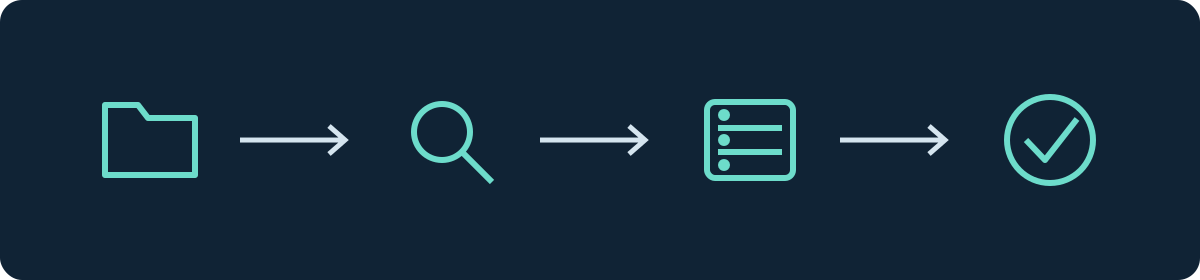
Distinguere tre diversi tipi di modifica
| Modifica | Domanda principale prima di iniziare |
|---|---|
| Nuova build dello stesso software server | Sono state verificate le modifiche e i problemi noti di questa build? |
| Nuova versione di Minecraft | Formato del mondo, datapack ed estensioni possono passare a questa versione? |
| Loader o tipo di server diverso | Il target supporta i contenuti precedenti e il loro formato dei dati? |
Un aggiornamento del modpack può contenere tutti e tre i tipi di modifica contemporaneamente. Annota quindi separatamente versione del pack, versione di Minecraft, loader e runtime Java. Se possibile, scegli inizialmente solo un cambiamento alla volta, in modo che gli errori possano essere attribuiti a un passaggio concreto.
Salvare lo stato iniziale
Ferma il server per creare una copia completa manuale. Salva i mondi, la configurazione, le mod ovvero i plugin e i loro dati. I database esterni richiedono un backup coordinato. Annota le versioni precedenti e i parametri di avvio. Verifica se riesci a riaprire questo stato nell'ambiente precedente. I dettagli si trovano nella guida al backup.
Per il test ti serve una copia separata dell'installazione. Non deve scrivere sugli stessi database dei plugin di produzione. Limita l'accesso e assicurati che i giocatori sappiano sempre quale istanza è quella di produzione.
Scegliere il software di destinazione
Vanilla non richiede alcuna piattaforma per mod. Paper e Purpur sono pensati per i plugin corrispondenti; Forge, NeoForge, Fabric e Quilt costituiscono ecosistemi di mod differenti. Determinante è sempre l'approvazione del progetto specifico per loader e versione di gioco. Il nome di una mod e un'estensione di file corrispondente non sono sufficienti.
NeoForge e Forge non sono intercambiabili. La guida a NeoForge descrive la preparazione di client e server. Non installare automaticamente la versione Java più recente: usa il runtime richiesto dalla build del server scelta e dal modpack. La nostra guida alla versione Java del server aiuta nell'attribuzione.
Formato del mondo: tenere conto delle modifiche a partire da Java 26.1
Le directory dei mondi dei server attuali si differenziano dai vecchi tutorial. La documentazione Paper sulla migrazione separa esplicitamente le procedure attuali dalle guide per le versioni precedenti a 26.1. Una vecchia guida con cartelle world_nether e world_the_end separate non è quindi automaticamente adatta al nuovo server.
Questo è rilevante soprattutto quando, dopo un cambio di software, l'overworld appare corretto ma il Nether o l'End sembrano vuoti. Verifica prima versione, layout originale e file effettivi. Non rigenerare alcuna dimensione per correggere un presunto errore di percorso. In un mondo con contenuti di mod, la rimozione del loader può inoltre rendere inutilizzabili blocchi, oggetti o dimensioni.
Eseguire il cambio nel pannello
- Apri sulla istanza di test prevista la selezione per la versione del server.
- Scegli la combinazione effettivamente offerta di Minecraft e software del server.
- Leggi la finestra di conferma e controlla se stai davvero modificando la copia di test.
- Conferma il cambio e attendi il completamento dell'installazione.
- Al primo avvio, leggi la console a partire dall'avvio del nuovo runtime. Annota il primo errore invece di osservare solo il messaggio finale di interruzione.

La guida all'aggiornamento di Paper è una base aggiuntiva per i server Paper. I loader e le build disponibili possono differire; una voce nel pannello non costituisce ancora un'approvazione della tua combinazione personale di mod.
Testare le stesse cose prima e dopo
Prima del cambio, crea un breve elenco di luoghi e funzioni conosciuti. Dopo, verifica le stesse coordinate nella stessa dimensione, gli inventari dei giocatori, le casse dell'ender, i permessi, i portali e le mod o i plugin centrali. Fai partecipare anche un account giocatore normale. Un amministratore con permessi speciali non individua ogni errore di autorizzazione.
Modifica un punto non critico nel mondo di test. Ferma il server correttamente, riavvialo e verifica se la modifica e i vecchi dati sono conservati. Solo dopo pianifichi la finestra di manutenzione per la conversione in produzione. Se sull'originale si è continuato a giocare dopo il test, ti serve un nuovo backup immediatamente prima.
Se il cambio fallisce
In caso di dipendenza mancante, correggi la combinazione documentata sulla copia di test. In caso di blocchi di mod scomparsi, termina il test e ripristina lo stato iniziale salvato. Non salvare questa copia danneggiata come nuova base per ulteriori tentativi.
Un percorso di ritorno è il ripristino sia del software sia dello stato dei dati. Non avviare semplicemente un mondo già aggiornato con la vecchia versione del server. Anche i database dei plugin migrati possono richiedere un ripristino proprio.
FAQ
I file rimangono intatti durante il cambio?
La sola conservazione dei file non dice nulla sulla loro leggibilità o sulla conservazione di tutti i contenuti di gioco. Determinante è la verifica con il software di destinazione.
Posso continuare a usare le mod Forge con Paper?
Paper non carica le mod Forge. Cerca una soluzione adatta per la funzione necessaria e testa separatamente la migrazione del mondo; funzioni uguali non significano dati uguali.
Ogni client deve avere la stessa versione?
Per il test utilizza una versione client supportata dal server e le mod richieste. Un'ulteriore compatibilità del protocollo non è una prova di compatibilità delle mod o del mondo.
Guide correlate
- Configurare correttamente mod e modpack di Minecraft
- Backup del server Minecraft e ripristino dei backup
Questa guida in altre lingue
Deutsch · English · Español · Français · Nederlands · Português · Русский
Change the Minecraft version (Java set automatically): view an example
Our own captures from a demonstration environment. The version and setup shown may differ from your server.
- Open Manage, then Version.
- Choose the target version, here 26.2, and enter the server name to confirm.
- Click Switch version. We set the matching Java version automatically.
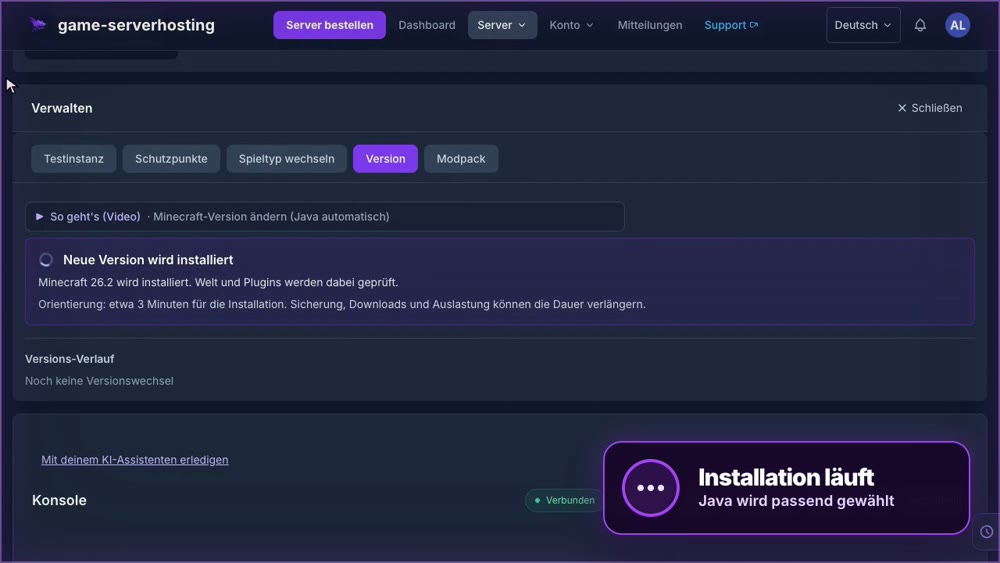
GSH-Testserver · 2026-09-28
Switch server software (Paper → Fabric): view an example
Our own captures from a demonstration environment. The version and setup shown may differ from your server.
- Open Manage and Change Game Type. Choose the new server software, here Fabric.
- Enter the server name to confirm and click Change game type.
- A restore point is created automatically first. Wait until the switch is complete.
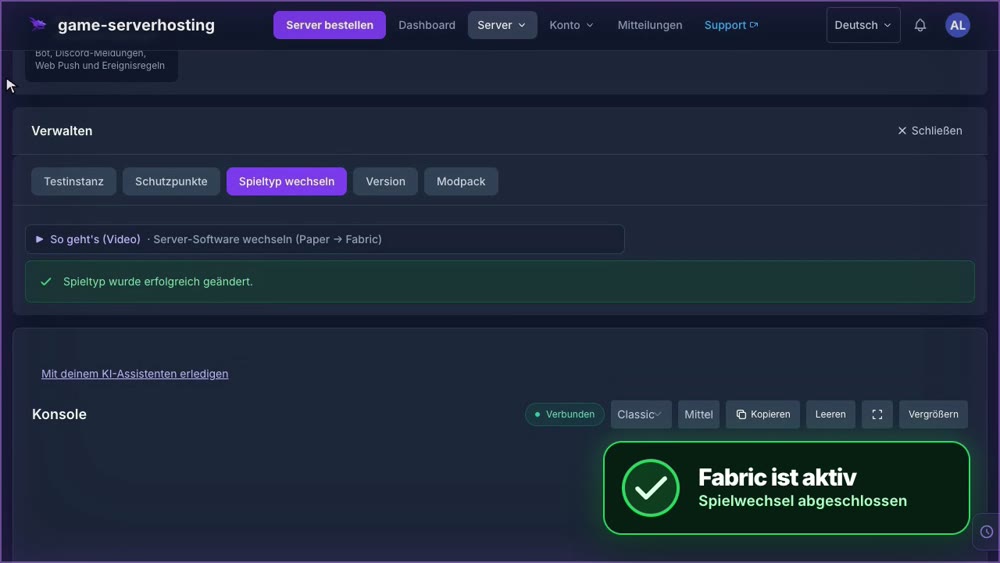
GSH-Testserver · 2026-09-28