在面板中进行版本切换会安装所选的服务器软件。至于你之前的世界、模组和插件是否还能继续正常运行,则需要你另行检查。因此,请先准备一个可恢复的初始状态,并使用副本进行测试。
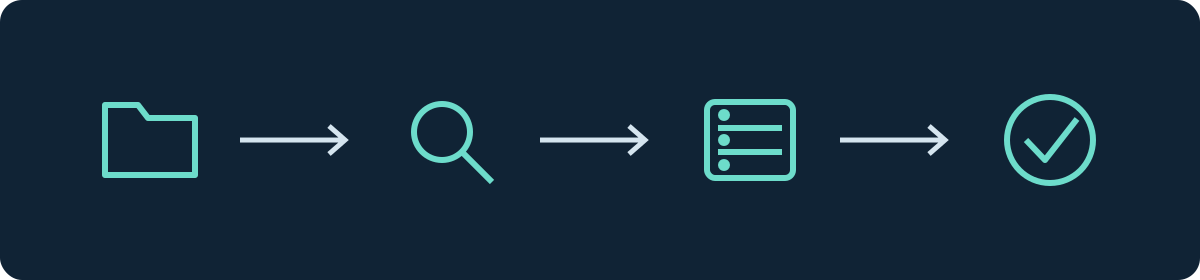
区分三种不同的更改
| 更改 | 开始前最重要的问题 |
|---|---|
| 同一服务器软件的新构建版本 | 是否已检查该构建版本的更改和已知问题? |
| 新的 Minecraft 版本 | 世界格式、数据包和扩展内容是否能切换到该版本? |
| 不同的加载器或服务器类型 | 目标环境是否支持现有内容及其数据格式? |
一次模组包更新可能同时包含这三种更改。因此,请分别记录模组包版本、Minecraft 版本、加载器和 Java 运行时。如果可能,请先只进行一项更改,以便能够将错误归因到具体的步骤。
备份初始状态
停止服务器,以便手动创建完整副本。备份世界、配置、模组或插件及其数据。外部数据库需要进行协调一致的备份。记录下之前的版本和启动参数。测试一下你是否能在之前的环境中重新打开这个备份状态。详情请参阅备份指南。
测试时你需要一个独立的安装副本。它不能写入相同的生产环境插件数据库。限制访问权限,并确保玩家始终清楚哪一个实例是生产环境。
选择目标软件
Vanilla 不需要模组平台。Paper 和 Purpur 是为相应的插件而设计的;Forge、NeoForge、Fabric 和 Quilt 则构成不同的模组生态系统。起决定性作用的始终是具体项目针对加载器和游戏版本的官方支持。仅凭模组的名称和匹配的文件扩展名是不够的。
NeoForge 和 Forge 不能互相替换。NeoForge 指南描述了客户端和服务器的准备工作。不要自动安装最新的 Java 版本:请使用所选服务器构建版本和模组包所要求的运行时。我们关于服务器 Java 版本的指南有助于确定对应关系。
世界格式:注意自 Java 26.1 起的更改
当前服务器的世界目录与旧教程中的不同。关于迁移的 Paper 文档明确将当前的方法与 26.1 之前版本的说明区分开来。因此,一份带有独立 world_nether 和 world_the_end 文件夹的旧说明并不能自动适用于新服务器。
如果在切换软件后主世界显示正常,但下界或末地看起来是空的,这一点尤其重要。请先检查版本、原始布局和实际文件。不要为了修复一个疑似的路径错误而重新生成某个维度。对于包含模组内容的世界,移除加载器还可能导致方块、物品或维度无法使用。
在面板中执行切换
- 在指定的测试实例上打开服务器版本选择界面。
- 选择实际提供的 Minecraft 与服务器软件组合。
- 阅读确认对话框,检查你是否确实在操作测试副本。
- 确认切换操作,并等待安装完全完成。
- 首次启动时,从新运行时启动开始查看控制台。记录下第一个出现的错误,而不是只看最后的中止消息。

Paper 更新指南是 Paper 服务器的另一项参考依据。可用的加载器和构建版本可能会有所不同;面板中出现某个条目并不意味着你个人的模组组合已获得官方支持。
前后测试相同的内容
在切换之前,列出一份包含已知地点和功能的简短清单。切换后,检查同一维度中的相同坐标、玩家背包、末影箱、权限、传送门以及核心模组或插件。同时也让一个普通玩家账号加入进来。拥有特殊权限的管理员账号并不能发现所有的权限错误。
在测试世界中修改一个无关紧要的地方。正常停止服务器,重新启动,检查该修改以及旧数据是否得以保留。只有在此之后,才规划生产环境切换的维护窗口时间。如果在测试期间原始服务器上一直有人在继续游玩,你需要在切换前立即再做一次新的备份。
如果切换失败
如果缺少某项依赖,请在测试副本上修正已记录的组合。如果模组方块消失,请中止测试,并恢复已备份的初始状态。不要将这个已损坏的副本保存下来作为后续尝试的新基础。
回退的方法是同时恢复软件和数据状态。不要直接用旧版本的服务器软件去启动一个已经升级过的世界。已迁移的插件数据库也可能需要单独进行恢复。
FAQ
切换后文件会保留吗?
文件是否被保留下来,本身并不能说明它们是否可读,也不能说明所有游戏内容是否都得以保留。关键在于使用目标软件进行检查。
我能在 Paper 中继续使用 Forge 模组吗?
Paper 不会加载 Forge 模组。请为所需的功能寻找合适的替代方案,并单独测试世界迁移;功能相同并不意味着数据相同。
每个客户端都必须使用相同的版本吗?
测试时请使用服务器所支持的客户端版本以及所需的模组。额外的协议兼容性并不能证明模组或世界的兼容性。
相关指南
本指南的其他语言版本
Deutsch · English · Español · Français · Nederlands · Português · Русский
Change the Minecraft version (Java set automatically): view an example
Our own captures from a demonstration environment. The version and setup shown may differ from your server.
- Open Manage, then Version.
- Choose the target version, here 26.2, and enter the server name to confirm.
- Click Switch version. We set the matching Java version automatically.
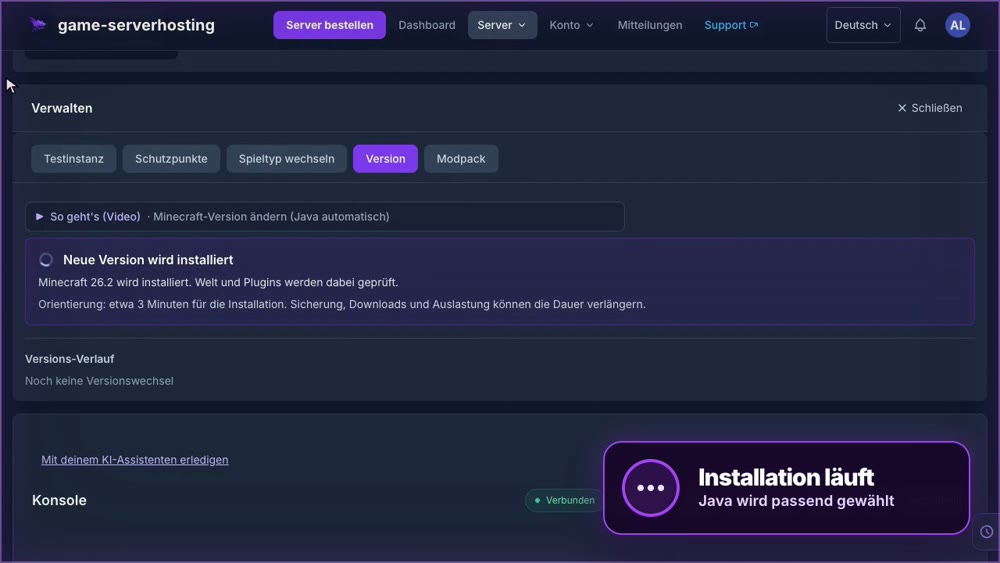
GSH-Testserver · 2026-09-28
Switch server software (Paper → Fabric): view an example
Our own captures from a demonstration environment. The version and setup shown may differ from your server.
- Open Manage and Change Game Type. Choose the new server software, here Fabric.
- Enter the server name to confirm and click Change game type.
- A restore point is created automatically first. Wait until the switch is complete.
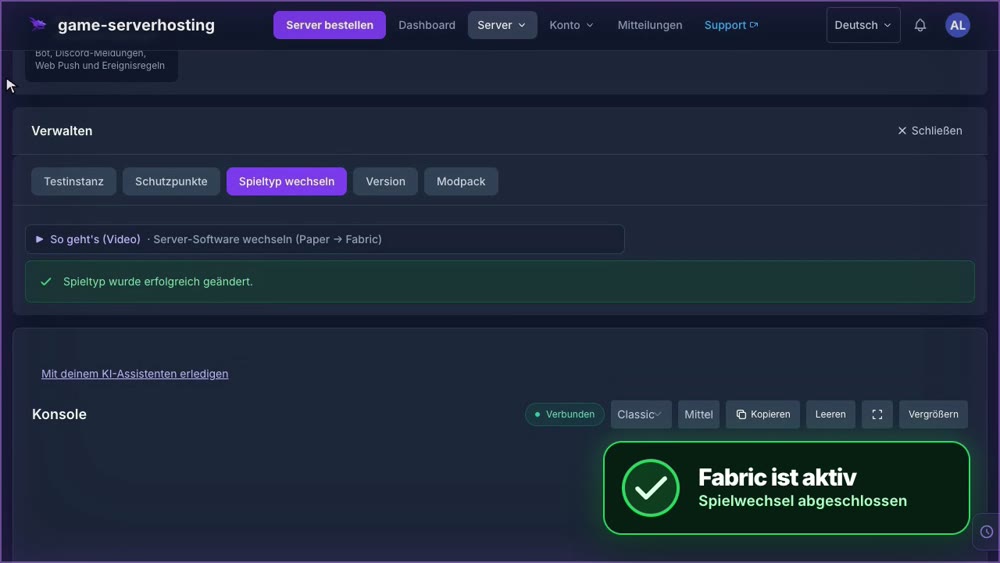
GSH-Testserver · 2026-09-28