
প্যানেলে একটি সংস্করণ পরিবর্তন নির্বাচিত সার্ভার সফটওয়্যার ইনস্টল করে। তোমার আগের ওয়ার্ল্ড, মডস এবং প্লাগিন এর সাথে এরপরও কাজ করবে কিনা, তা তোমাকে আলাদাভাবে পরীক্ষা করতে হবে। তাই প্রথমে একটি পুনরুদ্ধারযোগ্য প্রারম্ভিক অবস্থা এবং একটি কপি দিয়ে পরীক্ষা প্রস্তুত করো।
 (Enlarge image)
তিনটি ভিন্ন পরিবর্তনকে আলাদা রাখা
| পরিবর্তন | শুরুর আগে সবচেয়ে গুরুত্বপূর্ণ প্রশ্ন |
|---|---|
| একই সার্ভার সফটওয়্যারের নতুন বিল্ড | এই বিল্ডের পরিবর্তন এবং পরিচিত সমস্যাগুলি যাচাই করা হয়েছে কি? |
| নতুন মাইনক্রাফট সংস্করণ | ওয়ার্ল্ড ফরম্যাট, ডেটাপ্যাক এবং এক্সটেনশন কি এই সংস্করণে স্থানান্তরিত হতে পারে? |
| ভিন্ন লোডার বা সার্ভার টাইপ | লক্ষ্য বিদ্যমান কন্টেন্ট এবং তার ডেটা ফরম্যাট সমর্থন করে কি? |
একটি মডপ্যাক আপডেটে একই সাথে তিনটি পরিবর্তনই থাকতে পারে। তাই প্যাক সংস্করণ, মাইনক্রাফট সংস্করণ, লোডার এবং জাভা রানটাইম আলাদাভাবে নোট করো। যদি সম্ভব হয়, শুরুতে একবারে একটিমাত্র পরিবর্তন বেছে নাও, যাতে ত্রুটি একটি নির্দিষ্ট পদক্ষেপের সাথে সংযুক্ত করা যায়।
প্রারম্ভিক অবস্থা সংরক্ষণ করা
ম্যানুয়াল সম্পূর্ণ কপির জন্য সার্ভার বন্ধ করো। ওয়ার্ল্ড, কনফিগারেশন, মডস বা প্লাগিন এবং তাদের ডেটা সংরক্ষণ করো। বাহ্যিক ডেটাবেসের জন্য সমন্বিত ব্যাকআপ প্রয়োজন। আগের সংস্করণ এবং স্টার্ট প্যারামিটার নোট করে রাখো। পরীক্ষা করো যে তুমি এই অবস্থাটি আগের পরিবেশে পুনরায় খুলতে পারো কিনা। বিস্তারিত তথ্য ব্যাকআপ গাইড-এ পাওয়া যাবে।
পরীক্ষার জন্য তোমার ইনস্টলেশনের একটি আলাদা কপি প্রয়োজন। এটি একই প্রোডাক্টিভ প্লাগিন ডেটাবেসে লেখা উচিত নয়। প্রবেশাধিকার সীমিত করো এবং নিশ্চিত করো যে খেলোয়াড়রা এখনও জানে কোন ইনস্ট্যান্সটি প্রোডাক্টিভ।
লক্ষ্য সফটওয়্যার নির্বাচন করা
ভ্যানিলার কোনো মড প্ল্যাটফর্মের প্রয়োজন নেই। Paper এবং Purpur উপযুক্ত প্লাগিনের জন্য তৈরি; Forge, NeoForge, Fabric এবং Quilt ভিন্ন ভিন্ন মড ইকোসিস্টেম গঠন করে। নির্ধারক বিষয় সবসময় হলো লোডার এবং গেম সংস্করণের জন্য নির্দিষ্ট প্রজেক্টের অনুমোদন। একটি মডের নাম এবং একটি উপযুক্ত ফাইল এক্সটেনশন যথেষ্ট নয়।
NeoForge এবং Forge একে অপরের পরিবর্তে ব্যবহারযোগ্য নয়। NeoForge গাইড ক্লায়েন্ট এবং সার্ভারের প্রস্তুতি বর্ণনা করে। স্বয়ংক্রিয়ভাবে সর্বোচ্চ জাভা সংস্করণ ইনস্টল করো না: নির্বাচিত সার্ভার বিল্ড এবং মডপ্যাকের প্রয়োজনীয় রানটাইম ব্যবহার করো। আমাদের সার্ভারের জাভা সংস্করণ সম্পর্কিত গাইড নির্ধারণে সাহায্য করে।
ওয়ার্ল্ড ফরম্যাট: জাভা 26.1 থেকে পরিবর্তনের প্রতি মনোযোগ দিন
বর্তমান সার্ভারের ওয়ার্ল্ড ডিরেক্টরি পুরনো টিউটোরিয়াল থেকে ভিন্ন। মাইগ্রেশন সম্পর্কে Paper ডকুমেন্টেশন স্পষ্টভাবে বর্তমান পদ্ধতিকে 26.1-এর আগের সংস্করণের নির্দেশিকা থেকে আলাদা করে। তাই আলাদা world_nether- এবং world_the_end-ফোল্ডার সহ একটি পুরনো নির্দেশিকা তাই স্বয়ংক্রিয়ভাবে নতুন সার্ভারের সাথে খাপ খায় না।
এটি বিশেষভাবে গুরুত্বপূর্ণ যখন সফটওয়্যার পরিবর্তনের পর ওভারওয়ার্ল্ড সঠিক দেখায়, কিন্তু নেদার বা এন্ড খালি দেখায়। প্রথমে সংস্করণ, মূল লেআউট এবং আসল ফাইল যাচাই করো। সন্দেহজনক পাথ ত্রুটি সমাধানের জন্য কোনো ডাইমেনশন পুনরায় তৈরি করো না। মড কন্টেন্ট সহ একটি ওয়ার্ল্ডে লোডার সরিয়ে ফেললে অতিরিক্তভাবে ব্লক, আইটেম বা ডাইমেনশন অকার্যকর হয়ে যেতে পারে।
প্যানেলে পরিবর্তন সম্পাদন করা
- নির্ধারিত টেস্ট ইনস্ট্যান্সে সার্ভার সংস্করণের নির্বাচন খোলো।
- মাইনক্রাফট এবং সার্ভার সফটওয়্যারের প্রকৃতপক্ষে প্রদত্ত সমন্বয় নির্বাচন করো।
- নিশ্চিতকরণ ডায়ালগ পড়ো এবং যাচাই করো যে তুমি আসলেই টেস্ট কপিতে কাজ করছো।
- পরিবর্তন নিশ্চিত করো এবং ইনস্টলেশন সম্পূর্ণ হওয়া পর্যন্ত অপেক্ষা করো।
- প্রথম স্টার্টের সময় নতুন রানটাইম শুরু হওয়া থেকে কনসোল পড়ো। শুধু চূড়ান্ত বন্ধ হওয়ার বার্তা দেখার পরিবর্তে প্রথম ত্রুটিটি নোট করো।
 (Enlarge image)
Paper আপডেট নির্দেশিকা Paper সার্ভারের জন্য একটি অতিরিক্ত ভিত্তি। উপলব্ধ লোডার এবং বিল্ড ভিন্ন হতে পারে; প্যানেলে একটি এন্ট্রি এখনও তোমার ব্যক্তিগত মড সমন্বয়ের অনুমোদন নয়।
In the customer panel
Video (0:31): Switch server software (Paper → Fabric)
Our own captures from a demonstration environment. The version and setup shown may differ from your server.
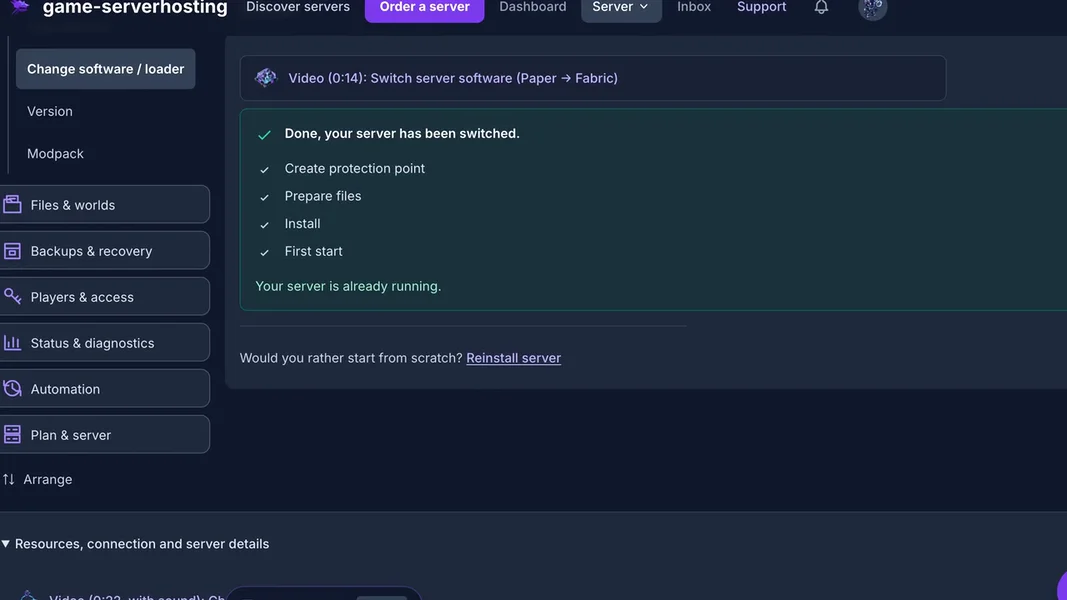
- Open “Game settings” in the panel, then “Change software / loader”. Pick the new server software, here Fabric Minecraft; the card shows what to expect.
- Tick that you have read the consequences and click “Start switch”.
- The panel first creates a protection point you can restore for three days. Wait until the steps are done and the server runs the new software.
আগে এবং পরে একই বিষয় পরীক্ষা করা
পরিবর্তনের আগে পরিচিত স্থান এবং ফাংশনের একটি সংক্ষিপ্ত তালিকা তৈরি করো। পরে একই ডাইমেনশনে একই কোঅর্ডিনেট, খেলোয়াড়ের ইনভেন্টরি, এন্ডার চেস্ট, অধিকার, পোর্টাল এবং মূল মডস বা প্লাগিন যাচাই করো। একটি সাধারণ খেলোয়াড় অ্যাকাউন্টকেও যোগ দিতে দাও। বিশেষ অধিকারসম্পন্ন একজন অ্যাডমিন প্রতিটি অনুমতির ত্রুটি খুঁজে পায় না।
টেস্ট ওয়ার্ল্ডে একটি গুরুত্বহীন জায়গায় পরিবর্তন করো। সার্ভার পরিষ্কারভাবে বন্ধ করো, পুনরায় চালু করো এবং যাচাই করো যে পরিবর্তন এবং পুরনো ডেটা দুটোই সংরক্ষিত আছে কিনা। এরপরই তুমি প্রোডাক্টিভ পরিবর্তনের জন্য মেইনটেন্যান্স উইন্ডো পরিকল্পনা করো। যদি মূল সার্ভারে পরীক্ষার পর থেকে খেলা চলতে থাকে, তাহলে তার ঠিক আগে তোমার একটি নতুন ব্যাকআপ প্রয়োজন।
যদি পরিবর্তন ব্যর্থ হয়
কোনো নির্ভরতা অনুপস্থিত থাকলে, টেস্ট কপিতে নথিভুক্ত সমন্বয় সংশোধন করো। মড ব্লক অদৃশ্য হয়ে গেলে, পরীক্ষা বন্ধ করো এবং সংরক্ষিত প্রারম্ভিক অবস্থা পুনরুদ্ধার করো। এই ক্ষতিগ্রস্ত কপিটি পরবর্তী প্রচেষ্টার জন্য নতুন ভিত্তি হিসেবে সংরক্ষণ করো না।
পিছিয়ে যাওয়ার একটি উপায় হলো সফটওয়্যার এবং ডেটা অবস্থা পুনরুদ্ধার করা। ইতিমধ্যে আপগ্রেড করা একটি ওয়ার্ল্ড পুরনো সার্ভার সংস্করণ দিয়ে শুধু শুরু করো না। স্থানান্তরিত প্লাগিন ডেটাবেসেরও নিজস্ব রিস্টোর প্রয়োজন হতে পারে।
FAQ
পরিবর্তনের সময় ফাইল কি অক্ষুণ্ণ থাকে?
ফাইল সংরক্ষিত থাকা একা তাদের পাঠযোগ্যতা বা সমস্ত গেম কন্টেন্টের সংরক্ষণ সম্পর্কে কিছু বলে না। নির্ধারক বিষয় হলো লক্ষ্য সফটওয়্যারের সাথে যাচাই করা।
আমি কি Forge মডগুলো Paper-এর সাথে চালিয়ে যেতে পারি?
Paper কোনো Forge মড লোড করে না। প্রয়োজনীয় ফাংশনের জন্য একটি উপযুক্ত সমাধান খুঁজে নাও এবং ওয়ার্ল্ড মাইগ্রেশন আলাদাভাবে পরীক্ষা করো; একই ফাংশনের মানে একই ডেটা নয়।
প্রতিটি ক্লায়েন্টের কি একই সংস্করণ থাকতে হবে?
পরীক্ষার জন্য সার্ভার দ্বারা সমর্থিত একটি ক্লায়েন্ট সংস্করণ এবং প্রয়োজনীয় মডস ব্যবহার করো। অতিরিক্ত প্রোটোকল সামঞ্জস্য মড বা ওয়ার্ল্ড সামঞ্জস্যের প্রমাণ নয়।
সম্পর্কিত গাইড
- Minecraft মড এবং মডপ্যাক সঠিকভাবে সেটআপ করা
- Minecraft সার্ভার ব্যাকআপ নেওয়া এবং ব্যাকআপ পুনরুদ্ধার করা
অন্য ভাষায় এই গাইড
Deutsch · English · Español · Français · Nederlands · Português · Русский
Video (0:36, with sound): Change the Minecraft version (Java set automatically)
Our own captures from a demonstration environment. The version and setup shown may differ from your server.
- Open “Version, plugins & mods” in the panel, then “Version”.
- Under “Choose new version”, pick the target version, here 26.2. The panel checks the switch first and shows what happens to your world; a newer world won't load on an older version.
- Tick the confirmation and click “Switch version”. The panel creates a protection point first; installing usually takes about two minutes, and it sets the matching Java version itself.
