Для моддинг-сервера нужна согласованная комбинация версии Minecraft, загрузчика и расширений. Скачанный ZIP-архив или файл JAR ещё не говорит о том, куда должен попасть этот контент. Сначала выясните, с каким именно типом расширения вы имеете дело.
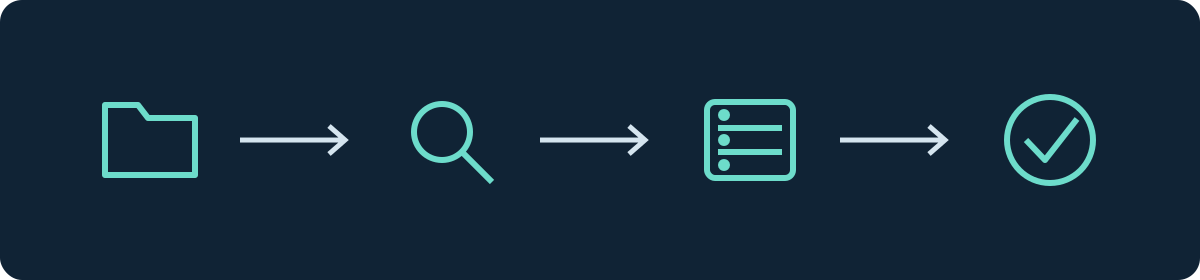
Различие между модами, плагинами и пакетами
| Контент | Назначение и подходящая среда |
|---|---|
| Java-мод | Расширение для явно поддерживаемого загрузчика модов и версии Minecraft |
| Paper/Bukkit-плагин | Серверная функция для поддерживаемой платформы плагинов |
| Java-датапак | Изменения Java-мира на основе данных, зависящие от формата данных версии |
| Ресурс-пак | Отображение, например текстуры или звуки; не устанавливает автоматически новую серверную логику |
| Bedrock-пакет поведения | Игровое поведение Bedrock в поддерживаемой системе аддонов |
| Шейдер | Отображение в подходящем клиенте; не заменяет серверный мод |
Документация по Bedrock описывает пакеты для этой платформы. Не копируйте контент Bedrock в папку Java-модов. Для расширений Paper есть отдельное руководство Установка плагинов.
Составьте список версий перед установкой
Запишите версию Minecraft, загрузчик вместе с его версией, название пака и версию пака. Для отдельных модов добавляются их версии и зависимости. Страница проекта должна явно указывать нужный загрузчик. Forge, NeoForge, Fabric и Quilt не являются взаимозаменяемыми только из-за похожих названий.
Также проверьте страницу установки: некоторые моды предназначены только для клиента, другие только для сервера или для обоих. Поэтому клиент с дополнительными чисто графическими модами не обязан иметь точно такой же список файлов, как сервер. При этом необходимые общие геймплейные моды должны соответствовать предусмотренной комбинации. Руководство по NeoForge описывает раздельную установку клиента и сервера.
Использование готового модпака
Если нужный вам пак предлагается при оформлении заказа, выберите там конкретную версию пака. После развёртывания проверьте в панели управления и в логе запуска, какая версия Minecraft и загрузчика фактически работает. Установите на клиенте ту же предусмотренную версию пака.
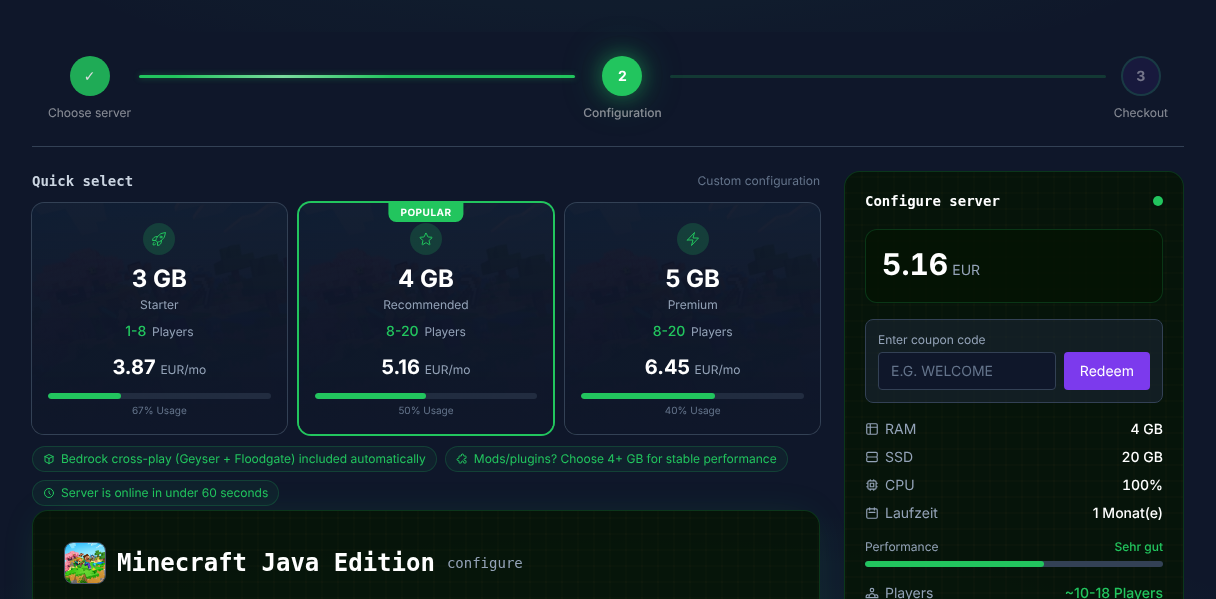
Экспорт клиента — это не автоматически полный серверный пакет. Некоторые паки поставляются с собственными серверными файлами или инструкциями по установке. Используйте это руководство, если вы переносите файлы самостоятельно, вместо загрузки всей локальной папки лаунчера. При подключении к модпаку следующим шагом является правильный клиентский инстанс.
Добавление отдельных модов в панели управления
Перед внесением изменений создайте резервную копию сервера и мира. Если мод добавляет новый контент мира или изменяет данные, проводите тест на копии. Перед ручным изменением файлов остановите сервер.
Откройте раздел модов и найдите нужный проект. Проверьте предлагаемую версию, загрузчик и зависимости. Установите необходимые библиотеки вместе с модом и дождитесь завершения процесса. Если подходящая версия не предлагается, похожий номер версии не заменяет документированную поддержку.
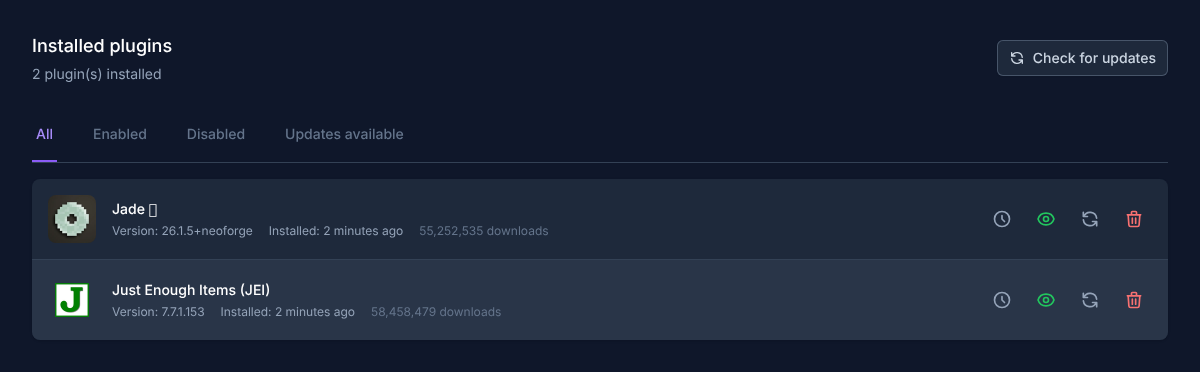
Затем запустите сервер и прочитайте первое сообщение об ошибке. Проверяйте подключение только после успешного запуска. Изменяйте за раз одну функционально связанную группу, чтобы при ошибке можно было определить её причину.
Открытие существующего мира с модами
Для чужого или сгенерированного мира перед импортом выясните его требования. Текстурное представление способно изменить внешний вид контента, не добавляя при этом новых блоков. Мир с реальными модовыми блоками, напротив, требует соответствующей модовой базы. Ресурс-пак не восстанавливает отсутствующие механизмы или измерения.
Сохраните оригинал и необходимые версии. Открывайте только копию. Затем проверьте известные постройки, предметы, контейнеры, рецепты и измерения. Для переноса действует процедура Загрузка и смена мира.
Целенаправленное различение типичных ошибок
| Наблюдение | Что проверить в первую очередь |
|---|---|
| Запуск прерывается из-за отсутствующей зависимости | Требования проекта и версия необходимой библиотеки |
| Сервер запускается, но подключение не удаётся | Фактически запущенный клиентский инстанс и общие геймплейные моды |
| Отсутствует только визуальное отображение | Ресурс-пак или клиентский графический компонент |
| Модовые блоки исчезают | Отсутствующий или несовместимый контентный мод; завершить тест |
| Проблема начинается после обновления пака | Изменения именно между этими двумя версиями пака |
Не удаляйте контентный мод в порядке эксперимента из единственного рабочего мира. Это может привести к потере данных при следующем сохранении. Безопасный путь отката — совместное восстановление старой комбинации модов и предыдущего состояния мира.
Проверка успешности
Подключите обычную игровую учётную запись. Проверьте функцию нового мода и ранее работавшую механику. Проконтролируйте инвентарь и измерения, сохраните небольшое изменение и корректно перезапустите сервер. Задокументируйте использованные версии для остальных игроков.
FAQ
Должны ли все моды находиться на обеих сторонах?
Нет. Решающее значение имеет указание проекта относительно клиента и сервера. Не устанавливайте чисто клиентские моды на сервер без разбора.
Можно ли смешивать Forge и NeoForge?
Надёжна только явно задокументированная совместимая комбинация. Выбирайте предусмотренный пакет для используемого загрузчика.
Помогает ли увеличение объёма RAM при отсутствующей зависимости?
Нет. Сначала устраните указанную проблему с версией или недостающей зависимостью. Планирование ресурсов имеет смысл только после работающей установки.
Связанные руководства
- Безопасная смена версии Minecraft и модлоадера
- Резервное копирование сервера Minecraft и восстановление резервных копий
Это руководство на других языках
Deutsch · English · Español · Français · Nederlands · Português