Если при попытке подключения появляется «Incompatible client», «Please use 1.21.1» или сообщение об отсутствующих модах, сервер почти всегда в порядке. Практически всегда дело в том, что в лаунчере Minecraft запущен не тот профиль: обычный профиль «Latest Release» не содержит ни нужного модпака, ни его загрузчика.
У модпака должны совпадать четыре параметра: название модпака, версия клиента, версия Minecraft и загрузчик. Эти данные ты найдёшь прямо в панели сервера, в разделе Подключение. Всегда используй именно эти значения — а не просто последнюю версию ванильного Minecraft.
Что тебе нужно перед началом
- Купленный аккаунт Minecraft Java Edition.
- Лаунчер, указанный на карточке подключения: CurseForge или Modrinth.
- Указанную там версию клиента модпака.
- Адрес сервера из твоей панели.
Сборку загрузчика для готового модпака обычно не нужно устанавливать вручную. CurseForge или Modrinth автоматически настраивает Forge, NeoForge, Fabric или Quilt прямо внутри профиля пака.
Подключение через CurseForge
- Установи приложение CurseForge и при необходимости войди в аккаунт.
- В панели сервера в разделе Подключение нажми кнопку «Открыть модпак в CurseForge».
- Перед установкой проверь версию клиента, указанную на карточке подключения. Особенно у крупных паков вроде All the Mods несколько релизов могут использовать одну и ту же версию Minecraft, но содержать разные моды.
- В CurseForge нажми у модпака Установить или выбери через список версий именно указанный релиз.
- Запусти Minecraft кнопкой «Играть» именно этого профиля модпака. Не запускай при этом параллельно обычный профиль «Latest Release».
- Открой Мультиплеер → Добавить сервер, скопируй адрес сервера из панели и подключись.
Подключение через Modrinth
- Установи приложение Modrinth.
- Открой связанную версию модпака через карточку подключения.
- Установи её в приложении Modrinth. Проследи, чтобы название версии и версия Minecraft совпадали с данными в панели.
- Запусти созданный профиль модпака, открой Мультиплеер и добавь адрес сервера.
Подключение через Prism Launcher
Prism Launcher — это лёгкий лаунчер с открытым исходным кодом. Он устанавливает паки из обоих источников и управляет каждым инстансом с собственными настройками Java и памяти.
- Установи Prism Launcher и один раз войди в свою учётную запись Microsoft.
- Нажми Добавить инстанс и выбери в левой колонке CurseForge или Modrinth.
- Найди модпак и выбери в списке версий именно ту версию клиента, что указана в твоей панели.
- Запусти созданный инстанс, открой Мультиплеер и добавь адрес сервера.
Для паков CurseForge используй встроенный поиск вместо вручную скачанного архива: тогда Prism разрешает моды напрямую через официальный интерфейс. Если хочешь постоянно держать папку с модами синхронизированной, в панели сервера в разделе Плагины → Синхронизация клиентских модов найдёшь ещё и адрес Packwiz, который Prism считывает при каждом запуске.
Как правильно пригласить друзей
Отправляй друзьям не только адрес сервера. Им дополнительно нужны:
- название модпака,
- точная версия клиента,
- ссылка на лаунчер из твоей панели,
- и только потом адрес сервера.
Проще всего скопировать эти четыре пункта прямо с карточки подключения. Все игроки должны использовать один и тот же профиль пака. Собственные дополнительные моды тоже могут помешать подключению, если они изменяют сетевые данные или данные контента.
Исключение: чисто серверные модпаки
Некоторые паки для оптимизации устанавливают исключительно серверные моды. У таких паков панель прямо указывает, что клиентский пак не требуется. В этом случае достаточно указанной там версии Minecraft в обычном клиенте Java. Если такой пометки нет, исходи из того, что полный модпак нужен на каждом клиенте.
«Incompatible client – please use 1.21.1»
Это сообщение означает, что запущенный тобой клиент использует другую версию протокола Minecraft. Полностью закрой Minecraft и запусти профиль модпака, который в твоей панели указан, например, как Minecraft 1.21.1. Изменить номер версии в обычном ванильном профиле недостаточно: без модов и правильного загрузчика клиент останется несовместимым.
Сообщение об отсутствующих или несовпадающих модах
Сервер и клиент используют не один и тот же релиз пака. Открой в лаунчере управление версиями профиля и установи именно ту версию, что указана в панели. В качестве теста отключи самостоятельно добавленные моды. Если сервер только что обновили до новой версии модпака, все игроки тоже должны перейти на этот релиз.
Правильное название, неверный пак
Многие серии модпаков выпускают несколько версий почти с одинаковым названием. При поиске «All the Mods 10» рядом друг с другом появляются, среди прочего:
- All the Mods 10 – ATM10 — обычная версия
- All the Mods 10: To the Sky – ATM10SKY — версия в стиле Skyblock с собственными модами
- а также соседние серии ATM9 и ATM11, у каждой из которых тоже есть версия «To the Sky»
Эти паки не взаимозаменяемы. Версии Skyblock содержат дополнительные моды, например Ex Deorum или Translocators, которых нет в обычной версии.
Вот как распознать именно этот случай: в сообщении упоминаются каналы, которые отсутствуют на стороне сервера, но нужны на клиенте — то есть твой клиент содержит моды, о которых сервер вообще не знает. При простой ошибке версии всё наоборот: тогда сервер сообщает о несовпадающей версии Minecraft, а сами списки модов совпадают.
Как этого избежать: всегда открывай пак через кнопку на своей карточке подключения, а не ищи его самостоятельно в лаунчере. Ссылка ведёт сразу на нужную версию и нужный файл. Если всё же ищешь вручную, сверяй полное название пака из панели слово в слово — решающее значение имеет добавление после двоеточия.
Не удаётся подключиться к серверу
Сначала проверь статус сервера в панели. Спящему или только что установленному серверу нужно немного времени, чтобы проснуться или запуститься впервые. Подожди, пока статус не покажет Online, снова скопируй адрес и проверь, не включён ли allowlist. Ошибка версии и ошибка подключения — это две разные проблемы: при ошибке версии ты уже достигаешь сервера, но используешь неверный клиентский профиль.
После обновления модпака
Обновления модпака часто меняют моды, конфигурации, а иногда даже версию Minecraft или загрузчик. Поэтому обновляй не только сервер. После каждого обновления снова открывай карточку подключения и сообщай всем игрокам новую версию клиента, указанную там. Старые профили после обновления сервера не смогут надёжно подключиться.
FAQ
Могу ли я просто использовать «Latest Release» в лаунчере Minecraft?
Для обычного клиентского модпака — нет. «Latest Release» запускает ванильный Minecraft без пака и без его загрузчика. Обычный клиент допустим только для паков, явно помеченных как серверные.
Нужно ли мне дополнительно устанавливать NeoForge или Fabric?
Нет. Если ты устанавливаешь модпак через CurseForge или Modrinth и запускаешь его через созданный профиль, подходящий загрузчик настраивается автоматически.
Почему сервер показывает другой файл, чем CurseForge?
CurseForge публикует для многих паков два связанных файла: клиентский релиз для игроков и отдельный серверный пак для хостера. Твоя панель сознательно показывает тебе версию клиента, которая нужна в лаунчере — а не внутренний серверный файл.
Я установил пак с правильным названием, но всё равно не могу подключиться
Тогда это, вероятно, не та версия той же серии. «All the Mods 10» и «All the Mods 10: To the Sky» — это два самостоятельных пака с разными модами. Если в сообщении об ошибке упоминаются каналы, которые отсутствуют на сервере, но нужны на клиенте, — это именно твой случай. Открывай пак через кнопку на своей карточке подключения — она всегда ведёт на нужную версию.
Может ли друг подключиться с другой версией пака?
Иногда при небольших обновлениях кажется, что это работает, но полагаться на это нельзя. Уже один-единственный несовпадающий мод может привести к отказу в подключении или позже — к пропавшим блокам и повреждённым данным мира. Всегда используйте один и тот же релиз.
All the Mods 10: посмотреть пример
Собственные записи из демо-среды. Показанные версия и настройки могут отличаться от твоего сервера.
- Сетевая игра → Добавить сервер: выберите имя и введите адрес из панели.
- Сервер появляется в списке с пингом — выберите его и подключитесь.
- При первом входе сборка загружает мир; здесь ускорено, на самом деле это заняло около 70 секунд.
- Вы в мире All the Mods 10.
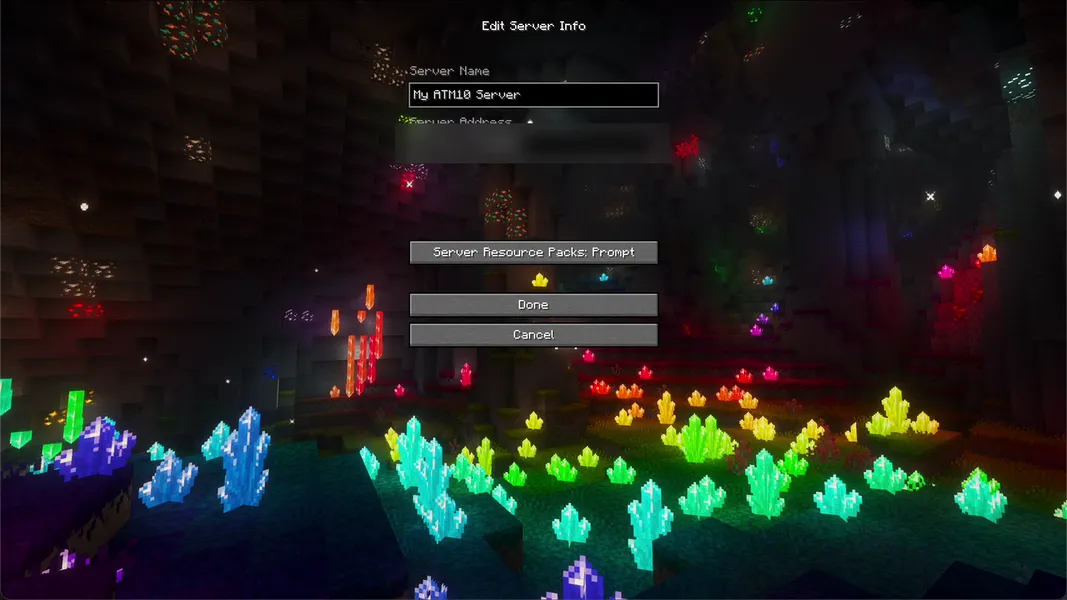
All the Mods 10 8.2 · NeoForge 21.1.251 · Minecraft 1.21.1 · 2026-09-25
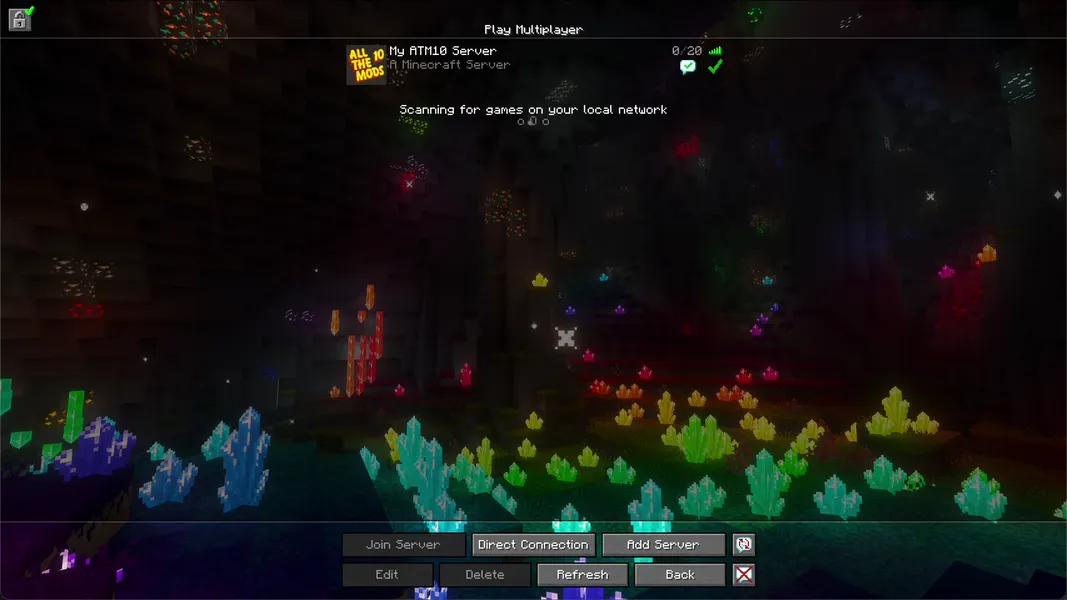
All the Mods 10 8.2 · NeoForge 21.1.251 · Minecraft 1.21.1 · 2026-09-25
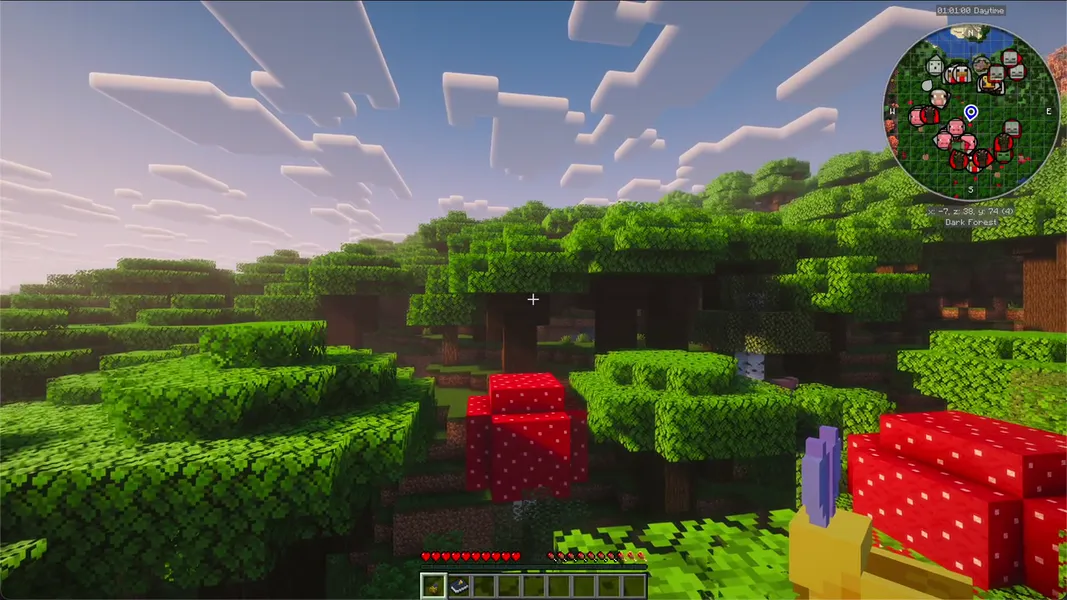
All the Mods 10 8.2 · NeoForge 21.1.251 · Minecraft 1.21.1 · 2026-09-25