Cuando al unirte aparece "Incompatible client", "Please use 1.21.1" o un mensaje sobre mods faltantes, normalmente el servidor no está roto. Casi siempre se ha iniciado el perfil equivocado en el Minecraft Launcher: el perfil normal "Latest Release" no contiene ni el modpack necesario ni su loader.
En un modpack deben coincidir cuatro cosas: el nombre del modpack, la versión del cliente, la versión de Minecraft y el loader. En tu panel del servidor encontrarás estos datos directamente en la sección Conexión. Usa siempre estos valores, no simplemente la última versión vanilla.
Lo que necesitas antes de empezar
- Una cuenta de Minecraft Java comprada.
- El launcher indicado en la tarjeta de conexión: CurseForge o Modrinth.
- La versión del cliente del modpack que se muestra ahí.
- La dirección del servidor desde tu panel.
Normalmente no necesitas instalar manualmente el build del loader en un modpack ya preparado. CurseForge o Modrinth configuran automáticamente Forge, NeoForge, Fabric o Quilt dentro del perfil del pack.
Unirse con CurseForge
- Instala la aplicación de CurseForge e inicia sesión si es necesario.
- Abre en el panel del servidor, en Conexión, el botón "Abrir modpack en CurseForge".
- Antes de instalar, comprueba la versión del cliente que se muestra en la tarjeta de conexión. Precisamente en packs grandes como All the Mods puede haber varios lanzamientos que usen la misma versión de Minecraft pero contengan mods distintos.
- Haz clic en Instalar junto al modpack en CurseForge o selecciona exactamente el lanzamiento indicado mediante el selector de versiones.
- Inicia Minecraft con el botón de jugar de este perfil de modpack. No inicies en paralelo el perfil normal "Latest Release".
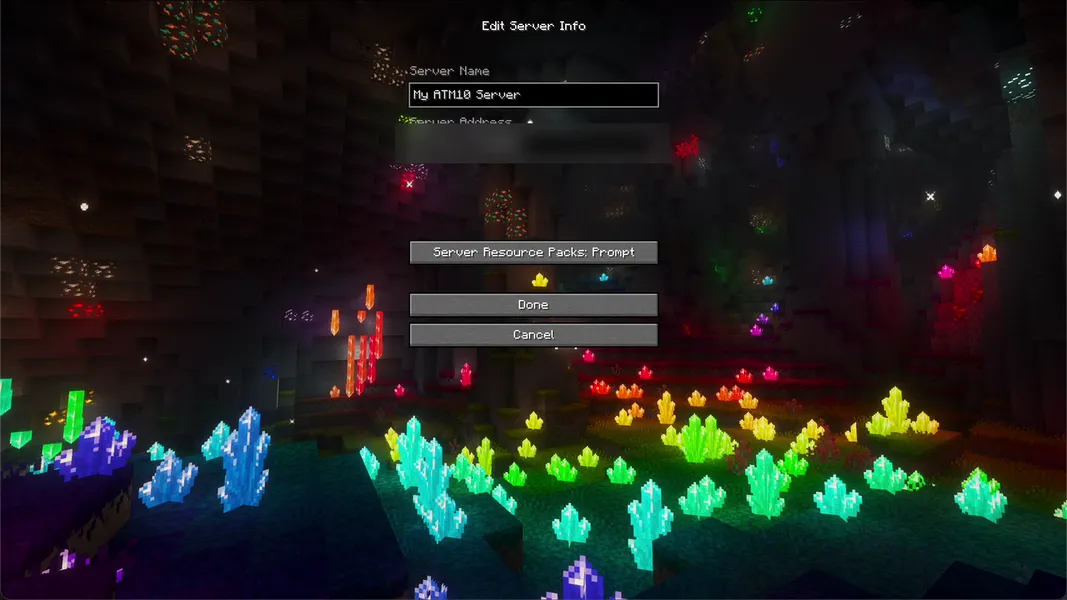
- Abre Multijugador → Añadir servidor, copia la dirección del servidor desde el panel y únete.
Unirse con Modrinth
- Instala la aplicación de Modrinth.
- Abre desde la tarjeta de conexión la versión del modpack enlazada.
- Instálala en la aplicación de Modrinth. Asegúrate de que el nombre de la versión y la versión de Minecraft coincidan con los del panel.
- Inicia el perfil de modpack creado, abre Multijugador y añade la dirección del servidor.
Unirse con Prism Launcher
Prism Launcher es un launcher ligero y de código abierto. Instala packs de ambas fuentes y gestiona cada instancia con su propia configuración de Java y memoria.
- Instala Prism Launcher e inicia sesión una vez con tu cuenta de Microsoft.
- Haz clic en Añadir instancia y selecciona en la columna izquierda CurseForge o Modrinth.
- Busca el modpack y selecciona en el selector de versiones exactamente la versión del cliente de tu panel.
- Inicia la instancia creada, abre Multijugador y añade la dirección del servidor.
En packs de CurseForge, usa la búsqueda integrada en lugar de un archivo descargado manualmente: así Prism resuelve los mods directamente a través de la interfaz oficial. Si quieres mantener la carpeta de mods sincronizada de forma permanente, encontrarás en el panel del servidor, en Plugins → Sincronizar mods del cliente, una dirección de Packwiz adicional que Prism evalúa en cada inicio.
Invitar correctamente a tus amigos
No envíes a tus amigos solo la dirección del servidor. También necesitan:
- el nombre del modpack,
- la versión exacta del cliente,
- el enlace del launcher de tu panel,
- y solo después la dirección del servidor.
Lo más sencillo es copiar estos cuatro datos directamente desde la tarjeta de conexión. Todos los jugadores deben usar el mismo perfil de pack. Los mods adicionales propios también pueden impedir la conexión si modifican datos de red o de contenido.
Excepción: modpacks puramente del lado del servidor
Algunos packs de optimización instalan exclusivamente mods del lado del servidor. En esos packs, el panel indica expresamente que no se necesita ningún pack de cliente. En ese caso basta con la versión de Minecraft mostrada ahí en el cliente Java normal. Si falta esta indicación, da por hecho que se requiere el modpack completo en cada cliente.
"Incompatible client – please use 1.21.1"
Este mensaje significa que el cliente que has iniciado usa una versión de protocolo de Minecraft distinta. Cierra Minecraft por completo e inicia el perfil de modpack que en tu panel figura, por ejemplo, como Minecraft 1.21.1. No basta con cambiar el número de versión en el perfil vanilla normal: sin los mods y el loader correcto, el cliente sigue siendo incompatible.
Mensaje sobre mods faltantes o diferentes
El servidor y el cliente no usan el mismo lanzamiento del pack. Abre en el launcher la gestión de versiones del perfil e instala exactamente la versión del panel. Desactiva a modo de prueba los mods añadidos por ti mismo. Si el servidor acaba de actualizarse a una nueva versión del modpack, todos los demás jugadores también deben cambiar a ese lanzamiento.
Nombre correcto, pack equivocado
Muchas series de modpacks publican varias ediciones con nombres casi idénticos. Al buscar "All the Mods 10" aparecen, entre otros, uno junto a otro:
- All the Mods 10 – ATM10 – la edición normal
- All the Mods 10: To the Sky – ATM10SKY – la edición Skyblock con mods propios
- además las series vecinas ATM9 y ATM11, cada una también con su edición "To the Sky"
Estos packs no son intercambiables. Las ediciones Skyblock incorporan mods adicionales, como Ex Deorum o Translocators, que no existen en la edición normal.
Así reconoces exactamente este caso: el mensaje menciona canales que faltan en el lado del servidor pero se necesitan en el cliente – es decir, tu cliente trae mods que el servidor ni siquiera conoce. Si solo se trata de una versión equivocada, es al revés: entonces el servidor indica una versión de Minecraft diferente, y las listas de mods en sí coinciden.
Así lo evitas: abre siempre el pack mediante el botón de tu tarjeta de conexión, en lugar de buscarlo tú mismo en el launcher. El enlace lleva directamente a la edición y al archivo correctos. Si aun así lo buscas manualmente, compara palabra por palabra el nombre completo del pack que aparece en el panel: lo que sigue a los dos puntos es lo decisivo.
No se puede alcanzar el servidor
Comprueba primero el estado del servidor en el panel. Un servidor dormido o recién instalado necesita un momento para despertar o para su primer inicio. Espera hasta que el estado muestre En línea, copia la dirección de nuevo y comprueba si hay una allowlist activada. Un error de versión y un error de conexión son dos problemas distintos: en un error de versión ya alcanzas el servidor, pero usas el perfil de cliente equivocado.
Después de una actualización del modpack
Las actualizaciones de modpacks suelen cambiar mods, configuraciones y, en ocasiones, incluso Minecraft o el loader. Por eso no actualices solo el servidor. Después de cada actualización, abre de nuevo la tarjeta de conexión y comparte con todos los jugadores la nueva versión del cliente que se muestra ahí. Los perfiles antiguos no pueden unirse de forma fiable tras la actualización del servidor.
FAQ
¿Puedo simplemente usar "Latest Release" en el Minecraft Launcher?
En un modpack normal de cliente, no. "Latest Release" inicia Minecraft vanilla sin el pack y sin su loader. Solo los packs marcados expresamente como del lado del servidor permiten usar el cliente normal.
¿Tengo que instalar además NeoForge o Fabric?
No. Si instalas el modpack a través de CurseForge o Modrinth y lo inicias desde su perfil, el loader correspondiente se configura automáticamente.
¿Por qué el servidor muestra un archivo distinto al de CurseForge?
CurseForge publica para muchos packs dos archivos relacionados: el lanzamiento de cliente para los jugadores y un pack de servidor independiente para el proveedor de hosting. Tu panel muestra deliberadamente la versión de cliente que necesitas en el launcher, no el archivo interno del servidor.
He instalado el pack con el nombre correcto y aun así no puedo entrar
Entonces probablemente sea la edición equivocada de la misma serie. "All the Mods 10" y "All the Mods 10: To the Sky" son dos packs independientes con mods distintos. Si el mensaje de error menciona canales que faltan en el lado del servidor pero se necesitan en el cliente, se trata exactamente de este caso. Abre el pack mediante el botón de tu tarjeta de conexión: siempre lleva a la edición correcta.
¿Puede un amigo unirse con otra versión del pack?
A veces parece funcionar con actualizaciones pequeñas, pero no es fiable. Un solo mod diferente puede rechazar la conexión o, más adelante, provocar bloques faltantes y datos de mundo dañados. Usad siempre exactamente el mismo lanzamiento.
All the Mods 10: ver ejemplo
Grabaciones propias realizadas en un entorno de demostración. La versión y la configuración mostradas pueden diferir de las de tu servidor.
- Multijugador → Añadir servidor: elige un nombre e introduce la dirección del panel.
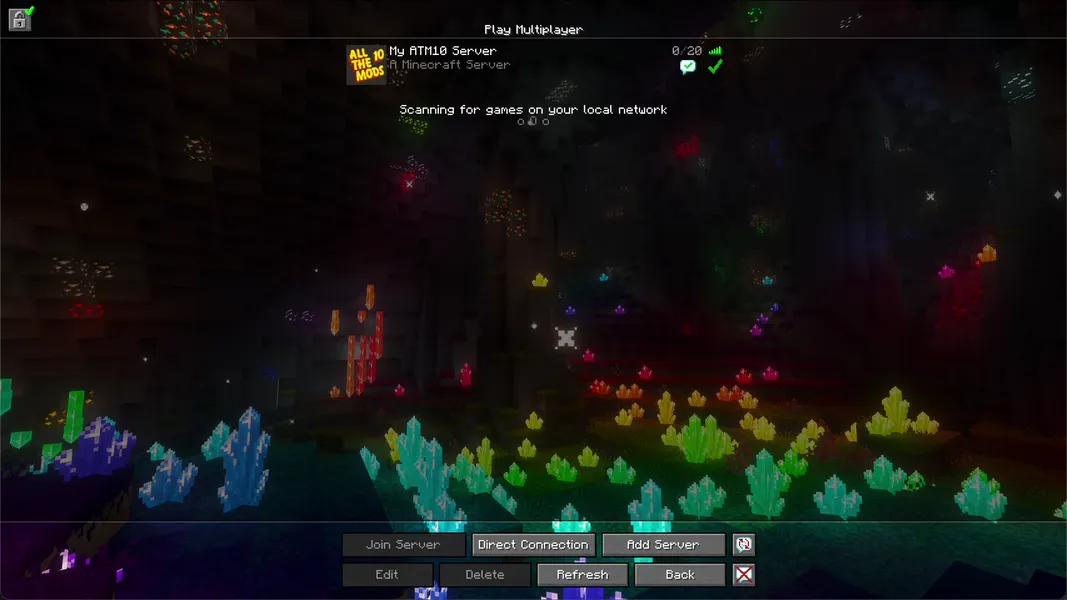
- El servidor aparece con su ping en la lista: selecciónalo y únete.
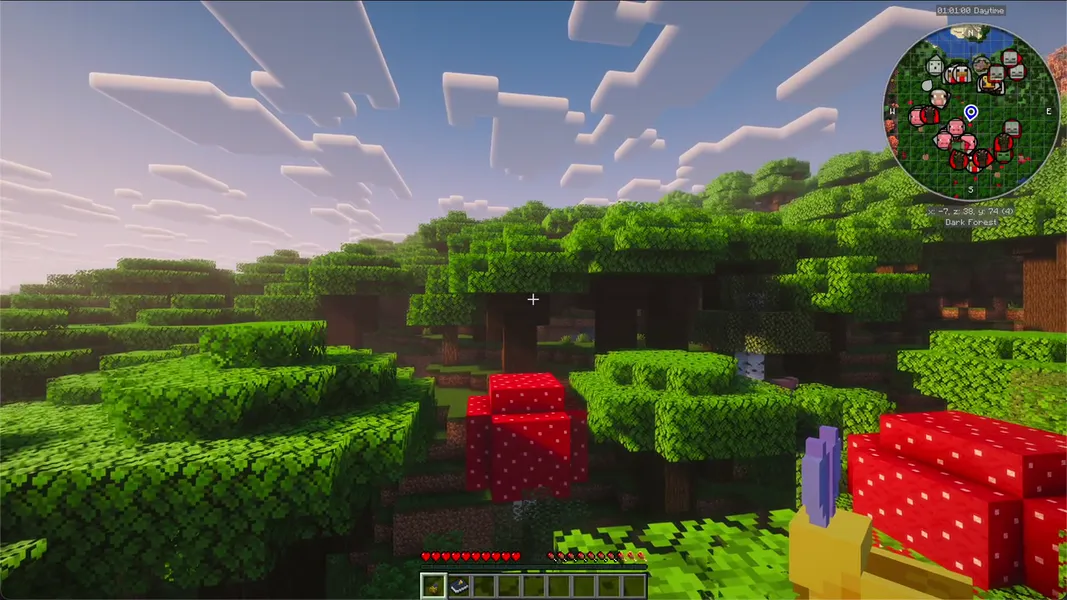
- En la primera conexión el pack carga el mundo; aquí acelerado, en realidad tardó unos 70 segundos.
- Ya estás en el mundo de All the Mods 10.
All the Mods 10 8.2 · NeoForge 21.1.251 · Minecraft 1.21.1 · 2026-09-25
All the Mods 10 8.2 · NeoForge 21.1.251 · Minecraft 1.21.1 · 2026-09-25
All the Mods 10 8.2 · NeoForge 21.1.251 · Minecraft 1.21.1 · 2026-09-25