Si, en rejoignant le serveur, tu vois apparaître « Incompatible client », « Please use 1.21.1 » ou un message signalant des mods manquants, le serveur n'est généralement pas cassé. Le plus souvent, c'est le mauvais profil qui a été lancé dans le launcher Minecraft : le profil normal « Latest Release » ne contient ni le modpack requis ni son loader.
Pour un modpack, quatre éléments doivent correspondre : le nom du modpack, la version du client, la version de Minecraft et le loader. Tu trouves ces informations directement dans la rubrique Connexion de ton panel serveur. Utilise toujours ces valeurs – pas simplement la dernière version vanilla.
Ce dont tu as besoin avant de démarrer
- Un compte Minecraft Java acheté.
- Le launcher indiqué sur la carte de connexion : CurseForge ou Modrinth.
- La version client du modpack qui y est affichée.
- L'adresse du serveur depuis ton panel.
Pour un modpack déjà prêt, tu n'as normalement pas besoin d'installer le loader à la main. CurseForge ou Modrinth configure automatiquement Forge, NeoForge, Fabric ou Quilt au sein du profil du pack.
Rejoindre avec CurseForge
- Installe l'application CurseForge et connecte-toi si nécessaire.
- Dans le panel serveur, sous Connexion, clique sur le bouton « Ouvrir le modpack dans CurseForge ».
- Avant l'installation, vérifie la version client affichée sur la carte de connexion. Pour les gros packs comme All the Mods notamment, plusieurs versions peuvent utiliser la même version de Minecraft tout en contenant des mods différents.
- Dans CurseForge, clique sur Installer au niveau du modpack, ou sélectionne exactement la version affichée via le sélecteur de version.
- Lance Minecraft via le bouton Jouer de ce profil de modpack. Ne lance pas en parallèle le profil normal « Latest Release ».
- Ouvre Multijoueur → Ajouter un serveur, colle l'adresse du serveur depuis le panel et rejoins la partie.
Rejoindre avec Modrinth
- Installe l'application Modrinth.
- Ouvre la version du modpack liée depuis la carte de connexion.
- Installe-la dans l'application Modrinth. Veille à ce que le nom de version et la version de Minecraft correspondent à ceux du panel.
- Lance le profil de modpack créé, ouvre Multijoueur et ajoute l'adresse du serveur.
Rejoindre avec Prism Launcher
Prism Launcher est un launcher léger et open source. Il installe des packs provenant des deux sources et gère chaque instance avec ses propres réglages Java et mémoire.
- Installe Prism Launcher et connecte-toi une fois avec ton compte Microsoft.
- Clique sur Ajouter une instance et choisis CurseForge ou Modrinth dans la colonne de gauche.
- Recherche le modpack et sélectionne dans le choix des versions exactement la version client indiquée dans ton panel.
- Lance l'instance créée, ouvre Multijoueur et ajoute l'adresse du serveur.
Pour les packs CurseForge, utilise la recherche intégrée plutôt qu'une archive téléchargée toi-même : Prism résout alors les mods directement via l'interface officielle. Si tu souhaites garder le dossier de mods synchronisé en permanence, tu trouveras aussi dans le panel serveur, sous Plugins → Synchroniser les mods client, une adresse Packwiz que Prism évalue à chaque démarrage.
Bien inviter tes amis
N'envoie pas seulement l'adresse du serveur à tes amis. Ils ont aussi besoin :
- du nom du modpack,
- de la version client exacte,
- du lien du launcher depuis ton panel,
- et enfin de l'adresse du serveur.
Le plus simple est de copier ces quatre informations directement depuis la carte de connexion. Tous les joueurs doivent utiliser le même profil de pack. Des mods supplémentaires ajoutés de ton côté peuvent eux aussi empêcher la connexion s'ils modifient des données réseau ou de contenu.
Exception : les modpacks purement côté serveur
Certains packs d'optimisation installent exclusivement des mods côté serveur. Pour ce type de pack, le panel indique explicitement qu'aucun pack client n'est nécessaire. Il suffit alors d'utiliser la version de Minecraft affichée dans le client Java normal. En l'absence de cette indication, pars du principe que le modpack complet est requis sur chaque client.
« Incompatible client – please use 1.21.1 »
Ce message signifie que le client que tu as lancé utilise une version de protocole Minecraft différente. Ferme complètement Minecraft et lance le profil de modpack qui indique, par exemple, Minecraft 1.21.1 dans ton panel. Il ne suffit pas de changer le numéro de version dans le profil vanilla normal : sans les mods et le bon loader, le client reste incompatible.
Message signalant des mods manquants ou différents
Le serveur et le client n'utilisent pas la même version du pack. Ouvre la gestion des versions du profil dans le launcher et installe exactement la version indiquée dans le panel. Désactive à titre de test les mods que tu as ajoutés toi-même. Si le serveur vient d'être mis à jour vers une nouvelle version du modpack, tous les autres joueurs doivent eux aussi passer à cette version.
Bon nom, mauvais pack
De nombreuses séries de modpacks publient plusieurs éditions sous un nom presque identique. Une recherche de « All the Mods 10 » fait notamment apparaître côte à côte :
- All the Mods 10 – ATM10 – l'édition normale
- All the Mods 10 : To the Sky – ATM10SKY – l'édition Skyblock avec ses propres mods
- ainsi que les séries voisines ATM9 et ATM11, chacune disposant également d'une édition « To the Sky »
Ces packs ne sont pas interchangeables. Les éditions Skyblock apportent des mods supplémentaires, comme Ex Deorum ou Translocators, absents de l'édition normale.
Voici comment reconnaître précisément ce cas : le message mentionne des canaux absents côté serveur mais requis côté client – ton client apporte donc des mods que le serveur ne connaît pas du tout. Dans le cas d'une simple mauvaise version, c'est l'inverse : le serveur signale alors une version de Minecraft différente, et les listes de mods elles-mêmes correspondent.
Comment l'éviter : ouvre toujours le pack via le bouton de ta carte de connexion, plutôt que de le rechercher toi-même dans le launcher. Le lien mène directement à la bonne édition et au bon fichier. Si tu fais quand même une recherche manuelle, compare le nom complet du pack indiqué dans le panel mot pour mot – c'est le complément après les deux-points qui fait la différence.
Le serveur est injoignable
Vérifie d'abord le statut du serveur dans le panel. Un serveur en veille ou fraîchement installé a besoin d'un court instant pour se réveiller ou pour son premier démarrage. Attends que le statut affiche En ligne, copie de nouveau l'adresse et vérifie si une allowlist est activée. Une erreur de version et une erreur de connexion sont deux problèmes différents : en cas d'erreur de version, tu atteins déjà le serveur, mais tu utilises le mauvais profil client.
Après une mise à jour du modpack
Les mises à jour de modpack modifient souvent les mods, les configurations et parfois même Minecraft ou le loader. Ne mets donc pas à jour uniquement le serveur. Après chaque mise à jour, rouvre la carte de connexion et communique à tous les joueurs la nouvelle version client qui y est affichée. Les anciens profils ne peuvent pas rejoindre de manière fiable après la mise à jour du serveur.
FAQ
Puis-je simplement utiliser « Latest Release » dans le launcher Minecraft ?
Non, pas pour un modpack client normal. « Latest Release » lance Minecraft vanilla, sans le pack et sans son loader. Seuls les packs explicitement marqués comme côté serveur autorisent le client normal.
Dois-je installer NeoForge ou Fabric en plus ?
Non. Si tu installes le modpack via CurseForge ou Modrinth et que tu le lances via son profil, le loader adapté est configuré automatiquement en même temps.
Pourquoi le serveur affiche-t-il un fichier différent de celui de CurseForge ?
Pour de nombreux packs, CurseForge publie deux fichiers liés : la version client pour les joueurs et un pack serveur séparé pour l'hébergeur. Ton panel t'affiche volontairement la version client, celle dont tu as besoin dans le launcher – pas le fichier serveur interne.
J'ai installé le pack avec le bon nom et je n'arrive quand même pas à me connecter
C'est alors probablement la mauvaise édition de la même série. « All the Mods 10 » et « All the Mods 10 : To the Sky » sont deux packs distincts avec des mods différents. Si le message d'erreur mentionne des canaux absents côté serveur mais requis côté client, tu es exactement dans ce cas. Ouvre le pack via le bouton de ta carte de connexion – il mène toujours à la bonne édition.
Un ami peut-il rejoindre avec une autre version du pack ?
Cela peut parfois sembler fonctionner pour de petites mises à jour, mais ce n'est pas fiable. Un seul mod différent peut déjà refuser la connexion ou entraîner plus tard des blocs manquants et des données de monde corrompues. Utilisez toujours exactement la même version.
All the Mods 10: Voir l'exemple
Captures réalisées dans un environnement de démonstration. La version et la configuration présentées peuvent différer de celles de ton serveur.
- Multijoueur → Ajouter un serveur : choisis un nom et saisis l'adresse du panel.
- Le serveur apparaît dans la liste avec son ping : sélectionne-le et rejoins-le.
- À la première connexion, le pack charge le monde ; ici en accéléré, en réalité cela a pris environ 70 secondes.
- Arrivé dans le monde d'All the Mods 10.
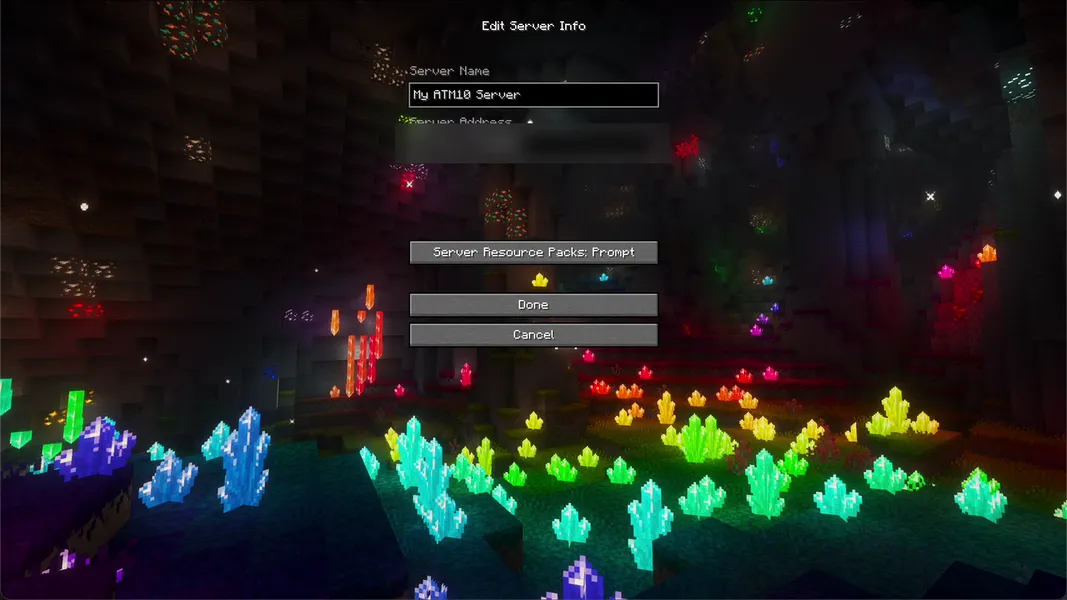
All the Mods 10 8.2 · NeoForge 21.1.251 · Minecraft 1.21.1 · 2026-09-25
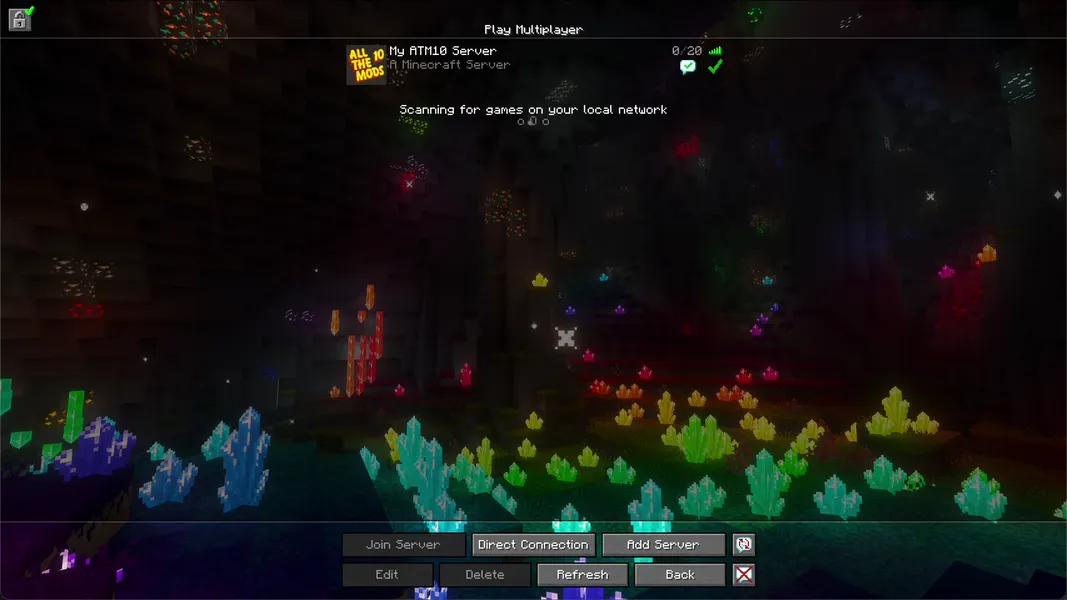
All the Mods 10 8.2 · NeoForge 21.1.251 · Minecraft 1.21.1 · 2026-09-25
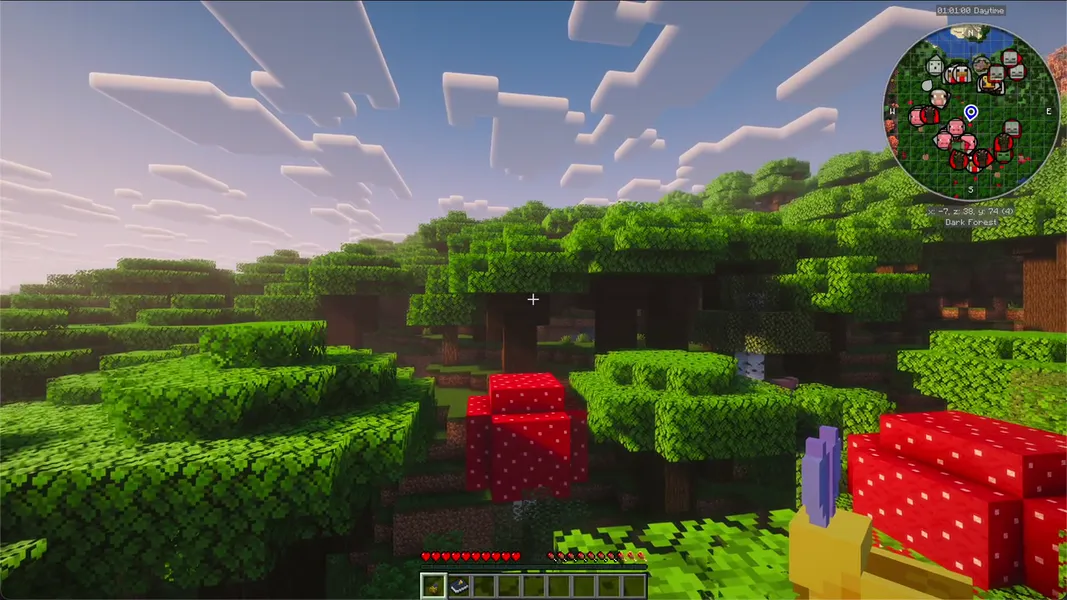
All the Mods 10 8.2 · NeoForge 21.1.251 · Minecraft 1.21.1 · 2026-09-25