Als je bij het joinen „Incompatible client”, „Please use 1.21.1” of een melding over ontbrekende mods krijgt, is de server meestal niet kapot. Bijna altijd is in de Minecraft Launcher het verkeerde profiel gestart: het normale profiel „Latest Release” bevat noch de benodigde modpack, noch de bijbehorende loader.
Bij een modpack moeten vier dingen bij elkaar passen: modpacknaam, clientversie, Minecraft-versie en loader. In je serverpaneel vind je deze gegevens direct in het gedeelte Verbinding. Gebruik altijd deze waarden – niet zomaar de nieuwste vanilla-versie.
Wat je nodig hebt voordat je begint
- Een aangeschaft Minecraft Java-account.
- De launcher die op de verbindingskaart wordt genoemd: CurseForge of Modrinth.
- De daar weergegeven clientversie van de modpack.
- Het serveradres uit je paneel.
De loader-build hoef je bij een kant-en-klare modpack meestal niet handmatig te installeren. CurseForge of Modrinth stelt Forge, NeoForge, Fabric of Quilt automatisch in binnen het packprofiel.
Joinen met CurseForge
- Installeer de CurseForge-app en log indien nodig in.
- Open in het serverpaneel onder Verbinding de knop „Modpack in CurseForge openen”.
- Controleer vóór de installatie de clientversie die op de verbindingskaart wordt weergegeven. Vooral bij grote packs zoals All the Mods kunnen meerdere releases dezelfde Minecraft-versie gebruiken, maar verschillende mods bevatten.
- Klik in CurseForge bij de modpack op Installeren of kies via de versiekeuze precies de weergegeven release.
- Start Minecraft via de speelknop van dit modpackprofiel. Start niet tegelijkertijd het normale profiel „Latest Release”.
- Open Multiplayer → Server toevoegen, kopieer het serveradres uit het paneel en join.
Joinen met Modrinth
- Installeer de Modrinth-app.
- Open via de verbindingskaart de gelinkte modpackversie.
- Installeer deze in de Modrinth-app. Zorg ervoor dat de versienaam en de Minecraft-versie overeenkomen met het paneel.
- Start het aangemaakte modpackprofiel, open Multiplayer en voeg het serveradres toe.
Joinen met Prism Launcher
Prism Launcher is een lichte, opensource launcher. Hij installeert packs uit beide bronnen en beheert elke instantie met eigen Java- en geheugeninstellingen.
- Installeer de Prism Launcher en log eenmalig in met je Microsoft-account.
- Klik op Instantie toevoegen en kies in de linkerkolom CurseForge of Modrinth.
- Zoek de modpack en kies in de versiekeuze precies de clientversie uit je paneel.
- Start de aangemaakte instantie, open Multiplayer en voeg het serveradres toe.
Gebruik bij CurseForge-packs de ingebouwde zoekfunctie in plaats van een zelf gedownload archief: Prism lost de mods dan direct op via de officiële interface. Wie de mods-map permanent gesynchroniseerd wil houden, vindt in het serverpaneel onder Plugins → Clientmods synchroniseren ook een Packwiz-adres dat Prism bij elke start uitleest.
Vrienden op de juiste manier uitnodigen
Stuur je vrienden niet alleen het serveradres. Ze hebben ook nodig:
- de naam van de modpack,
- de exacte clientversie,
- de launcherlink uit je paneel,
- en pas daarna het serveradres.
Het makkelijkst kopieer je deze vier gegevens direct van de verbindingskaart. Alle spelers moeten hetzelfde packprofiel gebruiken. Eigen extra mods kunnen eveneens een join blokkeren als ze netwerk- of inhoudsgegevens wijzigen.
Uitzondering: puur server-side modpacks
Sommige optimalisatiepacks installeren uitsluitend server-side mods. Bij dergelijke packs geeft het paneel expliciet aan dat er geen clientpack nodig is. Dan volstaat de daar weergegeven Minecraft-versie in de normale Java-client. Ontbreekt deze melding, ga er dan van uit dat de volledige modpack op elke client vereist is.
„Incompatible client – please use 1.21.1”
Deze melding betekent dat je gestarte client een andere Minecraft-protocolversie gebruikt. Sluit Minecraft volledig af en start het modpackprofiel dat in je paneel bijvoorbeeld Minecraft 1.21.1 aangeeft. Het versienummer in het normale vanilla-profiel wijzigen is niet voldoende: zonder de mods en de juiste loader blijft de client incompatibel.
Melding over ontbrekende of afwijkende mods
Server en client gebruiken niet dezelfde packrelease. Open in de launcher het versiebeheer van het profiel en installeer precies de versie uit het paneel. Schakel testsgewijs zelf toegevoegde mods uit. Als de server net is bijgewerkt naar een nieuwe modpackversie, moeten alle medespelers eveneens naar deze release overschakelen.
Juiste naam, verkeerde pack
Veel modpackreeksen brengen meerdere edities uit onder een bijna identieke naam. Bij een zoekopdracht naar „All the Mods 10” verschijnen onder andere naast elkaar:
- All the Mods 10 – ATM10 – de normale editie
- All the Mods 10: To the Sky – ATM10SKY – de Skyblock-editie met eigen mods
- daarnaast de naburige reeksen ATM9 en ATM11, elk eveneens met een „To the Sky”-editie
Deze packs zijn niet uitwisselbaar. De Skyblock-edities bevatten extra mods, zoals Ex Deorum of Translocators, die in de normale editie niet voorkomen.
Zo herken je precies dit geval: de melding noemt kanalen die aan de serverkant ontbreken, maar op de client nodig zijn – je client brengt dus mods mee die de server helemaal niet kent. Bij enkel een verkeerde versie is het omgekeerd: dan meldt de server een afwijkende Minecraft-versie, en de modlijsten zelf komen wel overeen.
Zo voorkom je dit: open de pack altijd via de knop op je verbindingskaart, in plaats van er in de launcher zelf naar te zoeken. De link leidt direct naar de juiste editie en het juiste bestand. Zoek je toch handmatig, vergelijk dan de volledige packnaam uit het paneel woord voor woord – de toevoeging achter de dubbele punt is doorslaggevend.
Server is niet bereikbaar
Controleer eerst de serverstatus in het paneel. Een slapende of nieuw geïnstalleerde server heeft even nodig om wakker te worden respectievelijk voor de eerste start. Wacht tot de status Online toont, kopieer het adres opnieuw en controleer of er een allowlist actief is. Een versiefout en een verbindingsfout zijn twee verschillende problemen: bij een versiefout bereik je de server al, maar gebruik je het verkeerde clientprofiel.
Na een modpackupdate
Modpackupdates veranderen vaak mods, configuraties en soms zelfs Minecraft of de loader. Werk daarom niet alleen de server bij. Open na elke update opnieuw de verbindingskaart en deel de daar weergegeven nieuwe clientversie met alle spelers. Oude profielen kunnen na de serverupdate niet betrouwbaar joinen.
FAQ
Kan ik gewoon „Latest Release” in de Minecraft Launcher gebruiken?
Bij een normale client-modpack niet. „Latest Release” start vanilla Minecraft zonder de pack en zonder de bijbehorende loader. Alleen packs die expliciet als server-side zijn gemarkeerd, staan de normale client toe.
Moet ik NeoForge of Fabric apart installeren?
Nee. Als je de modpack via CurseForge of Modrinth installeert en via het bijbehorende profiel start, wordt de juiste loader automatisch mee ingesteld.
Waarom toont de server een ander bestand dan CurseForge?
CurseForge publiceert voor veel packs twee bijeenhorende bestanden: de client-release voor spelers en een apart server-pack voor de hoster. Je paneel toont je bewust de clientversie, die je in de launcher nodig hebt – niet het interne serverbestand.
Ik heb de pack met de juiste naam geïnstalleerd en kom er toch niet in
Dan is het waarschijnlijk de verkeerde editie van dezelfde reeks. „All the Mods 10” en „All the Mods 10: To the Sky” zijn twee zelfstandige packs met verschillende mods. Noemt de foutmelding kanalen die aan de serverkant ontbreken, maar op de client nodig zijn, dan heb je precies dit geval. Open de pack via de knop op je verbindingskaart – die leidt altijd naar de juiste editie.
Kan een vriend met een andere packversie joinen?
Soms lijkt dat bij kleine updates te werken, betrouwbaar is het niet. Al één enkele afwijkende mod kan de join weigeren of later leiden tot ontbrekende blokken en beschadigde werelddata. Gebruik altijd exact dezelfde release.
All the Mods 10: voorbeeld bekijken
Eigen opnames uit een demo-omgeving. De getoonde versie en instellingen kunnen afwijken van jouw server.
- Multiplayer → Server toevoegen: kies een naam en vul het adres uit het panel in.
- De server staat met ping in de lijst – selecteren en joinen.
- Bij de eerste keer joinen laadt het pack de wereld; hier versneld, in werkelijkheid duurde het ongeveer 70 seconden.
- Aangekomen in de wereld van All the Mods 10.
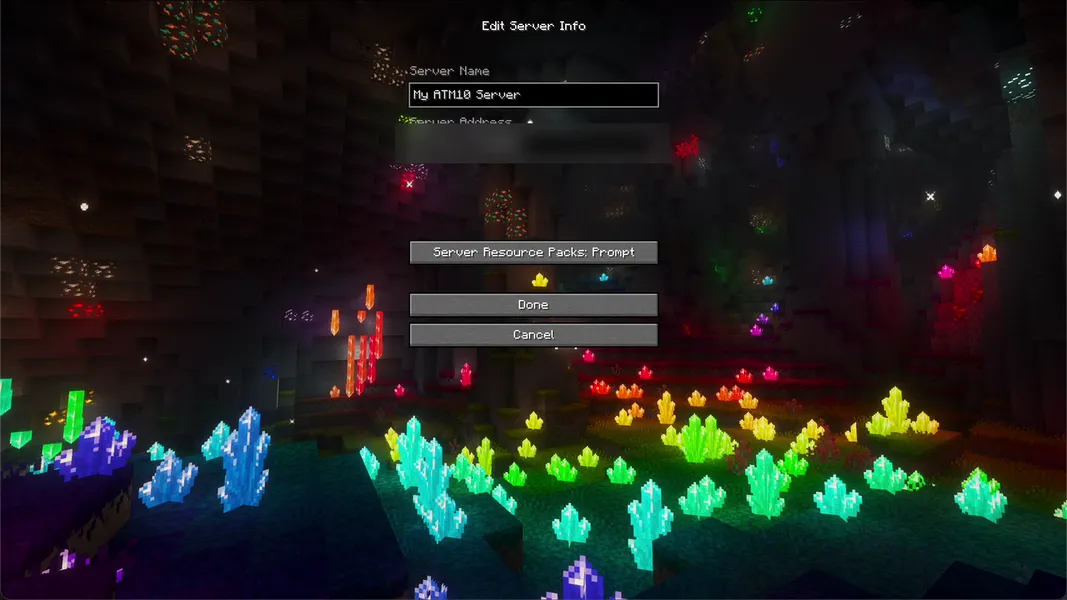
All the Mods 10 8.2 · NeoForge 21.1.251 · Minecraft 1.21.1 · 2026-09-25
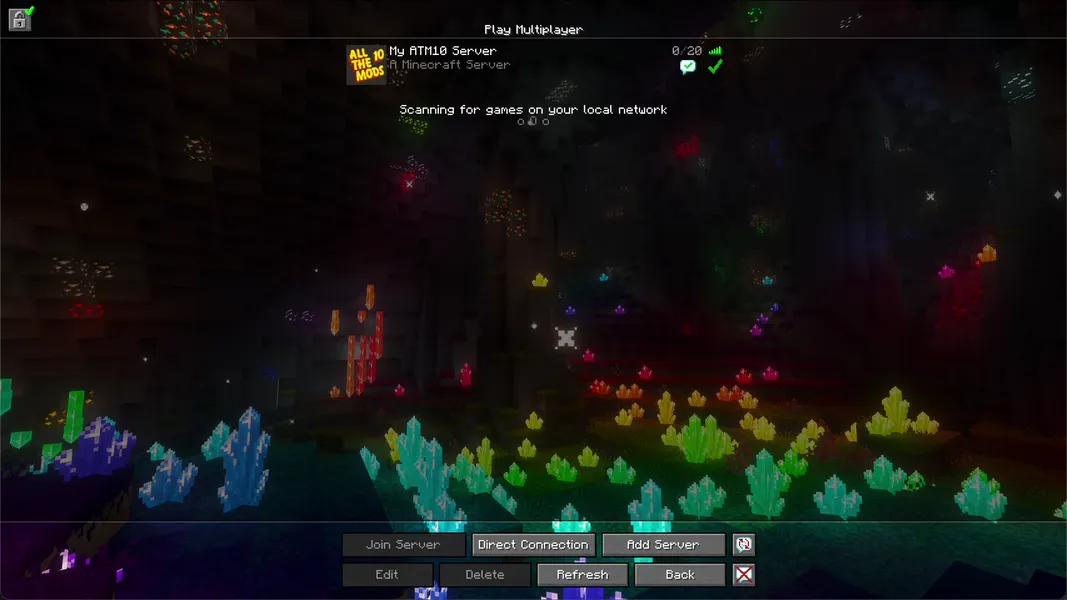
All the Mods 10 8.2 · NeoForge 21.1.251 · Minecraft 1.21.1 · 2026-09-25
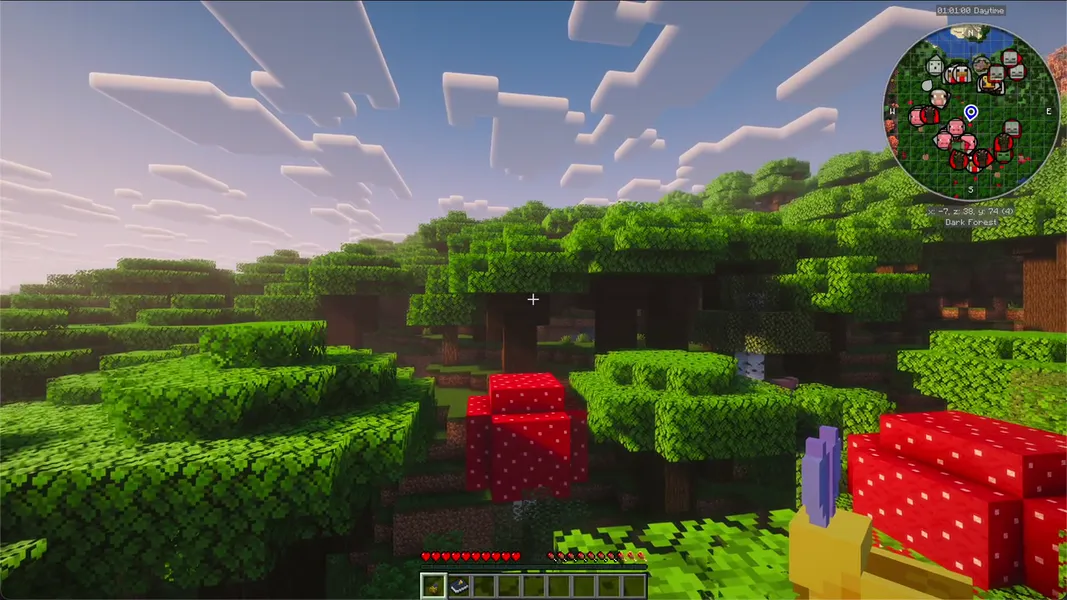
All the Mods 10 8.2 · NeoForge 21.1.251 · Minecraft 1.21.1 · 2026-09-25