Se ao entrar aparecer «Incompatible client», «Please use 1.21.1» ou uma mensagem sobre mods em falta, o servidor normalmente não está avariado. Quase sempre foi iniciado o perfil errado no Minecraft Launcher: o perfil normal «Latest Release» não contém nem o modpack necessário nem o respetivo loader.
Num modpack, quatro coisas têm de coincidir: nome do modpack, versão do cliente, versão do Minecraft e loader. No teu painel do servidor encontras estas informações diretamente na secção Ligação. Usa sempre estes valores – não simplesmente a versão vanilla mais recente.
O que precisas antes de começar
- Uma conta Minecraft Java comprada.
- O launcher indicado no cartão de ligação: CurseForge ou Modrinth.
- A versão do cliente do modpack aí indicada.
- O endereço do servidor a partir do teu painel.
Normalmente não precisas de instalar manualmente o build do loader num modpack já pronto. O CurseForge ou o Modrinth configura automaticamente o Forge, o NeoForge, o Fabric ou o Quilt dentro do perfil do pack.
Entrar com o CurseForge
- Instala a aplicação CurseForge e inicia sessão, se necessário.
- No painel do servidor, em Ligação, abre o botão «Abrir modpack no CurseForge».
- Antes de instalar, verifica a versão do cliente indicada no cartão de ligação. Sobretudo em packs grandes como o All the Mods, várias versões podem usar a mesma versão do Minecraft mas conter mods diferentes.
- No CurseForge, clica em Instalar no modpack ou escolhe exatamente a versão indicada através do seletor de versões.
- Inicia o Minecraft através do botão Jogar deste perfil de modpack. Não inicies em paralelo o perfil normal «Latest Release».
- Abre Multijogador → Adicionar servidor, copia o endereço do servidor a partir do painel e entra.
Entrar com o Modrinth
- Instala a aplicação Modrinth.
- Abre a versão do modpack associada através do cartão de ligação.
- Instala-a na aplicação Modrinth. Certifica-te de que o nome da versão e a versão do Minecraft coincidem com o painel.
- Inicia o perfil de modpack criado, abre Multijogador e adiciona o endereço do servidor.
Entrar com o Prism Launcher
O Prism Launcher é um launcher leve e de código aberto. Instala packs de ambas as fontes e gere cada instância com a sua própria configuração de Java e de memória.
- Instala o Prism Launcher e inicia sessão uma vez com a tua conta Microsoft.
- Clica em Adicionar instância e escolhe na coluna esquerda CurseForge ou Modrinth.
- Procura o modpack e escolhe no seletor de versões exatamente a versão do cliente do teu painel.
- Inicia a instância criada, abre Multijogador e adiciona o endereço do servidor.
Nos packs do CurseForge, usa a pesquisa integrada em vez de um arquivo descarregado manualmente: o Prism resolve então os mods diretamente através da interface oficial. Quem quiser manter a pasta de mods sempre sincronizada encontra ainda, no painel do servidor em Plugins → Sincronizar mods do cliente, um endereço Packwiz que o Prism consulta a cada início.
Convidar amigos corretamente
Não envies aos teus amigos apenas o endereço do servidor. Precisam também de:
- o nome do modpack,
- a versão exata do cliente,
- a ligação do launcher a partir do teu painel,
- e só depois o endereço do servidor.
A forma mais simples é copiar estas quatro informações diretamente do cartão de ligação. Todos os jogadores têm de usar o mesmo perfil de pack. Mods adicionais próprios também podem impedir a entrada se alterarem dados de rede ou de conteúdo.
Exceção: modpacks puramente do lado do servidor
Alguns packs de otimização instalam exclusivamente mods do lado do servidor. Nesses packs, o painel indica expressamente que não é necessário nenhum pack no cliente. Nesse caso, basta a versão do Minecraft aí indicada no cliente Java normal. Se esta indicação não existir, parte do princípio de que o modpack completo é necessário em todos os clientes.
«Incompatible client – please use 1.21.1»
Esta mensagem significa que o cliente que iniciaste utiliza uma versão de protocolo do Minecraft diferente. Fecha completamente o Minecraft e inicia o perfil de modpack que o teu painel indica, por exemplo, como Minecraft 1.21.1. Não basta alterar o número da versão no perfil vanilla normal: sem os mods e o loader correto, o cliente continua incompatível.
Mensagem sobre mods em falta ou diferentes
O servidor e o cliente não estão a usar a mesma versão do pack. No launcher, abre a gestão de versões do perfil e instala exatamente a versão do painel. Desativa, como teste, quaisquer mods adicionados por ti. Se o servidor tiver acabado de ser atualizado para uma nova versão do modpack, todos os outros jogadores também têm de mudar para essa versão.
Nome certo, pack errado
Muitas séries de modpacks publicam várias edições sob um nome quase idêntico. Ao pesquisar por «All the Mods 10» aparecem, entre outros, lado a lado:
- All the Mods 10 – ATM10 – a edição normal
- All the Mods 10: To the Sky – ATM10SKY – a edição Skyblock com mods próprios
- além disso, as séries vizinhas ATM9 e ATM11, cada uma também com uma edição «To the Sky»
Estes packs não são intermutáveis. As edições Skyblock trazem mods adicionais, como o Ex Deorum ou o Translocators, que não existem na edição normal.
É assim que reconheces exatamente este caso: a mensagem indica canais que faltam do lado do servidor mas são necessários no cliente – ou seja, o teu cliente traz mods que o servidor nem sequer conhece. Numa versão simplesmente errada é o contrário: o servidor indica uma versão do Minecraft diferente, e as próprias listas de mods coincidem.
Como evitar isto: abre sempre o pack através do botão no teu cartão de ligação, em vez de o procurares tu mesmo no launcher. A ligação leva diretamente à edição e ao ficheiro corretos. Se ainda assim procurares manualmente, compara o nome completo do pack do painel palavra por palavra – o que vem depois dos dois pontos é decisivo.
O servidor não é alcançado
Verifica primeiro o estado do servidor no painel. Um servidor a dormir ou recém-instalado precisa de um pouco de tempo para acordar ou para o primeiro arranque. Espera até o estado mostrar Online, copia o endereço novamente e verifica se está ativada uma allowlist. Um erro de versão e um erro de ligação são dois problemas diferentes: num erro de versão já consegues alcançar o servidor, mas estás a usar o perfil de cliente errado.
Depois de uma atualização do modpack
As atualizações de modpacks alteram frequentemente mods, configurações e, por vezes, até o Minecraft ou o loader. Por isso, não atualizes apenas o servidor. Depois de cada atualização, volta a abrir o cartão de ligação e partilha a nova versão do cliente aí indicada com todos os jogadores. Perfis antigos podem não conseguir entrar de forma fiável depois da atualização do servidor.
FAQ
Posso simplesmente usar «Latest Release» no Minecraft Launcher?
Num modpack normal do lado do cliente, não. O «Latest Release» inicia o Minecraft vanilla sem o pack e sem o respetivo loader. Só os packs marcados expressamente como do lado do servidor permitem o cliente normal.
Tenho de instalar também o NeoForge ou o Fabric?
Não. Se instalares o modpack através do CurseForge ou do Modrinth e o iniciares através do respetivo perfil, o loader adequado é configurado automaticamente.
Por que motivo o servidor mostra um ficheiro diferente do CurseForge?
O CurseForge publica, para muitos packs, dois ficheiros associados: a versão para clientes, destinada aos jogadores, e um pack de servidor separado, destinado ao hoster. O teu painel mostra propositadamente a versão do cliente de que precisas no launcher – não o ficheiro interno do servidor.
Instalei o pack com o nome certo e continuo sem conseguir entrar
Nesse caso é provavelmente a edição errada da mesma série. «All the Mods 10» e «All the Mods 10: To the Sky» são dois packs independentes com mods diferentes. Se a mensagem de erro indicar canais que faltam do lado do servidor mas são necessários no cliente, é exatamente este o teu caso. Abre o pack através do botão no teu cartão de ligação – esse leva sempre à edição correta.
Um amigo pode entrar com uma versão diferente do pack?
Às vezes parece funcionar em pequenas atualizações, mas não é fiável. Basta um único mod diferente para recusar a entrada ou, mais tarde, causar blocos em falta e dados de mundo corrompidos. Usa sempre exatamente a mesma versão.
All the Mods 10: ver exemplo
Gravações próprias de um ambiente de demonstração. A versão e a configuração mostradas podem diferir do teu servidor.
- Multijogador → Adicionar servidor: escolhe um nome e introduz o endereço do painel.
- O servidor aparece na lista com o ping – seleciona-o e entra.
- Na primeira entrada o pack carrega o mundo; aqui acelerado, na realidade demorou cerca de 70 segundos.
- Chegaste ao mundo do All the Mods 10.
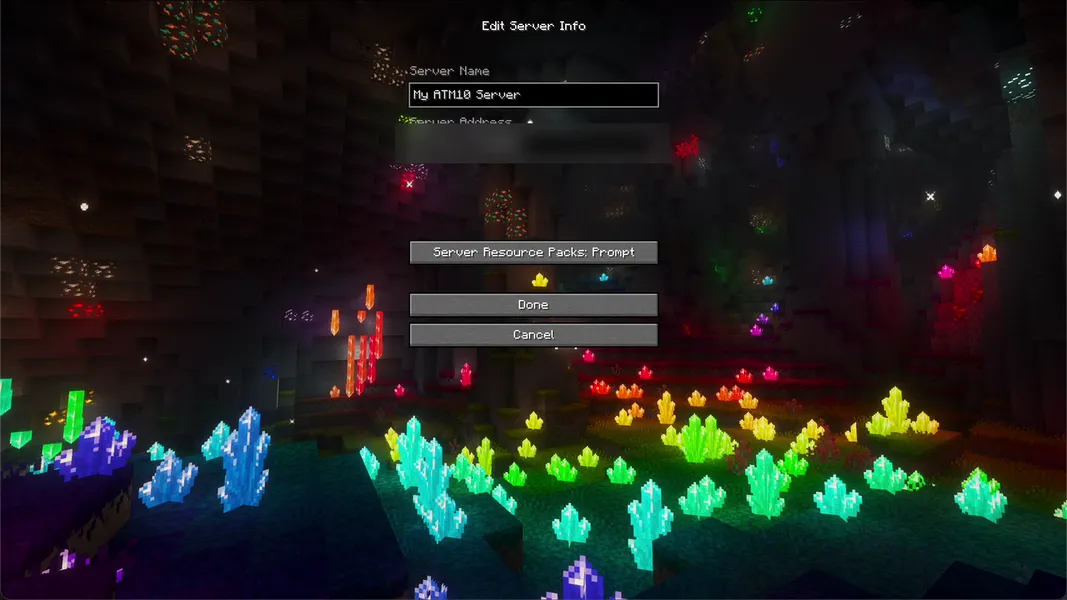
All the Mods 10 8.2 · NeoForge 21.1.251 · Minecraft 1.21.1 · 2026-09-25
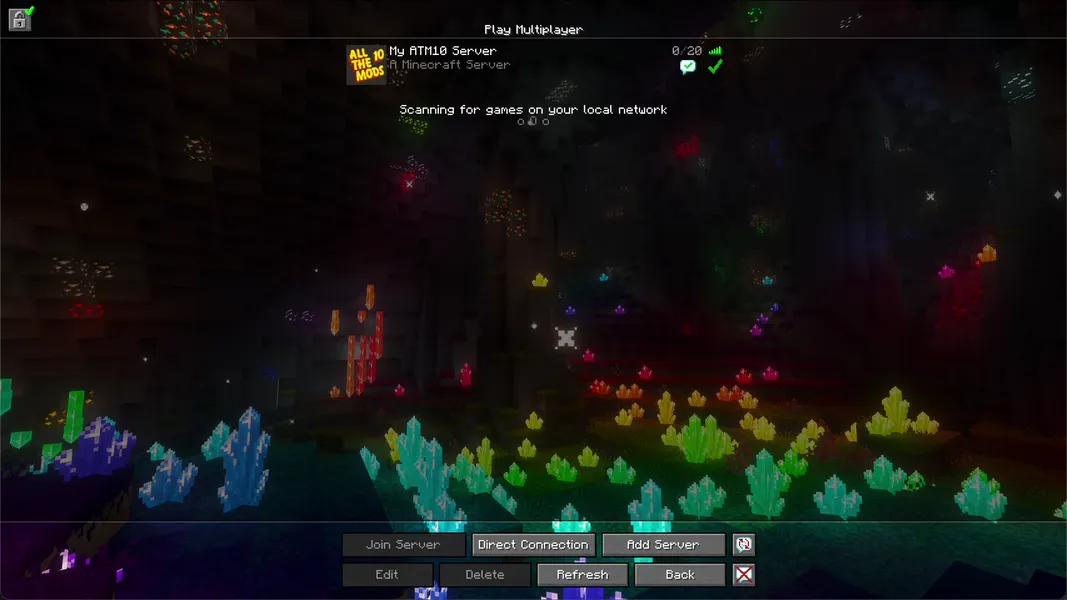
All the Mods 10 8.2 · NeoForge 21.1.251 · Minecraft 1.21.1 · 2026-09-25
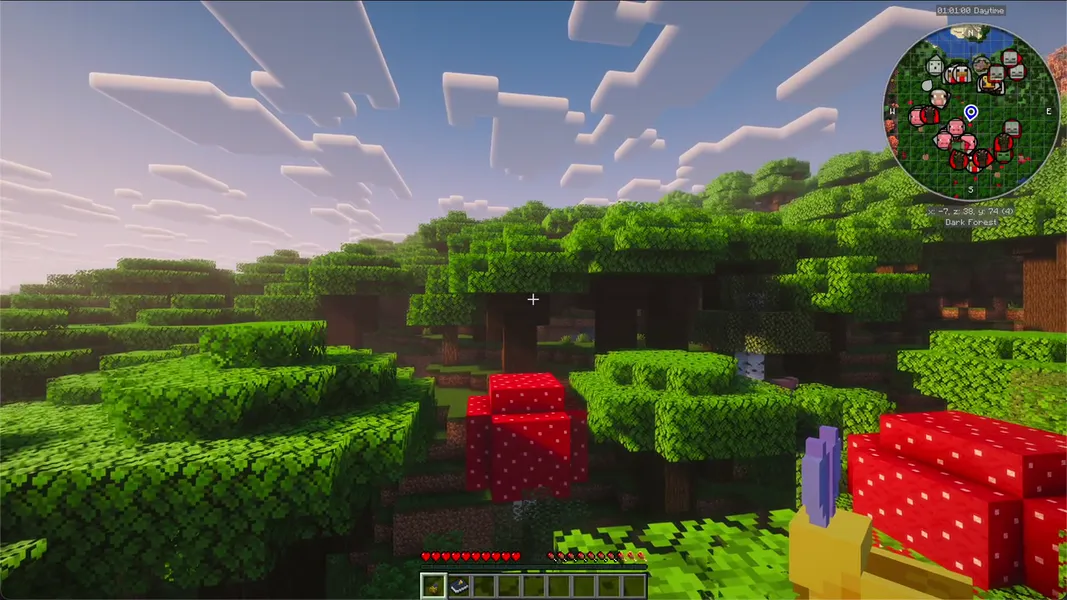
All the Mods 10 8.2 · NeoForge 21.1.251 · Minecraft 1.21.1 · 2026-09-25