
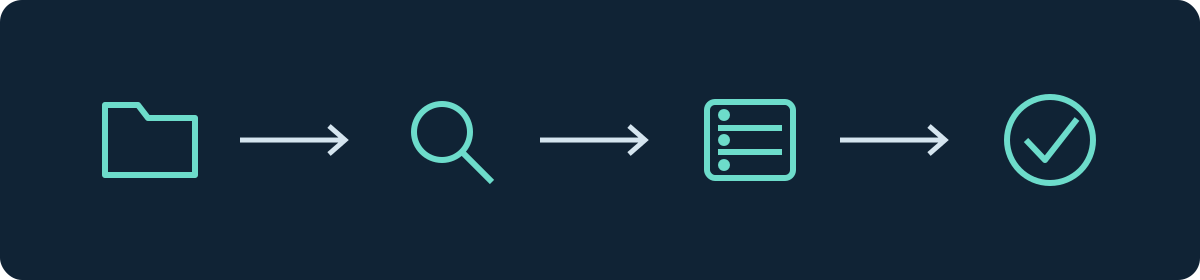
Para um servidor com mods, precisa de uma combinação ajustada entre a versão do Minecraft, o loader e as extensões. Um ZIP descarregado ou um ficheiro JAR ainda não indica onde o conteúdo deve ficar. Esclarece primeiro que tipo de extensão tens efetivamente à tua frente.
 (Ampliar imagem)
Distinguir mods, plugins e pacotes
| Conteúdo | Finalidade e ambiente adequado |
|---|---|
| Mod Java | Extensão para um modloader expressamente suportado e uma versão do Minecraft |
| Plugin Paper/Bukkit | Funcionalidade de servidor para a plataforma de plugins suportada |
| Datapack Java | Alterações baseadas em dados de um mundo Java, dependendo do formato de dados da versão |
| Pacote de recursos | Apresentação visual, como texturas ou sons; sem instalação automática de nova lógica de servidor |
| Behavior Pack Bedrock | Comportamento de jogo Bedrock no sistema de add-ons suportado |
| Shader | Apresentação visual no cliente adequado; não substitui um mod de servidor |
A documentação do Bedrock aborda os pacotes correspondentes. Não copia conteúdos Bedrock para a pasta de mods Java. Para extensões Paper existe o guia próprio Instalar plugins.
Criar uma lista de versões antes da instalação
Anota o Minecraft, o loader com a respetiva versão, o nome do pack e a versão do pack. No caso de mods individuais, acrescentam-se as suas versões e dependências. A página do projeto tem de indicar expressamente o loader pretendido. Forge, NeoForge, Fabric e Quilt não são intermutáveis apenas por terem nomes semelhantes.
Verifica também a página de instalação: alguns mods pertencem apenas ao cliente, outros apenas ao servidor ou a ambos. Um cliente com mods gráficos adicionais puramente estéticos não precisa, por isso, de ter exatamente a mesma lista de ficheiros que o servidor. Já os mods de jogabilidade partilhados e necessários têm de corresponder à combinação prevista. O guia do NeoForge explica instalações separadas de cliente e servidor.
Utilizar um modpack já pronto
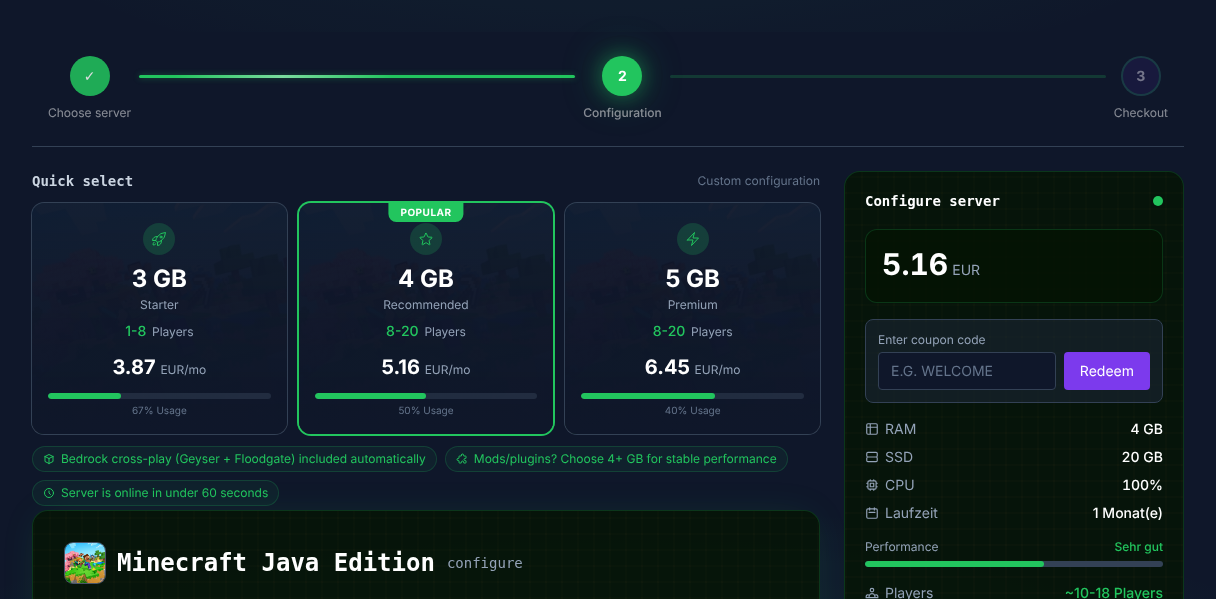
Se o pack pretendido estiver disponível na encomenda, escolha aí a versão concreta do pack. Após a disponibilização, verifica no painel e no registo de arranque qual a versão do Minecraft e do loader que está efetivamente em execução. Instala no cliente exatamente a mesma edição do pack prevista.
 (Ampliar imagem)
Uma exportação do cliente não é automaticamente um pacote de servidor completo. Alguns packs disponibilizam os seus próprios ficheiros de servidor ou instruções de instalação. Utiliza este guia quando transferir os ficheiros manualmente, em vez de carregar toda a pasta local do launcher. Ao aderir ao modpack, a instância de cliente correta é o passo seguinte.
Adicionar mods individuais no painel
Faça uma cópia de segurança do servidor e do mundo antes de fazer alterações. Realize o teste com uma cópia sempre que um mod introduzir novos conteúdos no mundo ou alterar dados. Para o servidor antes de fazer alterações manuais aos ficheiros.
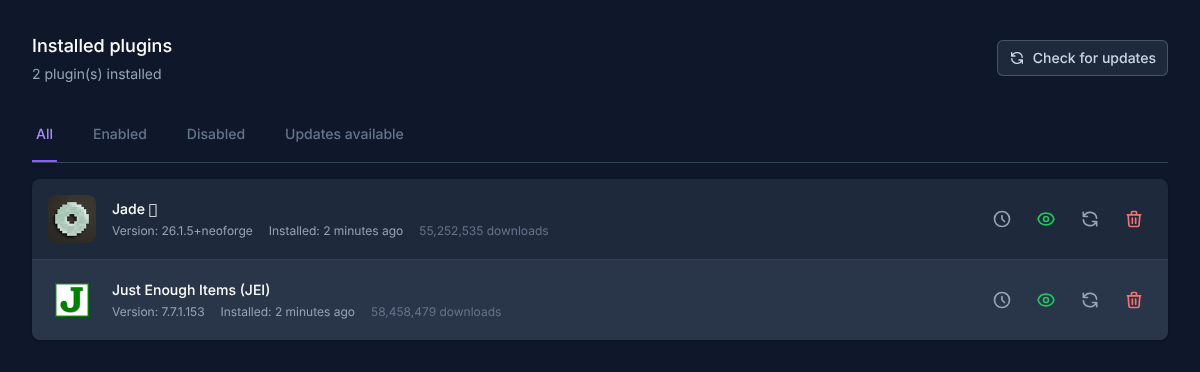
Abre a secção de mods e procura o projeto pretendido. Verifica a versão disponibilizada, o loader e as dependências. Instala as bibliotecas necessárias juntamente com o mod e aguarda a conclusão do processo. Caso não seja disponibilizada uma edição adequada, um número de versão semelhante não substitui o suporte documentado.
 (Ampliar imagem)
Em seguida, inicia e lê a primeira mensagem de erro. Só teste o acesso depois de um arranque bem-sucedido. Altera sempre um grupo funcionalmente relacionado de cada vez, para conseguir identificar a causa em caso de erro.
Abrir um mundo existente com mods
No caso de um mundo de terceiros ou gerado, esclarece os seus requisitos antes de o importar. Uma alteração de texturas pode fazer os conteúdos parecerem diferentes sem disponibilizar novos blocos. Já um mundo com blocos de mods efetivos precisa da base de mods correspondente. Um pacote de recursos não repõe máquinas ou dimensões em falta.
Guarda o original e as versões necessárias. Abre apenas uma cópia. Verifica em seguida construções conhecidas, itens, recipientes, receitas e dimensões. Para a transferência aplica-se o procedimento Carregar e trocar de mundo.
Distinguir de forma orientada os erros típicos
| Observação | Verificar primeiro |
|---|---|
| O arranque falha por falta de uma dependência | Requisito do projeto e versão da biblioteca necessária |
| O servidor inicia, mas o acesso falha | Instância de cliente efetivamente iniciada e mods de jogabilidade partilhados |
| Falta apenas a apresentação visual | Pacote de recursos ou componente gráfico do lado do cliente |
| Os blocos de mods desaparecem | Mod de conteúdo em falta ou incompatível; terminar o teste |
| O problema começa após uma atualização do pack | Alterações entre exatamente estas duas versões do pack |
Não remove um mod de conteúdo, a título experimental, do único mundo em produção. Isso pode causar a perda de dados no próximo guardar. O caminho de retorno seguro consiste em repor em conjunto a antiga combinação de mods e o estado anterior do mundo.
Verificar o sucesso
Deixe uma conta de jogador normal aceder. Testa uma funcionalidade do novo mod e um mecanismo que já funcionava anteriormente. Verifica o inventário e as dimensões, guarda uma pequena alteração e reinicia corretamente. Documenta as versões utilizadas para os restantes jogadores.
FAQ
É necessário que todos os mods estejam em ambos os lados?
Não. A indicação do projeto sobre cliente e servidor é o que decide. Não instala indiscriminadamente mods exclusivamente de cliente no servidor.
Posso misturar Forge e NeoForge?
Apenas uma combinação expressamente documentada como compatível é fiável. Escolhe o pacote previsto para o loader utilizado.
Mais RAM ajuda contra uma dependência em falta?
Não. Corrija primeiro a lacuna de versão ou de dependência indicada. O planeamento de recursos só se aplica depois de a instalação estar a funcionar.
Guias relacionados
- Mudar de versão do Minecraft e de modloader com segurança
- Cópias de segurança do servidor Minecraft: criar e restaurar
Este guia noutras línguas
Deutsch · English · Español · Français · Nederlands · Русский
