Voor een modserver heb je een op elkaar afgestemde combinatie van Minecraft-versie, loader en uitbreidingen nodig. Een gedownloade ZIP of een JAR-bestand zegt nog niet waar de inhoud thuishoort. Ga eerst na met welk type uitbreiding je daadwerkelijk te maken hebt.
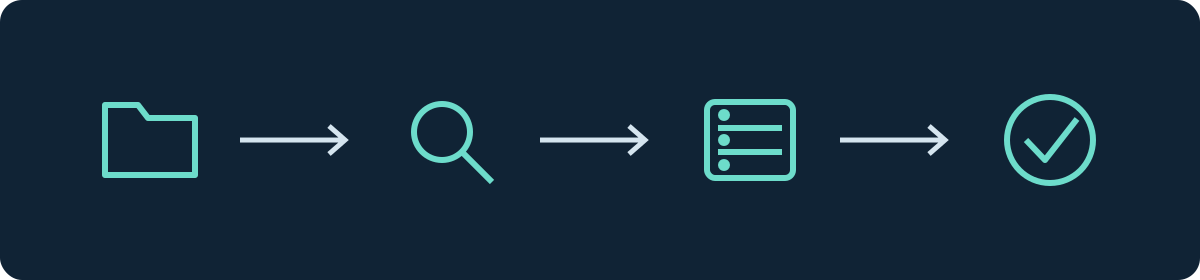
Mods, plugins en pakketten onderscheiden
| Inhoud | Doel en passende omgeving |
|---|---|
| Java-mod | Uitbreiding voor een uitdrukkelijk ondersteunde modloader en een Minecraft-versie |
| Paper-/Bukkit-plugin | Serverfunctie voor het ondersteunde pluginplatform |
| Java-datapack | Databased wijzigingen van een Java-wereld, afhankelijk van het dataformaat van de versie |
| Resourcepack | Weergave zoals texturen of geluiden; geen automatische installatie van nieuwe serverlogica |
| Bedrock-behaviorpack | Bedrock-spelgedrag binnen het ondersteunde add-on-systeem |
| Shader | Weergave in de passende client; geen vervanging voor een server-mod |
De Bedrock-documentatie behandelt de pakketten daar. Kopieer Bedrock-inhoud niet naar de Java-modmap. Voor Paper-uitbreidingen is er de aparte gids Plugins installeren.
Voor de installatie een versielijst opstellen
Noteer Minecraft, de loader inclusief versie, de packnaam en de packversie. Bij afzonderlijke mods komen daar hun versies en afhankelijkheden bij. De projectpagina moet de gewenste loader uitdrukkelijk vermelden. Forge, NeoForge, Fabric en Quilt zijn niet zomaar onderling uitwisselbaar op basis van vergelijkbare namen.
Controleer bovendien de installatiepagina: sommige mods horen alleen op de client, andere alleen op de server of op beide. Een client met extra pure grafische mods hoeft daarom niet exact dezelfde bestandslijst te hebben als de server. De vereiste gedeelde gameplay-mods moeten daarentegen bij de bedoelde combinatie passen. De NeoForge-handleiding legt gescheiden client- en serverinstallaties uit.
Een kant-en-klaar modpack gebruiken
Als het gewenste pack bij de bestelling wordt aangeboden, kies je daar de concrete packversie. Na de oplevering controleer je in het paneel en in het opstartlog welke Minecraft- en loaderversie daadwerkelijk draait. Installeer op de client dezelfde bedoelde packuitgave.
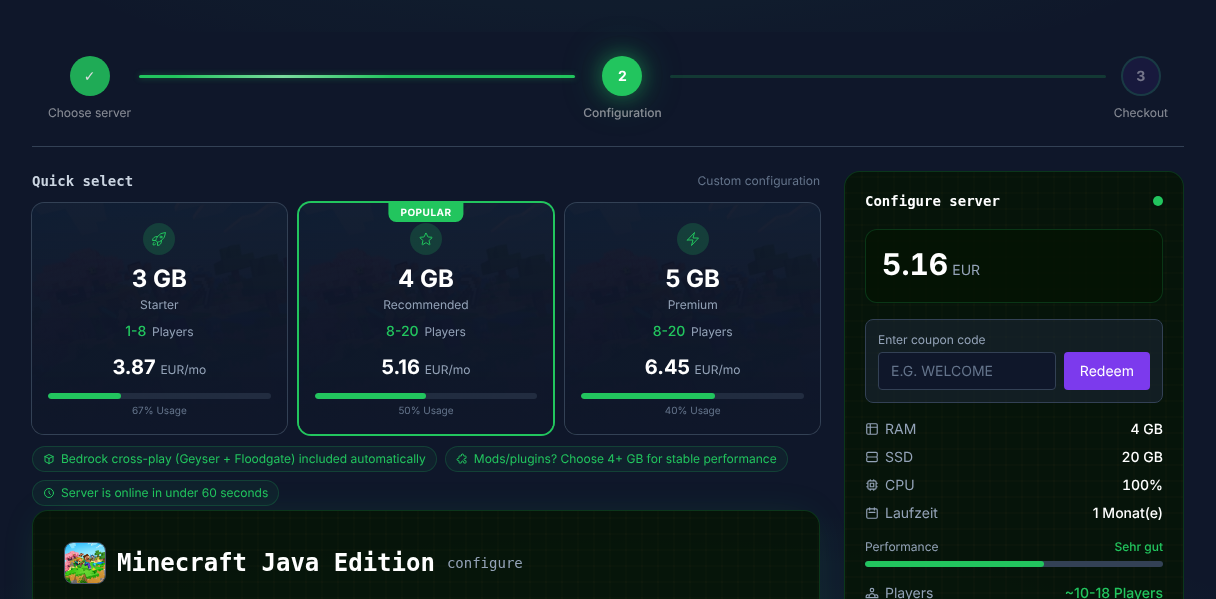
Een client-export is niet automatisch een compleet serverpakket. Sommige packs leveren eigen serverbestanden of installatie-instructies. Gebruik deze handleiding wanneer je zelf bestanden overzet, in plaats van de volledige lokale launchermap te uploaden. Bij het toetreden tot een modpack is de juiste clientinstantie de volgende stap.
Losse mods toevoegen in het paneel
Maak vóór wijzigingen een back-up van server en wereld. Voer de test uit met een kopie als een mod nieuwe wereldinhoud introduceert of gegevens wijzigt. Stop de server vóór handmatige bestandswijzigingen.
Open het mod-gedeelte en zoek het gewenste project. Controleer de aangeboden versie, loader en afhankelijkheden. Installeer de benodigde bibliotheken samen met de mod en wacht tot het proces is afgerond. Als er geen passende uitgave wordt aangeboden, is een vergelijkbaar versienummer geen vervanging voor de gedocumenteerde ondersteuning.
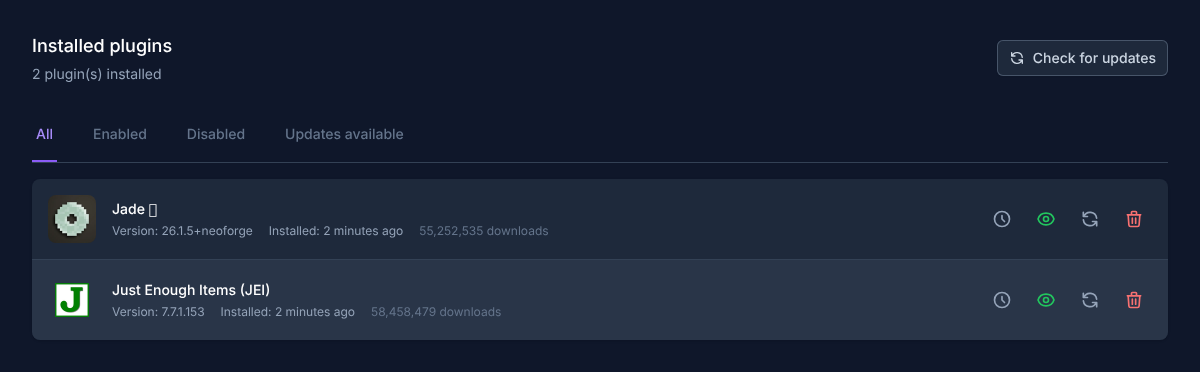
Start daarna en lees de eerste foutmelding. Test het toetreden pas na een geslaagde start. Wijzig telkens één functioneel samenhangende groep, zodat je bij een fout de oorzaak kunt herkennen.
Een bestaande wereld met mods openen
Bij een externe of gegenereerde wereld ga je vóór het importeren de vereisten ervan na. Een textuurweergave kan inhoud er anders laten uitzien zonder nieuwe blokken beschikbaar te stellen. Een wereld met daadwerkelijke modblokken heeft daarentegen de bijbehorende modbasis nodig. Een resourcepack herstelt geen ontbrekende machines of dimensies.
Bewaar het origineel en de benodigde versies. Open alleen een kopie. Controleer vervolgens bekende bouwwerken, items, containers, recepten en dimensies. Voor de overdracht geldt de procedure Wereld uploaden en wisselen.
Typische fouten gericht onderscheiden
| Waarneming | Eerst controleren |
|---|---|
| Start breekt af door ontbrekende afhankelijkheid | Projectvereiste en versie van de benodigde bibliotheek |
| Server start, toetreden mislukt | Daadwerkelijk gestarte clientinstantie en gedeelde gameplay-mods |
| Alleen weergave ontbreekt | Resourcepack of clientzijdige grafische component |
| Modblokken verdwijnen | Ontbrekende of incompatibele content-mod; test beëindigen |
| Probleem begint na packupdate | Wijzigingen tussen precies deze twee packversies |
Verwijder een content-mod niet bij wijze van proef uit de enige actieve productiewereld. Daardoor kunnen gegevens bij het volgende opslaan verloren gaan. De veilige terugkeer herstelt de oude modcombinatie en de eerdere wereldstatus samen.
Succes controleren
Laat een normaal spelersaccount toetreden. Test een functie van de nieuwe mod en een mechaniek die al werkte. Controleer inventaris en dimensies, sla een kleine wijziging op en herstart netjes. Documenteer de gebruikte versies voor andere medespelers.
FAQ
Moeten alle mods aan beide kanten aanwezig zijn?
Nee. De projectvermelding voor client en server is bepalend. Installeer pure client-mods niet zomaar op de server.
Kan ik Forge en NeoForge mengen?
Alleen een uitdrukkelijk gedocumenteerde compatibele combinatie is betrouwbaar. Kies het bedoelde pakket voor de gebruikte loader.
Helpt meer RAM tegen een ontbrekende afhankelijkheid?
Nee. Los eerst het gemelde versie- of afhankelijkheidsprobleem op. Resourceplanning komt pas aan bod bij een werkende installatie.
Gerelateerde handleidingen
Deze handleiding in andere talen
Deutsch · English · Español · Français · Português · Русский