モッドサーバーには、Minecraftのバージョン、ローダー、拡張機能の組み合わせを適切に揃える必要があります。ダウンロードしたZIPファイルやJARファイルだけでは、その内容がどこに配置されるべきかはまだわかりません。まず、実際に手元にある拡張機能の種類を明確にしましょう。
モッド、プラグイン、パッケージを区別する
| 内容 | 目的と適切な環境 |
|---|---|
| Javaモッド | 明示的にサポートされているモッドローダーとMinecraftのバージョン向けの拡張機能 |
| Paper/Bukkitプラグイン | サポートされているプラグインプラットフォーム向けのサーバー機能 |
| Javaデータパック | Javaワールドのデータに基づく変更で、バージョンのデータ形式に依存する |
| リソースパック | テクスチャや音などの見た目・音声表現。新しいサーバーロジックの自動インストールではない |
| Bedrockビヘイビアパック | サポートされているアドオンシステムにおけるBedrockのゲーム動作 |
| シェーダー | 適切なクライアントでの表示。サーバーモッドの代替にはならない |
Bedrockのドキュメントでは、そちらのパッケージについて扱っています。BedrockのコンテンツをJavaモッドフォルダーにコピーしないでください。Paperの拡張機能については、専用ガイドプラグインをインストールするがあります。
インストール前にバージョン一覧を作成する
Minecraft、ローダーとそのバージョン、パック名、パックバージョンを書き留めておきます。個々のモッドについては、そのバージョンと依存関係も追加で必要です。プロジェクトページには、希望するローダーが明示的に記載されている必要があります。Forge、NeoForge、Fabric、Quiltは、名前が似ているという理由だけで互換性があるわけではありません。
さらにインストールページも確認してください。モッドの中にはクライアントにのみ必要なもの、サーバーにのみ必要なもの、あるいは両方に必要なものがあります。純粋なグラフィック系モッドを追加したクライアントは、そのためサーバーとまったく同じファイル一覧を持つ必要はありません。一方、必須の共通ゲームプレイモッドは、想定されている組み合わせに一致している必要があります。NeoForgeのガイドでは、クライアントとサーバーを分けたインストールについて説明しています。
完成済みのモッドパックを使用する
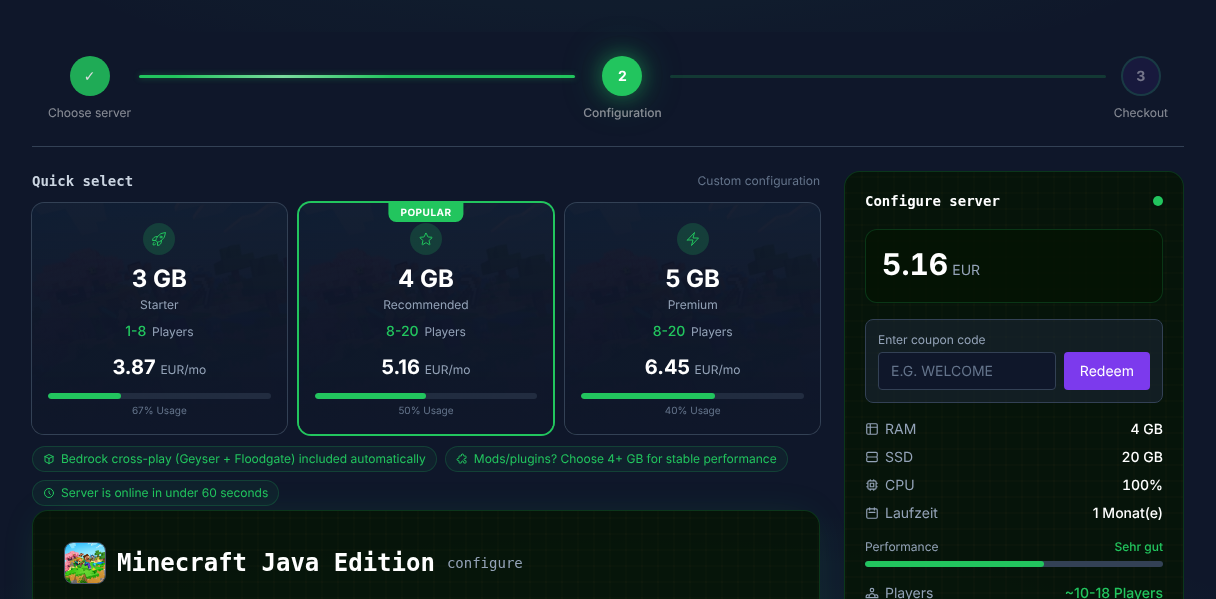
希望するパックが注文時に提供されている場合は、そこで具体的なパックバージョンを選択してください。プロビジョニング後は、パネルと起動ログで、実際に稼働しているMinecraftとローダーのバージョンを確認します。クライアントには、同じ想定されているパック版をインストールしてください。
クライアントのエクスポートは、自動的に完全なサーバーパッケージになるわけではありません。パックによっては、独自のサーバーファイルやインストール手順が用意されている場合があります。ローカルのランチャーフォルダー全体をアップロードする代わりに自分でファイルを転送する場合は、このガイドを利用してください。モッドパックへの参加では、正しいクライアントインスタンスが次のステップとなります。
パネルで個々のモッドを追加する
変更を行う前に、サーバーとワールドをバックアップしてください。モッドが新しいワールドコンテンツを導入したり、データを変更したりする場合は、コピーを使って試してください。手動でファイルを変更する前に、サーバーを停止してください。
モッドセクションを開き、希望するプロジェクトを検索してください。提供されているバージョン、ローダー、依存関係を確認します。必要なライブラリをモッドと一緒にインストールし、処理が完了するまで待ちます。適切な版が提供されていない場合、似たようなバージョン番号は、文書化されたサポートの代わりにはなりません。
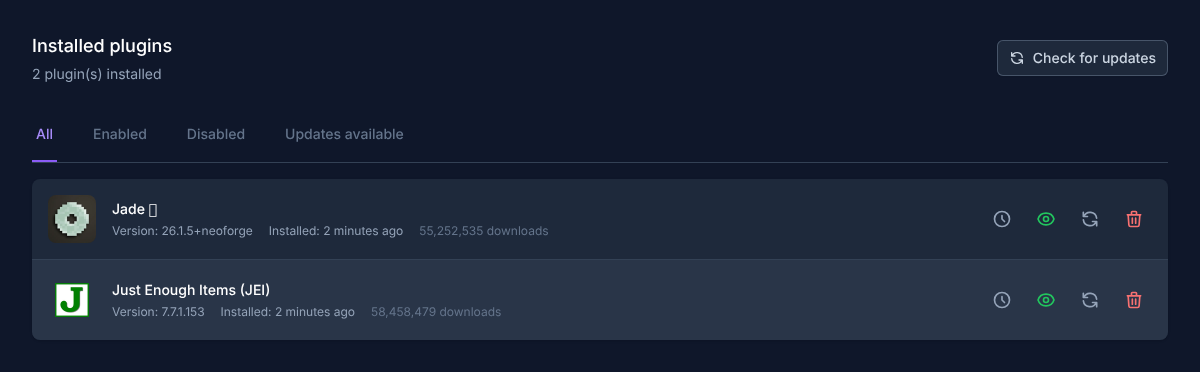
その後起動し、最初のエラーメッセージを確認してください。起動が成功した後に初めて参加をテストしてください。エラーが発生した際に原因を特定できるよう、機能的にまとまったグループごとに変更を行ってください。
モッド付きの既存ワールドを開く
他者のワールドや生成されたワールドの場合、インポート前にその前提条件を明確にしてください。テクスチャ表示は、新しいブロックを提供することなく、コンテンツの見た目を変えることがあります。一方、実際のモッドブロックを含むワールドには、対応するモッドの基盤が必要です。リソースパックは、不足している機械やディメンションを復元しません。
オリジナルと必要なバージョンを保管しておいてください。開くのはコピーのみにしてください。その後、既知の建造物、アイテム、コンテナ、レシピ、ディメンションを確認します。転送については、ワールドのアップロードと切り替えの手順が該当します。
よくあるエラーを的確に見分ける
| 現象 | まず確認すること |
|---|---|
| 依存関係の不足で起動が中断する | プロジェクトの要件と必要なライブラリのバージョン |
| サーバーは起動するが参加できない | 実際に起動したクライアントインスタンスと共通のゲームプレイモッド |
| 見た目だけが欠けている | リソースパックまたはクライアント側のグラフィックコンポーネント |
| モッドブロックが消える | 不足または非互換のコンテンツモッド。テストを終了する |
| パック更新後に問題が発生する | まさにこの二つのパックバージョン間の変更点 |
唯一の本番ワールドから、試験的にコンテンツモッドを削除しないでください。これにより、次回の保存時にデータが失われる可能性があります。安全な戻し方は、古いモッドの組み合わせとそれ以前のワールド状態をあわせて復元することです。
成功を確認する
通常のプレイヤーアカウントで参加させてみてください。新しいモッドの機能と、これまで動作していた仕組みの両方をテストします。インベントリとディメンションを確認し、小さな変更を保存してから正しく再起動してください。使用したバージョンを、他のプレイヤーのために記録しておいてください。
FAQ
すべてのモッドを両側に配置する必要がありますか?
いいえ。クライアントとサーバーに関するプロジェクトの記載が基準になります。純粋なクライアントモッドを一律にサーバーへインストールしないでください。
ForgeとNeoForgeを混在させることはできますか?
明示的に文書化された互換性のある組み合わせのみが信頼できます。使用するローダーに対して想定されているパッケージを選択してください。
RAMを増やせば依存関係の不足に対処できますか?
いいえ。まず報告されたバージョンまたは依存関係の不足を解消してください。リソース計画は、インストールが正常に機能するようになってから行います。
関連ガイド
このガイドの他の言語版
Deutsch · English · Español · Français · Nederlands · Português · Русский