Se quiseres levar um mundo próprio de Minecraft para o teu servidor, não carregas ficheiros soltos do mapa, mas sim a pasta completa do mundo. Esse mundo fica ativo através da entrada level-name no ficheiro server.properties. O essencial é ter uma estrutura de pastas limpa, versões de servidor compatíveis, o servidor parado e uma verificação rápida após o reinício.
Requisitos antes do upload
Cria primeiro um backup: um do teu mundo local e outro do mundo do servidor atualmente ativo. Trocar de mundo é tecnicamente simples, mas os ficheiros do mundo são escritos durante o arranque do servidor e enquanto ele está em execução. Se sobrescreveres ficheiros nesse momento, chunks, ficheiros de jogadores ou dados de dimensões podem ficar danificados.
Um mundo de Minecraft é sempre uma pasta. Num mundo singleplayer da Java Edition, normalmente encontras essa pasta em .minecraft/saves/<NomeDoMundo>. Dentro dessa pasta deve estar, entre outros ficheiros, o level.dat. Se primeiro abres uma pasta extra de empacotamento e só lá dentro está o mundo verdadeiro, o upload foi preparado um nível acima do correto.
Exemplo de uma estrutura correta:
meu-mundo/
  level.dat
  region/
  playerdata/
  data/
Para o servidor, usa de preferência um nome de pasta simples, como meu-mundo, survival-2026 ou adventuremap. Espaços, acentos e caracteres especiais podem criar fontes de erro desnecessárias dependendo da ferramenta, do sistema operativo ou do painel. Não precisas de formatar de forma bonita o nome visível do mundo dentro do jogo; o importante é que o nome técnico da pasta seja claro e único.
Preparar a pasta do mundo
Empacota a pasta completa do mundo, não apenas region, level.dat ou ficheiros individuais. Se o mundo vier do singleplayer, fecha primeiro o Minecraft por completo, para que nenhum ficheiro continue aberto. No caso de mapas descarregados, extrai o arquivo localmente e depois verifica em que nível está o level.dat.
Se quiseres substituir um mundo existente no servidor, não apagues a pasta antiga à pressa. É melhor renomeá-la, por exemplo de world para world-backup-antigo. Assim podes voltar mais tarde através de level-name, sem teres de carregar os ficheiros novamente.
Tem também atenção à versão do Minecraft. Um mundo de uma versão mais recente do Minecraft não pode ser aberto de forma fiável numa versão de servidor mais antiga. Usa a mesma versão ou uma versão compatível com aquela em que o mundo foi criado ou guardado pela última vez. Se de qualquer forma tiveres de ajustar o software do servidor, o guia Trocar a versão do servidor Minecraft – Vanilla, Paper, Purpur, Forge e Fabric sem reinstalação ajuda-te. Para outros valores de configuração no mesmo ficheiro, Configurar corretamente o Minecraft server.properties – Todas as opções explicadas é o complemento adequado.
Parar o servidor e carregar o mundo
Para o servidor por completo antes de alterares ficheiros. Espera até o processo terminar realmente e até não aparecerem novas mensagens na consola. Depois carrega a pasta do mundo preparada para o sistema de ficheiros do servidor.
Em servidores Java, a pasta ativa do mundo costuma ficar no diretório principal do servidor, ou seja, onde também está o server.properties. Se a tua entrada atual for level-name=world, o servidor carrega a pasta world. Se agora carregares uma pasta meu-mundo, a world continua a existir enquanto não a apagares.
Nos Bedrock Dedicated Servers, a Microsoft descreve na documentação oficial que os mundos ficam em subpastas de worlds/ e que o nome do mundo ativo é definido através de level-name no server.properties: documentação em learn.microsoft.com. Em setups Java, o princípio com a entrada level-name também é o mecanismo central, mesmo que a estrutura de diretórios varie conforme o software do servidor.
Ativar o mundo através de level-name
Controlas qual mundo o servidor carrega através da entrada level-name no server.properties. No editor de configuração da game-serverhosting, define level-name com o nome exato da pasta do mundo que carregaste.
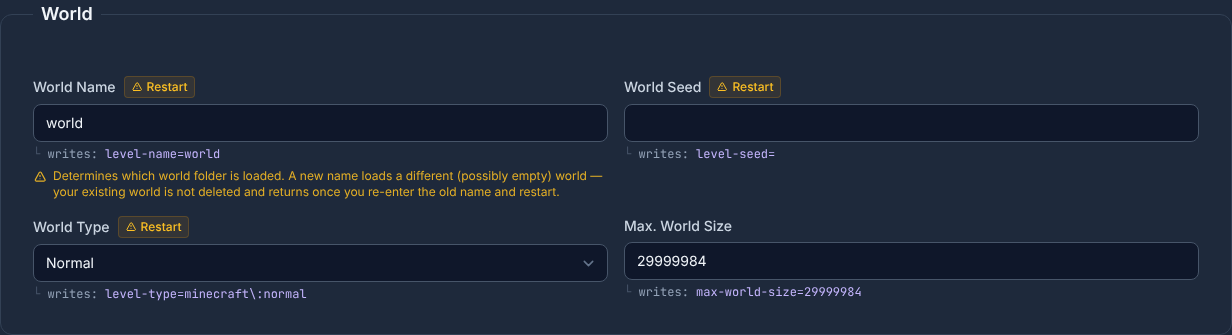
Se inserires meu-mundo, o servidor carrega a pasta meu-mundo como mapa ativo no próximo arranque. Maiúsculas e minúsculas, hífenes e underscores têm de corresponder ao nome da pasta. Se quiseres manter vários mundos no servidor, podes deixá-los lado a lado e alterar apenas o valor de level-name.
Exemplo:
level-name=meu-mundo
Guarda a alteração e reinicia o servidor. Não cries antes um novo mundo com o mesmo nome se, na verdade, queres carregar um mundo existente. Se o servidor não encontrar uma pasta correspondente, pode criar um novo mundo com esse nome, dependendo do setup. Isso dá a impressão de que o mundo carregado desapareceu, embora na maioria dos casos apenas o nome da pasta não corresponda exatamente.
Verificar o resultado
Depois do reinício, liga-te ao servidor e verifica primeiro se apareces no mundo esperado. Confere construções marcantes, o ponto de spawn, inventários e dimensões importantes como Nether ou End, se fizerem parte do mundo. Vê também a consola do servidor. Avisos sobre ficheiros em falta, chunks danificados, versões erradas ou datapacks não carregados devem ser verificados diretamente.
Se usares plugins, mods, datapacks ou outro software de servidor, testa também as funções que dependem do mundo. Isto é especialmente importante em mapas com command blocks, resourcepacks, datapacks próprios ou blocos de mods. Se faltarem mods, um mundo pode arrancar, mas conteúdos podem faltar ou ser substituídos.
Troubleshooting
O servidor arranca com um novo mundo vazio
Verifica primeiro o valor de level-name e o nome da pasta. Ambos têm de corresponder exatamente. Confere também se o level.dat está diretamente dentro da pasta indicada. Muitas vezes, um arquivo ZIP foi extraído de forma a criar uma subpasta adicional.
O mundo carrega, mas faltam construções
Nesse caso, muitas vezes está ativa a pasta errada ou só foi carregada uma parte do mundo. Verifica se a pasta region existe e se todos os ficheiros foram transferidos durante o upload. Em mundos muito grandes, pode valer a pena voltar a carregar tudo como arquivo, caso o teu gestor de ficheiros consiga extrair arquivos no lado do servidor.
Os jogadores aparecem sem inventário
Em mundos Java, os dados dos jogadores ficam normalmente na pasta playerdata. Se ela estiver em falta ou não vier do mesmo mundo, inventários e posições podem desaparecer. Verifica também se o servidor continua a correr em modo online como antes, pois os UUIDs são relevantes para os ficheiros dos jogadores.
O servidor não arranca depois da troca de mundo
Lê as últimas linhas da consola. Causas comuns são uma versão de mundo demasiado recente, mods em falta, datapacks com erros ou ficheiros danificados. Define novamente, para teste, o level-name antigo. Se a pasta antiga ainda estiver intacta, consegues verificar se o problema está no novo mundo ou na configuração do servidor.
Verificação, limites e caminho seguro de retorno
O guia “Carregar e trocar mundo do Minecraft – teu próprio mapa no servidor” aplica-se ao tipo de servidor descrito no artigo e ao estado das versões visível no momento da verificação. Nomes de menus, versões disponíveis, compatibilidade de mods ou plugins e recursos necessários podem mudar após atualizações. Por isso, não transfiras valores para outra versão do jogo, loader ou servidor sem os verificares.
Antes de alterares mundo, save, configuração ou extensões, cria um backup dos ficheiros afetados. Depois altera apenas um passo relacionado de cada vez e testa-o com a mesma versão de cliente e servidor com que vais jogar mais tarde.
| Ponto de verificação | Resultado esperado | Interrupção e retorno |
|---|---|---|
| Arranque do servidor | O servidor chega ao estado operacional sem nova mensagem de erro. | Em caso de erros no arranque, reverte a alteração e repõe o último backup. |
| Teste de ligação | Uma conta de teste consegue ligar-se através do endereço indicado no painel. | Em caso de erros de versão ou ligação, volta a comparar versão, porta e permissões. |
| Teste funcional | A função alterada em concreto funciona sem danificar dados existentes do mundo ou do jogo. | Em caso de efeitos secundários, para o servidor e restaura os ficheiros guardados. |
Um teste individual bem-sucedido não é garantia de desempenho ou disponibilidade. Tamanho do mundo, mods, plugins, número de jogadores, rota de rede e carga simultânea podem alterar o resultado. Documenta a versão, a alteração e o resultado do teste, para conseguires entender desvios futuros.
FAQ
Posso manter vários mundos de Minecraft carregados ao mesmo tempo?
Sim. Podes manter várias pastas de mundos no servidor. Mas só fica ativo o mundo cujo nome da pasta está definido em server.properties em level-name.
A pasta do mundo tem sempre de se chamar world?
Não. world é apenas um nome padrão comum. Podes dar outro nome à pasta, desde que level-name contenha exatamente o mesmo nome.
Posso abrir um mundo mais recente numa versão de servidor mais antiga?
Deves evitar isso. Mundos de Minecraft não são fiavelmente compatíveis para trás. Usa a mesma versão ou uma versão compatível com aquela em que o mundo foi criado ou guardado pela última vez.
O que acontece ao meu mundo antigo durante a troca?
Enquanto não apagares nem sobrescreveres a pasta antiga do mundo, ela continua guardada. Podes voltar a ela mais tarde inserindo novamente o nome dessa pasta em level-name.
Porque é importante fazer um backup antes do upload?
Durante o arranque e a execução, o servidor escreve ficheiros do mundo. Se um upload ficar incompleto ou for usada uma versão errada, consegues restaurar o estado anterior com um backup.