Sur Paper, Purpur ou Spigot, tu installes les plugins Minecraft proposés via le navigateur de plugins GSH. Choisis le fichier correspondant à la plateforme de serveur et à la version précises, installe ses dépendances et redémarre complètement. Un JAR téléchargé ou une liste dans le panel ne confirme pas à elle seule une installation fonctionnelle : vérifie le log de démarrage, l'état du plugin et la fonction attendue avec un compte de joueur normal.
Pas à pas dans le panel client (avec vidéo) : Installer des plugins dans le panel et les configurer avec l'assistant
Prérequis pour les plugins Minecraft
Les plugins ajoutent à ton serveur des fonctions comme la gestion des droits, les systèmes économiques, les régions protégées, les mini-jeux, les téléportations ou les commandes de modération. Les plugins classiques Bukkit, Spigot et Paper ne fonctionnent que sur un logiciel de serveur adapté. Si ton serveur tourne actuellement sous Vanilla, tu dois d'abord passer à Paper, Purpur ou Spigot. Tu trouveras un guide adapté dans le guide interne Changer la version du serveur Minecraft – Vanilla, Paper, Purpur, Forge et Fabric sans réinstallation.
Dans sa documentation officielle, Paper recommande de placer les plugins dans le dossier plugins puis de démarrer ou redémarrer le serveur. Consulte à ce sujet la documentation officielle de Paper sous guide Paper pour installer des plugins. Cette logique de base reste valable lorsque le panel se charge du téléchargement et du dépôt pour toi.
Vérifie la plateforme de serveur, la version de Minecraft, l'environnement d'exécution Java et les dépendances documentées. Un plugin spécifique à Paper ne tourne pas forcément sur Spigot, bien que les deux prennent en charge les plugins. Quand il y a plusieurs téléchargements, choisis délibérément la variante paper ou bukkit ; une archive ZIP peut simplement contenir le JAR proprement dit. Pour tes propres plugins en dehors du navigateur, utilise la voie documentée du gestionnaire de fichiers ou du SFTP. Avant les mises à jour, sauvegarde aussi les configurations et, le cas échéant, les bases de données externes des plugins.
Étape 1 : ouvrir le navigateur de plugins
Ouvre ton serveur Minecraft dans le panel game-serverhosting et passe au navigateur de plugins. Avec le champ de recherche, tu parcours Modrinth et les sources compatibles à la recherche de plugins. La liste des résultats affiche le nom, la description et le nombre de téléchargements, pour que tu trouves plus vite les extensions adaptées.
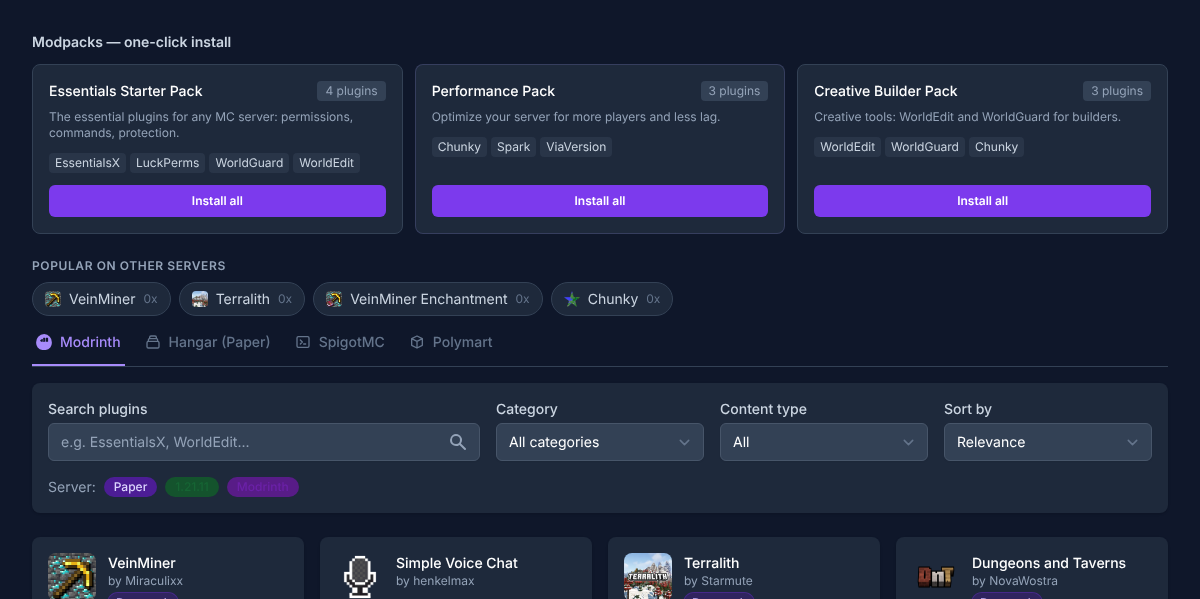
Cherche par exemple EssentialsX, LuckPerms ou WorldGuard. Ce sont des plugins typiques pour les serveurs survie, car ils couvrent les commandes de base, la gestion des droits ou la protection de zones. N'installe pourtant que les plugins dont tu as vraiment besoin. Chaque plugin supplémentaire peut compliquer la configuration, les mises à jour et la recherche d'erreurs.
Étape 2 : installer un plugin
Clique sur Installer sur un plugin. Si plusieurs versions sont disponibles, choisis celle qui correspond à ta version de Minecraft. Le plugin est téléchargé et placé dans le dossier plugins/ de ton serveur.
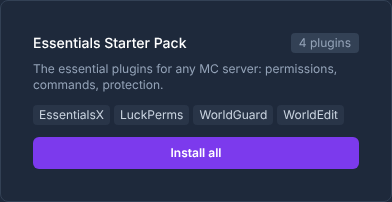
Redémarre ensuite le serveur. Une commande de rechargement paraît pratique, mais elle peut, selon le plugin, aboutir à des états chargés de façon incomplète. Pour des changements propres, un redémarrage complet est la meilleure habitude, surtout avec de nouveaux plugins, des mises à jour ou des dépendances supprimées.
Étape 3 : gérer les plugins installés
Dans la liste des plugins installés, tu peux activer, désactiver ou supprimer chaque plugin. Ainsi, tu gardes une vue d'ensemble et tu peux désactiver certaines extensions de façon ciblée sans les supprimer complètement.
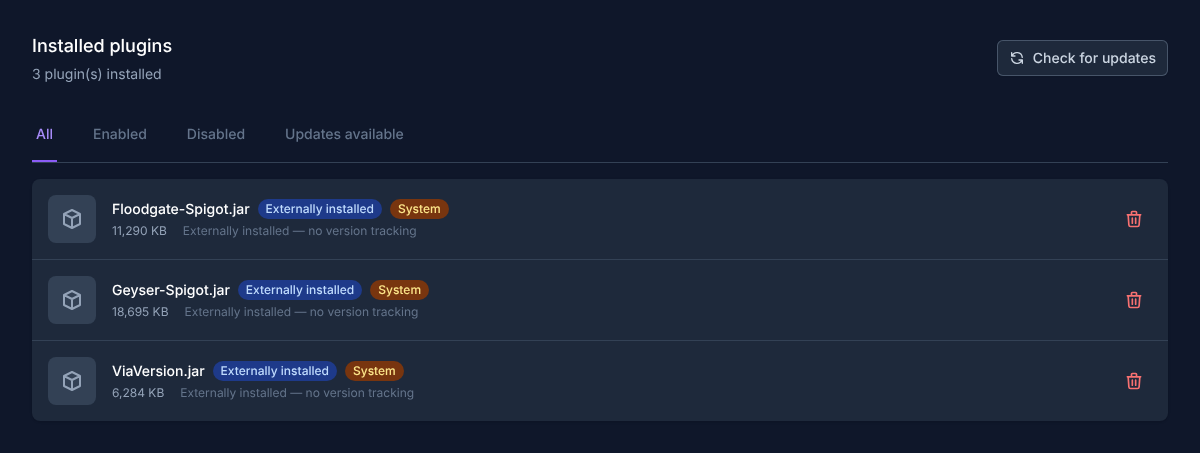
Si tu désactives un plugin seulement pour tester, les fichiers de configuration restent en général dans le dossier du plugin. Si tu supprimes un plugin définitivement, vérifie ensuite si d'anciens dossiers de configuration, bases de données ou données de monde sont encore nécessaires. Ne supprime pas ces données à la légère si tu souhaites revenir en arrière plus tard.
Tenir compte des dépendances
Certains plugins ont besoin d'un autre plugin comme base. Un exemple fréquent est Vault pour les plugins d'économie. Installe d'abord les dépendances, sinon le plugin principal risque de ne pas démarrer ou certaines fonctions resteront inactives. Tu trouveras généralement des indications à ce sujet dans la description du plugin, dans sa documentation ou dans les logs du serveur après le démarrage.
Vérifier la configuration après l'installation
Beaucoup de plugins génèrent automatiquement des fichiers de configuration au premier démarrage. Après le premier redémarrage, ouvre la configuration du plugin dans le gestionnaire de fichiers ou via la fonction adaptée du panel si tu veux ajuster des valeurs. Les réglages typiques sont la langue, les préfixes, les connexions aux bases de données, les droits par défaut, les listes de mondes ou les modules activés.
Modifie les fichiers de configuration uniquement lorsque le serveur est arrêté ou lorsque le plugin prend explicitement en charge un changement sûr à l'exécution. Après la modification, redémarre le serveur et vérifie que le plugin se charge sans erreur.
Vérifier le résultat
Après le redémarrage, examine le log de démarrage à partir de la phase de chargement des plugins. Sur Paper, /plugins en jeu ou plugins dans la console affiche l'état d'exécution ; une extension en rouge ou non chargée nécessite un diagnostic, même si son fichier est présent. Teste ensuite la fonction et les nœuds de permission avec un compte normal. Les droits spéciaux d'admin et d'OP peuvent masquer des droits de joueur manquants ou des erreurs de protection.
Si tu as installé plusieurs plugins en même temps, teste-les un par un. En cas de conflit, il est bien plus simple de trouver la cause si tu sais quel plugin a été ajouté en dernier. Pour les configurations basées sur des mods avec Forge ou Fabric, cette voie des plugins n'est pas adaptée ; le guide Configurer des mods et modpacks Minecraft – Forge et Fabric dans le panel convient pour cela. Tu trouveras aussi un aperçu plus large des deux approches sous Installer des mods et plugins Minecraft – guide simple.
Dépannage
Le plugin n'apparaît pas en jeu
Vérifie d'abord que ton serveur tourne bien sous Paper, Purpur ou Spigot. Contrôle ensuite que le fichier du plugin se trouve dans le dossier plugins/ et que le serveur a été redémarré après l'installation. Regarde enfin dans la console : si le plugin ne se charge pas à cause d'une mauvaise version, d'une dépendance manquante ou d'un fichier endommagé, l'indice décisif s'y trouve généralement.
Le serveur ne démarre plus après l'installation
Note la première erreur de chargement concrète, arrête le serveur et désactive d'abord le dernier plugin ajouté sur une copie complète. Ne supprime pas une dépendance partagée tant que d'autres plugins s'appuient dessus. En cas de mise à jour avec migration de base de données, restaure ensemble, pour le retour en arrière, le logiciel et l'état de données correspondant ; un ancien JAR seul ne peut pas annuler la nouvelle structure de base de données.
Les commandes ne fonctionnent pas ou les joueurs n'ont pas de droits
Pour les problèmes de droits, il te faut généralement une configuration de permissions propre. Si tu utilises LuckPerms ou un autre plugin de droits, vérifie les groupes, les héritages et les nœuds de permission concrets. Regarde aussi si le plugin concerné apporte ses propres droits par défaut ou exige des droits d'opérateur.
Des plugins se recoupent dans leurs fonctions
Plusieurs plugins peuvent fournir les mêmes commandes, formats de chat, fonctions de téléportation ou mécanismes de protection. Choisis si possible un plugin principal par domaine et désactive les modules en double dans les configurations. Cela réduit les conflits et rend les mises à jour futures plus lisibles.
FAQ
Puis-je installer des plugins sur un serveur Vanilla ?
Non, les plugins classiques Bukkit, Spigot ou Paper nécessitent un logiciel de serveur compatible comme Paper, Purpur ou Spigot. Sur Vanilla, ces plugins ne se chargent pas comme prévu.
Dois-je redémarrer après chaque installation de plugin ?
Oui, après une nouvelle installation, un redémarrage est la bonne façon de procéder. Ainsi, le serveur charge complètement le plugin et sa configuration.
Quelle est la différence entre plugins et mods ?
Les plugins étendent surtout la logique du serveur sur Paper, Purpur ou Spigot. Les mods modifient souvent le contenu du client ou du jeu et tournent généralement avec Forge ou Fabric. La variante adaptée dépend du concept de serveur souhaité.
Puis-je désactiver un plugin sans le supprimer ?
Oui, dans la liste des plugins installés, tu peux désactiver des plugins. C'est utile si tu veux cerner des erreurs ou désactiver une fonction seulement temporairement.
Que faire si un plugin exige une dépendance ?
Installe d'abord la dépendance indiquée, redémarre le serveur, puis revérifie le plugin principal. Souvent, la description du plugin ou le log de la console indique directement le nom manquant.