
Le message d'erreur contient déjà la réponse : s'il indique class file version 65.0, le fichier exige Java 21. Le calcul est toujours le même : le nombre moins 44 donne la version de Java. Mais plus important que le nombre, il faut savoir quel fichier est concerné : dans la plupart des cas, le serveur n'est pas trop ancien, c'est un plugin précis qui est trop récent.
Lire le message
Une ligne typique ressemble à ceci :
java.lang.UnsupportedClassVersionError: com/example/PluginMain has been compiled by a more
recent version of the Java Runtime (class file version 65.0), this version of the Java Runtime
only recognizes class file versions up to 61.0
Elle contient trois informations :
com/example/PluginMain— quelle classe est incompatible avec la JVM en cours d'exécution. Un nom de plugin ou de mod oriente la vérification vers cette extension ; si le serveur de base est également concerné, tu le vérifies à partir de son propre démarrage.class file version 65.0— ce qui est requis : 65 − 44 = Java 21.only recognizes … up to 61.0— ce qui tourne actuellement : 61 − 44 = Java 17.
En clair : un plugin compilé pour Java 21 se trouve sur un serveur qui tourne avec Java 17.
Tableau de conversion
| class file version | Version de Java |
|---|---|
| 52.0 | Java 8 |
| 55.0 | Java 11 |
| 60.0 | Java 16 |
| 61.0 | Java 17 |
| 65.0 | Java 21 |
| 69.0 | Java 25 |
Ces nombres viennent de la spécification officielle de la JVM. Pour les versions modernes de Java de ce tableau, la version major moins 44 donne la version principale de Java ; les anciennes versions Java 1.x et les fichiers de classe preview demandent un classement à part. Tu peux donc calculer toi-même chaque future version sans étendre le tableau.
À retenir : la version de fichier de classe prise en charge n'est qu'une condition de compatibilité. Une JVM actuelle prend en charge de nombreuses versions plus anciennes, mais pas plus récentes que ce que permet sa spécification. Un plugin Java 8 peut tout de même échouer sous Java 21 à cause d'API supprimées, de bibliothèques ou d'exigences du loader ; la compatibilité des fichiers de classe ne garantit pas le bon fonctionnement d'un plugin.
Quelle version de Java faut-il pour quelle version de Minecraft ?
| Version de Minecraft | Java requis |
|---|---|
| jusqu'à 1.16.5 | Java 8 |
| 1.17 – 1.17.1 | Java 16 (en pratique Java 17) |
| 1.18 – 1.20.4 | Java 17 |
| à partir de 1.20.5 | Java 21 |
| à partir de 26.1 | Java 25 |
Le tableau décrit la base Vanilla. Paper, d'autres forks et les modloaders peuvent avoir leurs propres exigences ou recommandations ; vérifie donc le fichier serveur concret. Paper recommande par exemple Java 21 pour 1.20 à 1.21.11 et exige Java 25 à partir de 26.1, voir exigences de Paper.
Chez nous, tu n'as pas besoin de régler ça. Nous déduisons l'environnement d'exécution à partir de la version Minecraft de ton serveur et nous le définissons automatiquement. Si tu commandes une 1.21, tu obtiens Java 21 sans chercher un interrupteur.
Pour les forks de serveur comme Leaf et Leaves, nous maintenons en plus une correspondance exacte par release, au lieu de reprendre la règle générale. La raison : un fork peut s'écarter des exigences Vanilla, et une hypothèse optimiste tomberait justement à côté quand cela compte. Si aucune version de Java adaptée n'existe pour une combinaison, nous interrompons volontairement l'opération au lieu de lancer un environnement trop ancien — un serveur qui ne démarre même pas avec une mauvaise configuration est plus facile à réparer qu'un serveur qui tourne à moitié.
Le cas le plus fréquent : un plugin, pas le serveur
Si ton serveur fonctionnait encore juste avant et que l'erreur est apparue après l'ajout d'un fichier, la situation est claire. Procédure :
- Note le nom de classe indiqué dans le message. Il nomme presque toujours le projet.
- Cherche chez le fournisseur la bonne variante de build. Beaucoup de plugins proposent des téléchargements séparés pour Java 17 et Java 21, souvent avec le suffixe
-java17ou sous forme de branche de release dédiée. Le fichier le plus récent n'est pas automatiquement le bon. - S'il n'existe aucune variante adaptée, il te faut une version de Minecraft plus récente, car c'est elle qui apporte le nouvel environnement d'exécution. La procédure pour changer de version sans perdre ton monde est expliquée dans changer la version d'un serveur Minecraft.
- Retire temporairement le plugin si le serveur doit redémarrer rapidement. Installer des mods et plugins Minecraft montre comment ajouter et retirer proprement des plugins.
L'autre cas : Java est trop récent
Ce cas est rarement expliqué, mais il arrive régulièrement. Les anciens modpacks Forge — le classique est 1.12.2 — sont conçus pour Java 8. Sous Java 21, ils échouent, mais généralement pas avec UnsupportedClassVersionError ; tu verras plutôt des messages sur des classes internes manquantes ou des paramètres de démarrage refusés.
Indice : le pack fonctionnait auparavant, ou il fonctionne chez d'autres, et ton serveur indique une très ancienne version de Minecraft. La solution n'est alors pas un Java plus récent, mais la version de Minecraft correspondant au pack dans le panel — ainsi, nous définissons l'ancien environnement d'exécution adapté.
Remarque : sur les serveurs Forge et NeoForge, notre correction automatique s'applique aussi dans ce cas : tout écart par rapport à l'environnement d'exécution correspondant à la version de Minecraft y est considéré comme une dérive, y compris un Java trop récent. Pour les autres types de serveurs, nous n'abaissons l'environnement d'exécution que si le serveur signale lui-même au démarrage que sa version de Java est trop récente. Si tu as choisi toi-même la version de Java, nous n'intervenons pas.
Ce que nous prenons automatiquement en charge
- Environnement adapté dès la commande. La version de Java suit la version de Minecraft, sans réglage.
- Correction lors d'un changement de version. Si tu passes à une version qui exige un Java plus récent, l'environnement d'exécution est mis à jour avec elle.
- Le boot log prime sur le calcul. Si ton serveur indique lui-même au démarrage une version de Java requise supérieure à celle qui tourne, nous corrigeons à partir de cette mesure — pas à partir de la déduction faite depuis la version commandée. Une déclaration du serveur sur lui-même est plus fiable que n'importe quel tableau.
- Les images personnalisées restent intactes. Si ton serveur tourne sur un environnement que tu as choisi toi-même, nous n'intervenons pas.
- Fail-closed plutôt qu'à moitié correct. S'il n'existe aucun Java adapté pour une combinaison, nous interrompons le démarrage et le signalons au lieu de lancer un mauvais environnement.
Dans l'espace client
Vidéo (0:36) : Changer de version de Minecraft (Java automatique)
Captures réalisées dans un environnement de démonstration. La version et la configuration présentées peuvent différer de celles de ton serveur.
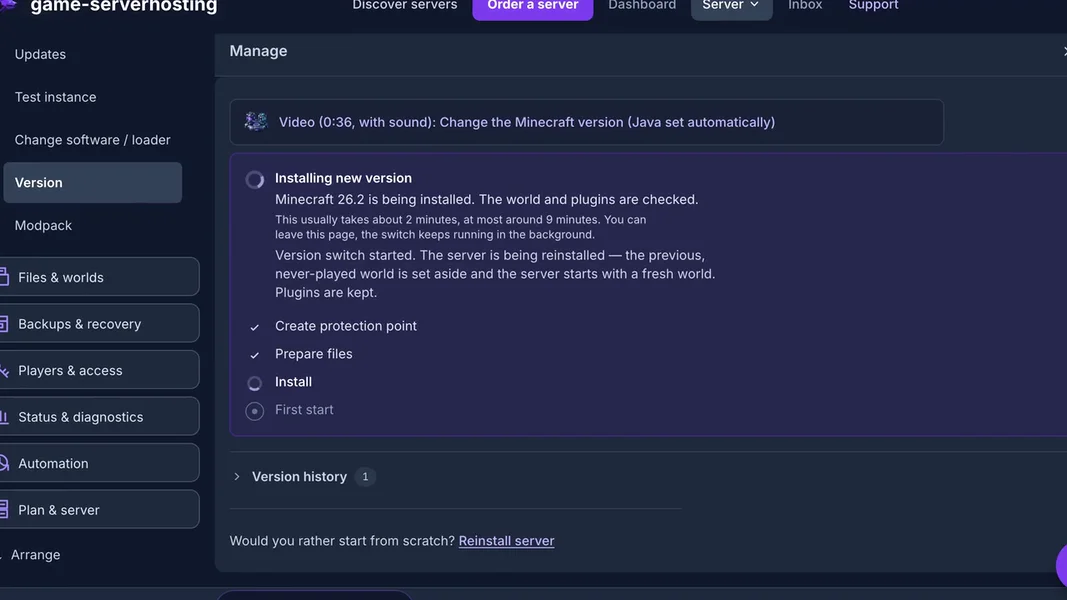
Le clip montre le panel en anglais ; les étapes reprennent les libellés de ton panel.
- Ouvre « Version, plugins et mods » dans le panel, puis « Version ».
- Sous « Choisir la nouvelle version », choisis la version cible, ici 26.2. Le panel vérifie d'abord le changement et montre ce qui arrive à ton monde ; un monde plus récent ne se charge pas sur une version plus ancienne.
- Coche la confirmation et clique sur « Changer de version ». Le panel crée d'abord un point de protection ; l'installation prend en général deux minutes et il définit lui-même la version de Java correspondante.
Troubleshooting
| Symptôme | Vérification |
Solution |
|---|---|---|
class file version 65.0 indiqué, le nom de classe est un plugin |
Le serveur fonctionnait-il avant l'ajout ? |
Charger le build du plugin adapté à ta version MC |
| Erreur directement au démarrage du serveur, aucun plugin indiqué | Quelle version de Minecraft tourne ? |
Aligner la version et l'environnement d'exécution |
| Ancien modpack 1.12.2 qui ne démarre pas | Le log indique-t-il des classes internes manquantes ? |
Java est trop récent — choisir la version MC adaptée |
| Erreur après un changement de version | Est-elle apparue juste après le changement ? |
Attendre le redémarrage ; si elle reste, contacter le support avec la ligne complète |
| Le plugin se charge, mais des fonctions manquent | Le log contient-il un avertissement plutôt qu'une erreur ? |
Autre cause — pas la version de Java |
FAQ
Puis-je changer moi-même la version de Java ?
Oui, mais ce n'est généralement pas nécessaire : par défaut, elle découle de la version Minecraft de ton serveur. Pour d'anciens modpacks ou plugins, choisis sur la page du serveur, sous Avancé : version de Java, l'une des versions proposées ; le changement prend effet au prochain démarrage. Un mauvais choix empêche le serveur de démarrer ; Revenir au mode automatique rétablit le réglage. Si ton choix ne correspond plus au logiciel serveur après un changement de version, le mode automatique est de nouveau actif.
Un Java plus récent est-il toujours meilleur ?
Non. Une exigence minimale n'est pas une limite supérieure générale. Ce qui compte, c'est quels environnements d'exécution le cœur du serveur, le loader et les extensions prennent en charge ensemble. Une version plus récente peut fonctionner, mais gêner d'anciens mods à cause de changements d'API ou de paramètres de démarrage. Change donc selon la compatibilité documentée et teste une copie sauvegardée.
Pourquoi mon plugin fonctionne-t-il en local, mais pas sur le serveur ?
Parce que ton installation Java locale peut être plus récente que celle du serveur. Ce qui compte, c'est l'environnement d'exécution sur le serveur, pas celui de ton ordinateur.
Comment savoir avec quel Java mon serveur tourne actuellement ?
Le message te le dit : only recognizes class file versions up to 61.0 signifie Java 17. Sans message d'erreur, le démarrage du serveur indique la version de Java dans les premières lignes de la console.
Dois-je recréer mon monde après un changement de Java ?
Non. L'environnement d'exécution concerne seulement l'exécution, pas le format du monde. En revanche, un changement de version de Minecraft peut modifier le format du monde — fais donc une sauvegarde avant.
Prochaines étapes
Si le serveur refonctionne, mais reste lent, corriger un watchdog timeout sur un serveur Minecraft qui lag peut t'aider. Si la RAM ne correspond pas à la taille du modpack, le calculateur de RAM Minecraft estime le besoin.
Tu cherches un serveur où la version de Java s'adapte automatiquement à la version du jeu ? Tu trouveras les offres sur louer un serveur Minecraft.
Sources et banc de test
- Exigences Java selon la version de Minecraft : Minecraft Wiki — Server/Requirements. Indique explicitement Java 16 à partir de 1.17, Java 17 à partir de 1.18 et Java 21 à partir de 1.20.5.
- Correspondance des versions class-file : Oracle — The Java Virtual Machine Specification, Java SE 21, tableau 4.1-A. Atteste 52 = Java 8, 55 = Java 11, 60 = Java 16, 61 = Java 17, 65 = Java 21, ainsi que la règle selon laquelle une JVM ne prend en charge que les versions listées et aucune version supérieure.
- Java 25 : Oracle — The Java Virtual Machine Specification, Java SE 25, tableau 4.1-A. Atteste le major 69.
Banc de test : 24 août 2026. Les nouvelles versions de Minecraft peuvent apporter de nouvelles exigences Java ; les sources liées correspondent à l'état actuel.
