
La réponse courte : Tu changes le chargeur de mods de ton serveur Minecraft dans le panel, sous Gérer → Changer de logiciel / chargeur. Dans le groupe Mods, tu choisis Forge, NeoForge, Fabric ou Quilt, tu lis les conséquences affichées juste en dessous, tu coches la case et tu cliques sur Lancer le changement. La version de Minecraft reste la même, et le panel crée automatiquement un point de restauration au préalable. Tes mods ne suivent pas : il te faut chaque mod dans sa version pour le nouveau chargeur.
État de ce guide : 1er novembre 2026. Nous avons testé dans le panel le passage de Forge à NeoForge, puis de NeoForge à Paper, le 30 octobre 2026 sur notre propre serveur de test sous Minecraft 1.21.1. Les captures d’écran ont été prises le 1er novembre 2026 sur un autre serveur de test à nous. Ce que nous n’avons pas essayé est indiqué plus bas, dans la section Banc d’essai.
Avant de changer
- Vérifie tes mods. Forge, NeoForge, Fabric et Quilt sont des chargeurs distincts. Une mod ne fonctionne que sur le chargeur pour lequel elle a été conçue. Vérifie pour chaque mod qu’il existe une version pour le nouveau chargeur et pour ta version de Minecraft.
- La version reste. Le changement reprend ta version de Minecraft. Dans notre test, Forge tournait avant sur 1.21.1, puis NeoForge 21.1.265 sur 1.21.1 après. Si tu veux aussi changer de version, fais-le séparément dans l’onglet Version, pour pouvoir attribuer une éventuelle erreur à une étape précise.
- NeoForge uniquement à partir de 1.20.2. Le panel décrit NeoForge comme « successeur de Forge pour 1.20.2 et plus récent ». La documentation de NeoForge recommande toujours Forge pour 1.20.1.
- Fabric a généralement besoin de la Fabric API. Beaucoup de mods Fabric exigent la Fabric API comme mod séparée. Téléverse-la aussi si tes mods en ont besoin.
- Tes joueurs ont besoin des mêmes mods. Après le changement, les mods de leur Minecraft ne correspondent plus au serveur. Pour savoir comment rejoindre un serveur moddé, consulte Rejoindre un serveur Minecraft avec modpack.
- Une sauvegarde personnelle si tu veux pouvoir revenir plus loin. Le point de restauration automatique est conservé sept jours. Pour créer en plus ta propre sauvegarde, consulte Créer et restaurer une sauvegarde du serveur.
Étape 1 : ouvrir l’onglet
Ouvre ton serveur et choisis la section Gérer. La section s’ouvre sur l’onglet Mises à jour ; clique sur Changer de logiciel / chargeur. En haut, sous Actuellement installé, tu vois ce qui tourne en ce moment.
En dessous se trouve Logiciel serveur, classé par usage :
- Plugins : Paper, Purpur, Spigot, Folia, Leaf et Leaves. Ils chargent des plugins, pas des mods.
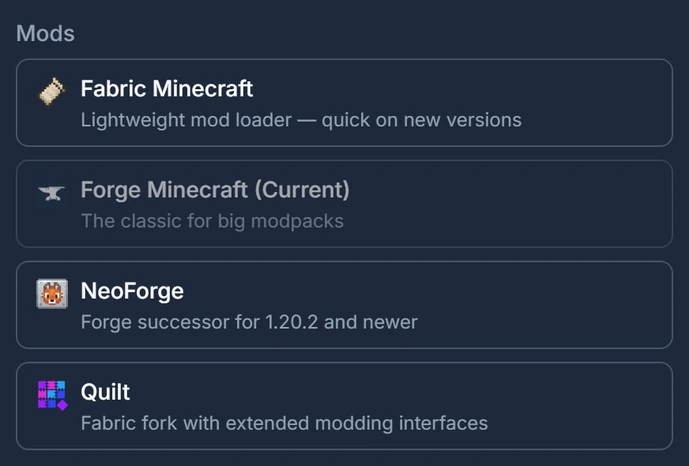
- Mods : Fabric, Forge, NeoForge et Quilt.
- Plugins et mods : Mohist, décrit comme expérimental dans le panel.
- Sans extension : Vanilla.
Chaque variante comporte une ligne indiquant à quoi elle sert. Celle qui tourne actuellement est grisée et marquée (Actuel).
 (Agrandir l'image)
Tout en bas, Installer un autre jeu ouvre la liste des autres jeux ; tu n’en as pas besoin pour changer de chargeur.
Étape 2 : choisir le chargeur et lire les conséquences
Dans le groupe Mods, clique sur le nouveau chargeur. Juste en dessous apparaît Ton changement, par exemple « Forge Minecraft → NeoForge », avec une courte description, la RAM minimale et la RAM recommandée. En dessous figurent deux listes :
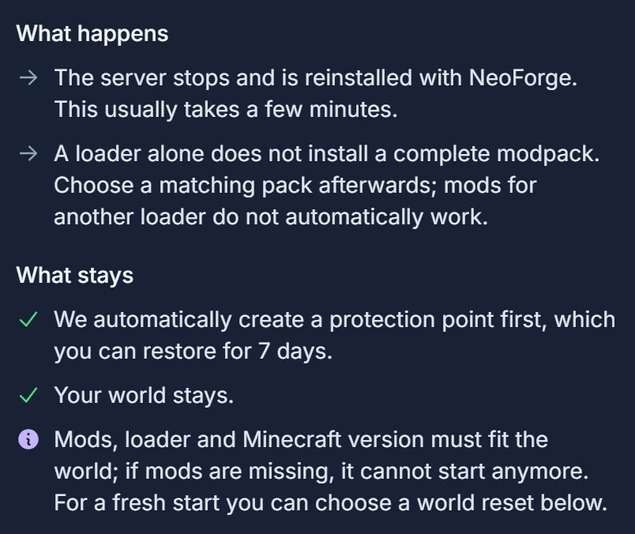
- Ce qui se passe : le serveur s’arrête et est réinstallé avec le nouveau chargeur. Un chargeur seul n’installe pas de modpack complet, et les mods d’un autre chargeur ne fonctionnent pas automatiquement.
- Ce qui est conservé : le point de restauration automatique, que tu peux restaurer pendant sept jours, et ton monde si un joueur s’est déjà connecté à ton serveur. S’y ajoute la remarque que les mods, le chargeur et la version de Minecraft doivent correspondre au monde.
 (Agrandir l'image)
Si aucun joueur ne s’est encore jamais connecté à ton serveur, Ce qui se passe indique à la place qu’un nouveau monde est créé et que l’ancien est simplement renommé.
Étape 3 : garder ou réinitialiser le monde
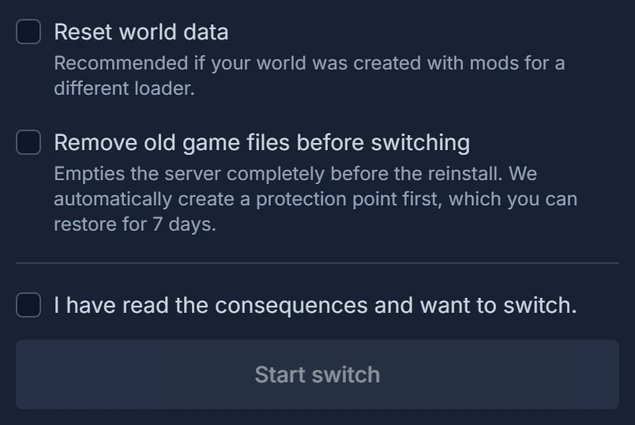
La case Réinitialiser les données du monde n’est pas cochée par défaut. Lors d’un changement entre deux chargeurs, il est indiqué en dessous : « Recommandé si ton monde a été créé avec des mods d’un autre chargeur. »
- Sans cocher la case, un monde sur lequel on a déjà joué est conservé. Dans l’un de nos tests, un bloc d’or posé avant le changement était toujours à sa place après, et la seed était la même. Le monde ne démarre toutefois que si ses mods existent aussi pour le nouveau chargeur. S’il manque des mods dont les blocs ou les dimensions se trouvent dans le monde, il ne peut plus démarrer. Si aucun joueur ne s’est encore jamais connecté au serveur, le panel met le monde de côté : il reste, renommé, dans le gestionnaire de fichiers, et le serveur en génère un nouveau.
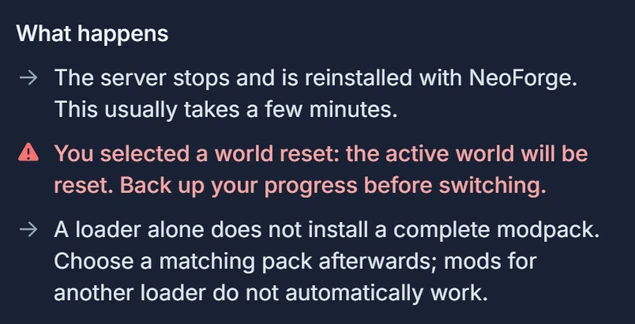
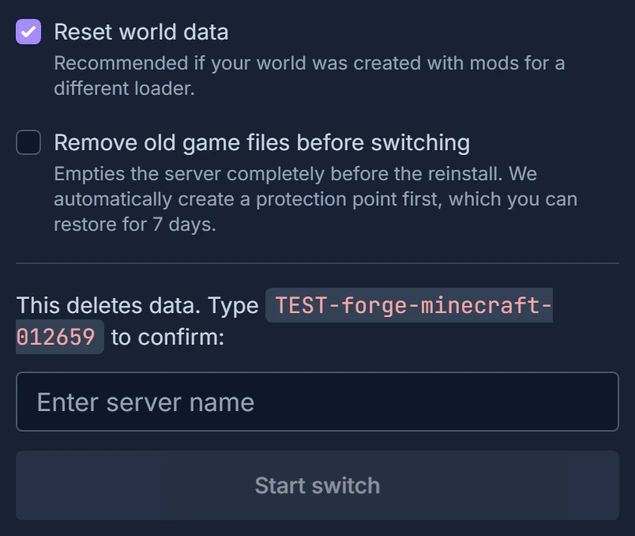
- En cochant la case, le monde actif est réinitialisé. Sous Ce qui se passe, cela s’affiche alors comme un avertissement rouge, et pour confirmer, tu saisis le nom de ton serveur. Ne coche la case que si tu veux de toute façon repartir de zéro.
 (Agrandir l'image)
 (Agrandir l'image)
La case Supprimer les anciens fichiers de jeu avant le changement n’est normalement pas nécessaire pour changer de chargeur. Elle vide complètement le serveur avant la réinstallation, et là aussi, tu confirmes avec le nom du serveur.
Étape 4 : confirmer et patienter
Coche la case J’ai lu les conséquences et je veux changer. et clique sur Lancer le changement. Sans la case cochée, le bouton reste grisé.
 (Agrandir l'image)
Le panel affiche ensuite quatre étapes : Créer le point de restauration, Préparer les fichiers, Installer et Premier démarrage. D’après l’affichage, cela prend généralement environ deux minutes, neuf au maximum. Tu peux quitter la page. Une fois tout terminé, le message « Terminé, ton serveur a été converti. » s’affiche.
Étape 5 : installer les mods pour le nouveau chargeur
Lors du changement, le panel n’installe que le chargeur. Si tu veux un modpack complet, choisis-le ensuite dans l’onglet Modpack. Les mods individuelles, tu les installes toi-même.
Le dossier mods est conservé lors d’un changement entre deux chargeurs. Dans notre test, un fichier que nous avions placé dans mods auparavant était toujours là après le changement. Le nouveau chargeur ne charge cependant que les mods conçues pour lui.
- Supprime les fichiers de mods de l’ancien chargeur dans
mods. - Téléverse les versions pour le nouveau chargeur et ta version de Minecraft, avec la Fabric API pour Fabric.
- Démarre le serveur et lis la Console dès le démarrage. Note le premier message d’erreur, pas seulement le dernier.
La signification des messages les plus courants est expliquée dans Erreurs de mods Minecraft avec Forge, NeoForge et Fabric. Pour assembler des mods et des modpacks compatibles, consulte Configurer correctement des mods et modpacks Minecraft.
Étape 6 : revenir en arrière si quelque chose ne va pas
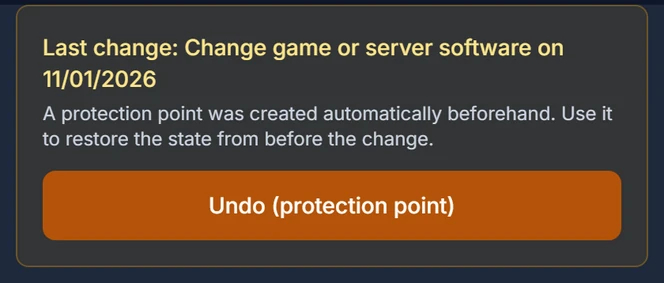
Après le changement, la section Gérer affiche en haut le dernier changement avec sa date et le bouton Annuler (point de restauration).
 (Agrandir l'image)
Le bouton mène aux Sauvegardes, directement au point de restauration que le panel a créé avant le changement. Là, tu cliques sur Restaurer le point de restauration. Un aperçu indique ce qui sera rétabli : fichiers du serveur, version et configuration de démarrage. Tout ce qui a changé depuis le point de restauration est perdu, y compris ce qui a été construit après le changement. La restauration ne démarre qu’après avoir coché une case. Dans notre test avec le bloc d’or, Forge tournait de nouveau en moins d’une minute, avec le même monde.
Passer d’un chargeur à Paper ou Vanilla
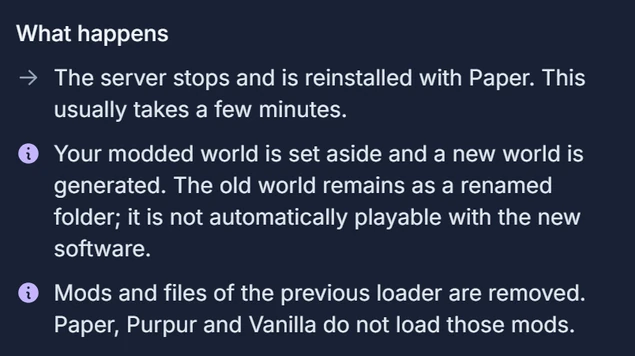
Si tu passes d’un chargeur à Paper, Purpur ou Vanilla, la liste Ce qui se passe indique autre chose : ton monde moddé est mis de côté, un nouveau monde est généré, et les mods et fichiers de l’ancien chargeur sont supprimés. Cela vaut aussi pour un monde déjà joué, car Paper et Vanilla ne peuvent souvent pas démarrer un monde contenant du contenu de mods.
 (Agrandir l'image)
Après notre passage de NeoForge à Paper, le dossier mods avait disparu et l’ancien monde se trouvait, renommé, dans le gestionnaire de fichiers. Tu peux y télécharger le dossier renommé ou lui redonner son nom plus tard.
Tout le reste sur le changement de logiciel serveur et de version se trouve dans Changer de logiciel serveur et de version dans le panel. Pour préparer une migration plus importante avec une copie de test, consulte Changer de version Minecraft et de chargeur de mods en toute sécurité.
FAQ
Les mods Forge fonctionnent-elles sur NeoForge ? Pour les versions pour lesquelles le panel propose NeoForge (à partir de 1.20.2), non. Avec 1.20.2, NeoForge a reçu son propre identifiant de mod et ses propres paquets ; les mods doivent être adaptées. Prends la version NeoForge de la mod si elle existe.
Mon monde est-il conservé lors du passage de Forge à Fabric ? Sans cocher Réinitialiser les données du monde, un monde déjà joué est conservé. Qu’il démarre dépend des mods : si le monde contient des blocs ou des dimensions d’une mod Forge et que cette mod n’existe pas pour Fabric, il ne démarre plus. Il te reste alors le point de restauration ou un nouveau départ avec réinitialisation du monde.
Puis-je annuler le changement ? Oui, pendant sept jours via Annuler (point de restauration) en haut de Gérer. Pour pouvoir revenir plus loin en arrière, crée ta propre sauvegarde au préalable.
Le panel installe-t-il un modpack lors du changement ? Non. Le panel installe uniquement le chargeur. Tu choisis ensuite un modpack complet dans l’onglet Modpack.
Le changement coûte-t-il quelque chose ? Non, pas pour un changement entre Forge, NeoForge, Fabric et Quilt : pour ces chargeurs, le panel ne calcule aucune différence de prix. Rien n’est débité lors du changement, et ton prix mensuel reste inchangé. Si tu repasses à Paper, le panel ne calcule aucune différence par rapport à ton prix mensuel actuel.
Sources et banc d’essai
Banc d’essai : Le 30 octobre 2026, sur notre propre serveur de test, nous sommes passés de Forge 52.1.20 à NeoForge, puis de NeoForge à Paper, les deux fois sous Minecraft 1.21.1. Nous avons mesuré la durée jusqu’à « Terminé », la version reprise, le contenu de mods et le dossier du monde après chaque changement. Le passage à NeoForge était terminé au bout de 160 secondes, NeoForge 21.1.265 a démarré en 12 secondes. Le monde, sur lequel personne n’avait encore joué, se trouvait ensuite sous le nom world.bak-eggswitch-20261030-172058 dans le gestionnaire de fichiers. Le passage à Paper était terminé au bout de 280 secondes, mods avait disparu, et l’ancien monde se trouvait à côté sous le nom world.bak-eggswitch-20261030-204624. Le fait qu’un monde déjà joué soit conservé lors d’un changement entre deux chargeurs et que le point de restauration rétablisse l’état précédent, nous l’avons mesuré le 31 octobre 2026 sur un deuxième serveur de test avec la même interface de changement : la seed et un bloc d’or posé auparavant étaient inchangés après le changement et après la restauration. Le 1er novembre 2026, nous avons pris les captures d’écran sur un autre serveur de test. Pour cela, nous avons marqué le serveur dans le panel comme si un joueur s’y était déjà connecté, puis sommes passés une nouvelle fois de Forge à NeoForge : le monde était toujours présent sous le nom world, aucun dossier de monde renommé n’a été créé, et NeoForge 21.1.265 tournait sur 1.21.1. Le même jour, nous avons recalculé la tarification du panel pour tous les serveurs payants sous Forge, NeoForge ou Fabric : pour un passage à un autre chargeur, le panel ne calcule aucun prix, et pour un passage à Paper, aucune différence par rapport au prix mensuel actuel. Les informations sur les chargeurs eux-mêmes proviennent de leur documentation, consultée le 30 octobre 2026 :
- NeoForge : NeoForge User Guide : NeoForge recommandé à partir de Minecraft 1.20.2, Forge pour 1.20.1.
- NeoForge 1.20.2 : NeoForge 20.2 for Minecraft 1.20.2 : nouvel identifiant de mod
neoforgeet paquets renommés, les mods doivent être adaptées. - Fabric : Installer Fabric : beaucoup de mods Fabric exigent la Fabric API.
- game-serverhosting.com : onglet, listes de conséquences, cases à cocher, confirmation, étapes du changement, barre d’annulation et tarification issus de notre panel.
- Non vérifié : l’affichage du prix dans le panel sur un serveur payant (nos serveurs de test n’ont pas d’offre, nous avons recalculé la tarification sous-jacente), un passage à Fabric ou Quilt avec de vraies mods.
