Louer un serveur Minecraft vaut le coup si tu as besoin d’un monde accessible en permanence, avec ta propre configuration, du support et des processus d’exploitation traçables. Ce qui compte, ce n’est pas seulement la RAM et le nombre de joueurs, mais aussi l’édition, la whitelist, les sauvegardes, la source des plugins et un test de connexion propre pour les joueurs Java et Bedrock.
Quand un serveur Minecraft loué est pertinent
Ton propre serveur te donne le contrôle sur le monde, les règles, les mods, les plugins, la whitelist et les accès. Par rapport à un hébergement local, tu n’as pas à gérer toi-même le réseau domestique, les ouvertures de ports ou le matériel qui tourne en continu. C’est particulièrement pratique lorsque plusieurs joueurs se connectent à des moments différents ou lorsque le monde ne doit pas dépendre du PC d’une seule personne.
Chez game-serverhosting, il s’agit d’un hébergement multi-jeux payant avec contrôle technique, support et processus d’exploitation transparents. Pour Minecraft, cela signifie : tu choisis une offre adaptée, tu gères les paramètres dans le tableau de bord, tu te connectes via une adresse de serveur et tu peux installer les extensions de manière ordonnée. Les promesses absolues de performance comme « aucun lag » ne sont pas sérieuses, car les performances dépendent toujours de la taille du monde, du nombre de joueurs, de la Redstone, de la distance d’affichage, des mods et des plugins. L’objectif est donc un dimensionnement adapté et une configuration vérifiable.
Si tu compares d’autres configurations, tu retrouveras des décisions d’exploitation similaires dans le guide complet du serveur Minecraft 2026 et dans le guide du serveur Valheim sur les mods et la configuration.
Prérequis avant la commande
Tu as besoin d’une version de Minecraft avec laquelle ton groupe veut jouer : Java Edition, Bedrock Edition ou Cross-Play. Détermine aussi si vous voulez jouer en Vanilla, avec Paper/Spigot et des plugins, ou avec un modpack. Les plugins et les mods ne sont pas la même chose : les plugins étendent généralement les fonctions du serveur, tandis que les mods concernent le plus souvent les fichiers client et serveur et exigent une discipline stricte sur les versions.
L’aide officielle de Minecraft indique, pour un serveur Java auto-hébergé, que Java doit être installé et qu’après le premier démarrage, des fichiers comme eula.txt et server.properties sont notamment créés. Source : documentation sur help.minecraft.net. Avec un serveur loué, tu effectues beaucoup de ces étapes via le tableau de bord et l’administration, mais les termes restent importants : EULA, fichiers serveur, propriétés et version continuent de déterminer le fonctionnement de ton serveur.
Recommandation de RAM
L’orientation existante reste pertinente comme point de départ, mais doit être comprise comme une planification approximative. De nombreuses entités, de grandes fermes, une distance d’affichage élevée, des mondes avec beaucoup de chunks ou des ensembles de plugins étendus peuvent nécessiter plus de ressources.
| Joueurs | RAM | Offre |
|---|---|---|
| 1-5 | 2 GB | Starter |
| 5-15 | 4 GB | Standard |
| 15-30 | 8 GB | Pro |
| 30+ | 12-16 GB | Premium |
Pour de petits mondes Vanilla, les offres inférieures suffisent souvent. Pour Paper avec plusieurs plugins de confort, des cartes de type Dynmap, de grandes zones de spawn ou des événements, tu dois prévoir une marge. Si tu hésites, ne commence pas au strict minimum : choisis plutôt une configuration qui reste stable même avec des joueurs connectés en même temps, des voyages dans le Nether et de nouveaux chunks.
Configuration étape par étape
1. Définir l’offre et le style de jeu
Choisis d’abord si tu veux exploiter un serveur Vanilla, un serveur avec plugins ou un serveur avec modpack. Ensuite, ajuste la RAM, les slots et l’administration en conséquence. Le nombre de joueurs seul ne suffit pas : cinq joueurs avec beaucoup de fermes techniques peuvent solliciter un serveur plus fortement que dix joueurs sur un monde Survival tout neuf.
2. Finaliser la commande
Après le Stripe Checkout, la mise à disposition automatique démarre. La configuration produit actuelle indique normalement 1 à 3 minutes ; la file d’attente, le jeu et l’ampleur de l’installation peuvent influencer la durée. Vérifie ensuite dans le tableau de bord si le statut du serveur, l’adresse et les identifiants d’accès sont visibles. Note non seulement l’adresse, mais aussi l’accès d’administration, la console et l’espace de sauvegarde.
3. Tester la connexion
Pour Java, tu utilises l’adresse du serveur :
ton-serveur.gs.game-serverhosting.com
Grâce à l’enregistrement SRV, aucun port n’est nécessaire si la configuration DNS fonctionne correctement. Pour Bedrock, dans une configuration Crossplay prise en charge, tu utilises l’adresse affichée dans le tableau de bord et le port UDP qui y est attribué. Selon la configuration officielle de Geyser, 19132 est le port standard, mais les plateformes d’hébergement peuvent attribuer un autre port. Teste d’abord avec un compte opérateur, puis avec un joueur normal. Tu verras ainsi rapidement si les droits, la whitelist et le Cross-Play fonctionnent comme prévu.
4. Définir la configuration de base
Définis le mode de jeu, la difficulté, la whitelist, les opérateurs, le nombre maximal de joueurs et la distance d’affichage. Ne modifie pas trop de valeurs à la fois : redémarre le serveur après les changements importants et vérifie la console pour détecter les avertissements. Les options de server.properties influencent directement le ressenti en jeu et les performances.
5. Installer des plugins
Directement depuis le tableau de bord : Modrinth, Hangar, SpigotMC — aucun client FTP nécessaire.
Installe tout de même les plugins de façon contrôlée. Commence uniquement par ceux dont tu as vraiment besoin : gestion des droits, protection, sauvegardes ou modération. Vérifie la compatibilité des versions avec la version du serveur et lis les notes des plugins. Après chaque changement important, tu devrais démarrer une fois le serveur, te connecter et vérifier la console.
6. Vérifier les sauvegardes et la restauration
Une sauvegarde n’a de valeur que si tu sais comment la restaurer. Crée une sauvegarde avant les mises à jour de plugins, les changements de version et les modifications du monde. Pour un nouveau monde, vérifie au moins une fois le processus : déclencher une sauvegarde, trouver la sauvegarde, comprendre la restauration. Cela évite le stress si des chunks sont corrompus plus tard ou si un plugin écrit mal des données.
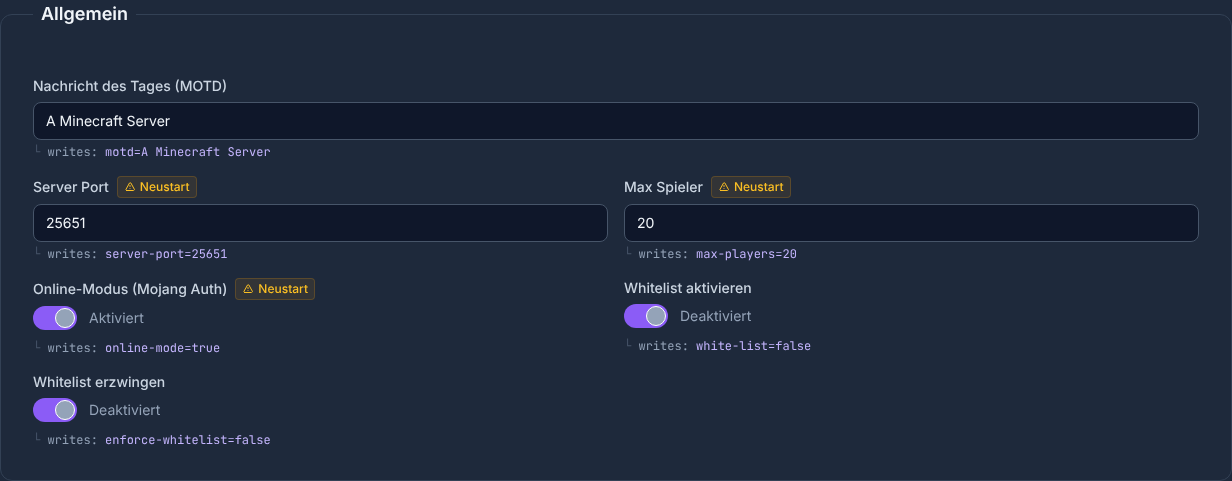
L’éditeur de configuration affiche la valeur chargée, la valeur à écrire et les paramètres qui ne prennent effet qu’après un redémarrage. Après l’enregistrement, vérifie donc la valeur chargée et redémarre le serveur pour les champs marqués en conséquence.
Cross-Play Bedrock
Pour les configurations Paper, Spigot et autres configurations Bukkit validées qui sont prises en charge, la plateforme configure Geyser + Floodgate pour le Crossplay. Tous les modloaders ne peuvent pas charger ces plugins Bukkit. Les joueurs Bedrock utilisent l’adresse indiquée dans le tableau de bord et le port UDP attribué. La documentation Geyser explique pourquoi ce port doit autoriser le trafic UDP.
Il faut surtout avoir les bonnes attentes : le Cross-Play relie les éditions, mais ne transforme pas automatiquement chaque plugin Java en expérience Bedrock parfaite. Les menus, packs de ressources, mécaniques de combat ou interfaces de plugins peuvent se comporter différemment selon la configuration. Teste donc avec un vrai client Bedrock, pas seulement avec Java.
Si la logique de configuration entre serveurs t’intéresse, le guide du serveur Rust sur la configuration et l’administration est également utile, car il aborde des questions similaires sur les règles, les mises à jour et les accès administrateur.
Vérifier le résultat
Après la configuration, il faut effectuer un test fonctionnel complet. Connecte-toi comme joueur Java, connecte-toi comme joueur Bedrock, teste la whitelist et les droits, modifie un petit élément dans le monde, redémarre le serveur et vérifie si la progression a été enregistrée. Ensuite, contrôle la console et les logs pour repérer les erreurs récurrentes.
Teste aussi les situations typiques du quotidien : téléportation, portail du Nether, sommeil, commande de plugin, mort et respawn. Si tu prévois un projet public ou semi-public, vérifie également les fonctions de protection, la zone de spawn et les droits de modération.
Dépannage
Les joueurs Java ne peuvent pas se connecter
Vérifie d’abord si le serveur est en ligne et si tu as copié l’adresse exactement. Si un enregistrement SRV est utilisé, aucun port ne devrait être nécessaire pour Java. Essaie sinon avec l’adresse directe du tableau de bord, si elle est disponible.
Les joueurs Bedrock ne voient pas le serveur
Contrôle le port 19132, l’adresse et la version Bedrock. Sur les consoles, des restrictions de plateforme ou des paramètres réseau supplémentaires peuvent entrer en jeu. Si possible, teste avec un deuxième appareil Bedrock, par exemple Windows ou un appareil mobile.
Les plugins ne se chargent pas
Vérifie la version du serveur, la version du plugin et les dépendances. Un plugin destiné à une autre version de Minecraft ou de Paper peut provoquer des erreurs. Supprime les plugins installés en dernier un par un, redémarre et lis la console.
Le serveur semble lent
Réduis la distance d’affichage, vérifie les entités actives, les grandes fermes et les plugins lourds. Si le problème apparaît uniquement dans de nouvelles zones du monde, la génération des chunks peut en être la cause. En cas de charge élevée permanente, une offre avec plus de RAM ou un ensemble de plugins plus léger est pertinent.
Sources et base de vérification
- Minecraft Help : configurer un serveur Java – prérequis Java, fichiers serveur et connexion de base.
- GeyserMC : configuration – connexion Bedrock, exigence UDP et port standard.
- PaperMC : ajouter des plugins – installation de plugins et limites de sécurité.
- Vérification produit interne du 23/07/2026 – la fenêtre de mise à disposition, le gate de loader, la configuration automatique du Crossplay et le port Bedrock attribué dynamiquement ont été vérifiés par rapport à la configuration produit et à l’implémentation.
Limites de ce guide
Les valeurs de RAM sont des valeurs de planification et non une garantie de capacité mesurée. Les besoins réels et la durée de démarrage dépendent notamment du monde, de l’activité des joueurs, des plugins, des mods et de la file d’attente. Le Crossplay ne s’applique qu’aux configurations explicitement validées pour cela dans le flux de commande ou de configuration actuel. Les données de connexion affichées dans le tableau de bord font foi.
FAQ
De combien de RAM ai-je besoin pour un serveur Minecraft ?
Pour 1 à 5 joueurs, 2 GB constituent un bon point de départ ; 5 à 15 joueurs correspondent à la catégorie 4 GB, et 15 à 30 joueurs plutôt à 8 GB. Les mods, les grands mondes et de nombreux plugins peuvent nécessiter davantage.
Les joueurs Java et Bedrock peuvent-ils jouer ensemble ?
Pour les configurations Bukkit explicitement indiquées comme compatibles Crossplay dans le flux de commande et de configuration, la plateforme configure Geyser et Floodgate. Les joueurs Bedrock utilisent les données de connexion affichées dans le tableau de bord. Les configurations Forge, Fabric et autres modloaders ne deviennent pas automatiquement compatibles avec Bedrock pour autant.
Ai-je besoin d’un client FTP pour les plugins ?
Pour les types de serveurs pris en charge, un gestionnaire de plugins est disponible dans le tableau de bord ; un client FTP n’est pas nécessaire pour cette méthode d’installation. La version et les dépendances doivent tout de même correspondre au serveur. Paper explique dans le guide officiel des plugins pourquoi les plugins doivent uniquement provenir de sources fiables et être vérifiés avant un redémarrage.
Que dois-je tester directement après la configuration ?
Teste la connexion, la whitelist, les droits d’opérateur, la connexion Java, la connexion Bedrock, les commandes de plugins, le redémarrage, l’enregistrement du monde et la restauration d’une sauvegarde.
Un serveur loué est-il automatiquement sans lag ?
Non. Aucun fournisseur ne peut garantir une absence totale de lag de manière générale. Les facteurs décisifs sont l’offre, la taille du monde, le nombre de joueurs, la distance d’affichage, les entités, les mods, les plugins et la charge actuelle du serveur.
Vanilla: Voir l'exemple
Captures réalisées dans un environnement de démonstration. La version et la configuration présentées peuvent différer de celles de ton serveur.
- Vanilla : le jeu Java d’origine.
- Un paysage de montagnes enneigées au coucher du soleil.
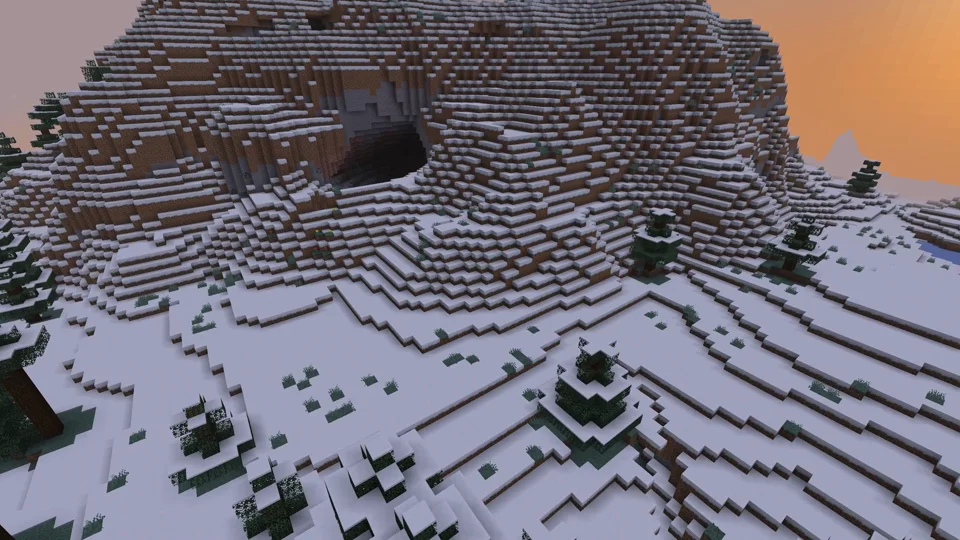
Java Edition
Paper: Voir l'exemple
Captures réalisées dans un environnement de démonstration. La version et la configuration présentées peuvent différer de celles de ton serveur.
- Paper : Minecraft Java avec des plugins.
- WorldEdit : une pyramide dorée et un dôme en verre.
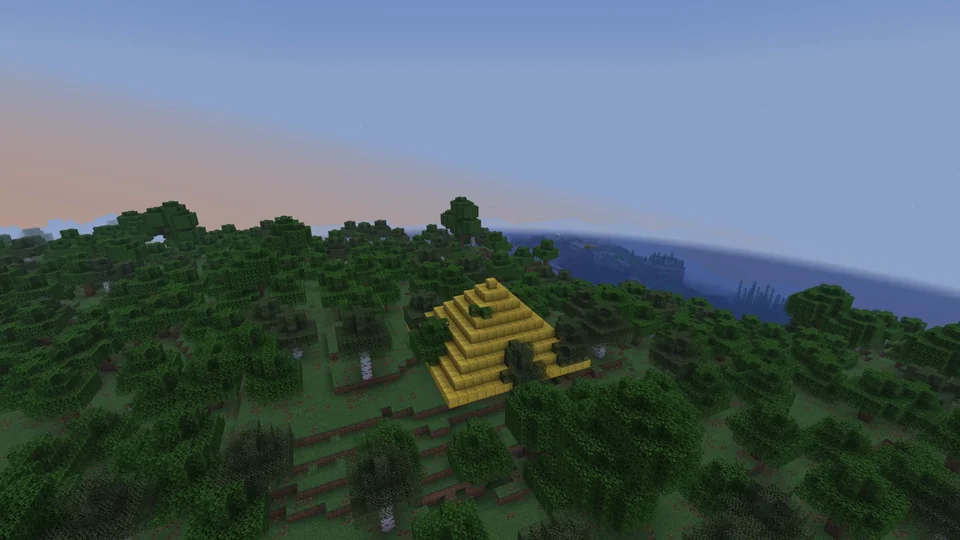
Paper / WorldEdit 7.3.16
Purpur: Voir l'exemple
Captures réalisées dans un environnement de démonstration. La version et la configuration présentées peuvent différer de celles de ton serveur.
- Purpur : plus de réglages du serveur.
- Vol sur un Phantom, monture activée.

Purpur 1.21.6; phantom riding enabled
Fabric: Voir l'exemple
Captures réalisées dans un environnement de démonstration. La version et la configuration présentées peuvent différer de celles de ton serveur.
- Fabric : des mods comme Cobblemon. Ton client doit avoir les versions et mods adaptés.
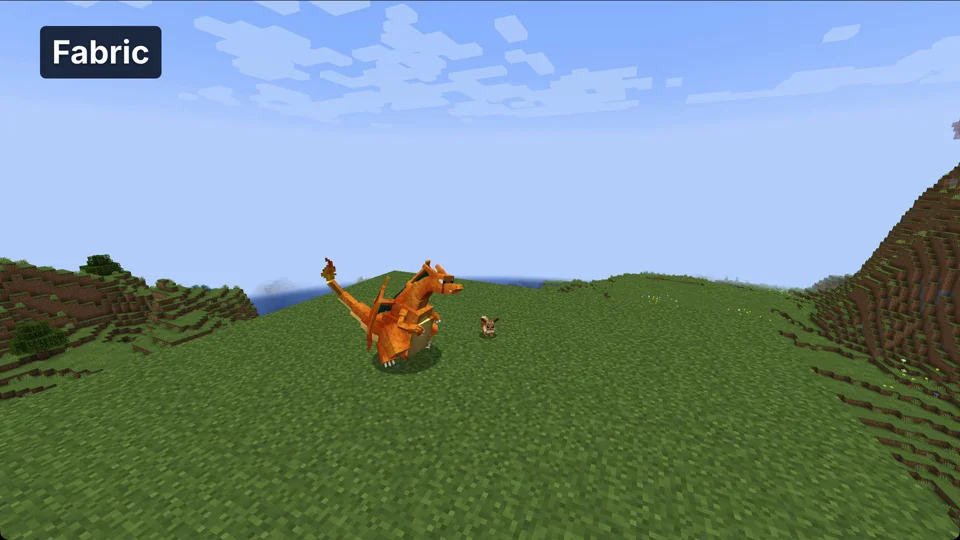
Minecraft 1.21.1 / Cobblemon 1.8.1 / Fabric API 0.116.17
NeoForge: Voir l'exemple
Captures réalisées dans un environnement de démonstration. La version et la configuration présentées peuvent différer de celles de ton serveur.
- NeoForge : des mods techniques comme Create. Ton client doit avoir les mêmes mods.
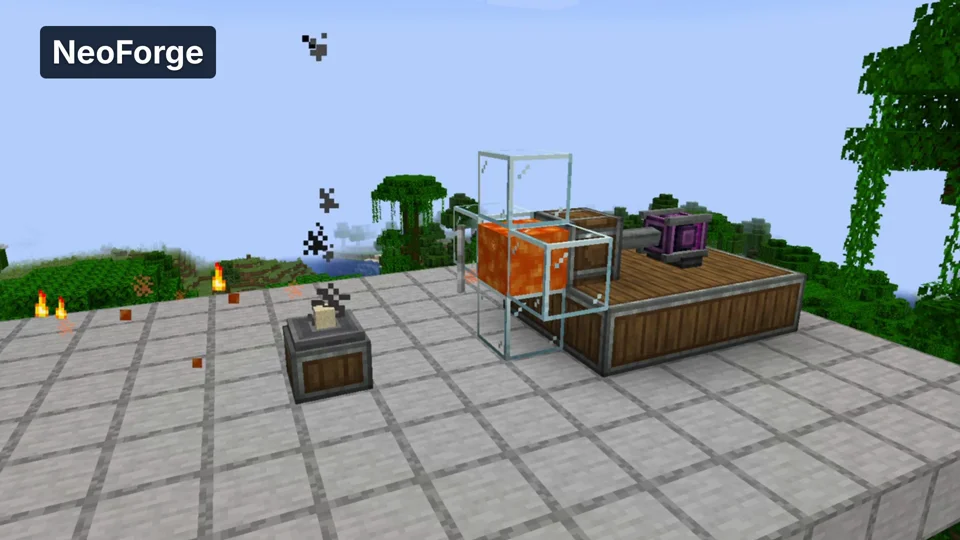
Minecraft 1.21.1 / Create 6.0.10
Velocity: Voir l'exemple
Captures réalisées dans un environnement de démonstration. La version et la configuration présentées peuvent différer de celles de ton serveur.
- Velocity : un proxy relie plusieurs serveurs Java. Ici, on passe du lobby au deuxième monde.

Java Minecraft 1.21.6; proxy world switch