Alquilar un servidor de Minecraft merece la pena si necesitas un mundo disponible de forma permanente con configuración propia, soporte y procesos operativos claros. No solo importan la RAM y el número de jugadores, sino también la edición, la whitelist, las copias de seguridad, la fuente de los plugins y una prueba de conexión limpia para jugadores de Java y Bedrock.
Cuándo tiene sentido un servidor de Minecraft alquilado
Un servidor propio te da control sobre el mundo, las reglas, los mods, los plugins, la whitelist y los accesos. Frente al hosting local, no tienes que encargarte tú del router doméstico, la apertura de puertos ni del hardware encendido constantemente. Esto es especialmente práctico cuando varios jugadores entran a distintas horas o cuando el mundo no debe depender del PC de una sola persona.
En game-serverhosting se trata de hosting multijuego de pago con control técnico, soporte y procesos operativos transparentes. Para Minecraft eso significa: eliges un plan adecuado, administras los ajustes en el dashboard, te conectas mediante una dirección de servidor y puedes instalar extensiones de forma ordenada. Promesas absolutas de rendimiento como “sin lag” no son serias, porque el rendimiento siempre depende del tamaño del mundo, el número de jugadores, el redstone, la distancia de visión, los mods y los plugins. Por eso el objetivo es una dimensionamiento adecuado y una configuración verificable.
Si comparas otros setups, encontrarás decisiones operativas similares también en la guía completa de servidores de Minecraft 2026 y en la guía de servidores Valheim sobre mods y configuración.
Requisitos antes del pedido
Necesitas una versión de Minecraft con la que quiera jugar tu grupo: Java Edition, Bedrock Edition o Cross-Play. Aclara además si queréis jugar Vanilla, Paper/Spigot con plugins o un modpack. Los plugins y los mods no son lo mismo: los plugins suelen ampliar funciones del servidor, mientras que los mods normalmente afectan a archivos del cliente y del servidor y exigen disciplina con las versiones.
La ayuda oficial de Minecraft indica para un servidor Java autogestionado que Java debe estar instalado y que, tras el primer inicio, se crean entre otros eula.txt y server.properties. Fuente: documentación en help.minecraft.net. En un servidor alquilado realizas muchos de estos pasos mediante el dashboard y la administración, pero los términos siguen siendo importantes: EULA, archivos del servidor, propiedades y versión siguen determinando cómo funciona tu servidor.
Recomendación de RAM
La orientación existente sigue siendo útil como punto de partida, pero debe entenderse como una planificación aproximada. Muchas entidades, granjas grandes, una view-distance alta, mundos con muchos chunks o stacks de plugins amplios pueden requerir más recursos.
| Jugadores | RAM | Plan |
|---|---|---|
| 1-5 | 2 GB | Starter |
| 5-15 | 4 GB | Standard |
| 15-30 | 8 GB | Pro |
| 30+ | 12-16 GB | Premium |
Para mundos Vanilla pequeños suelen bastar planes más bajos. Para Paper con varios plugins de comodidad, mapas tipo Dynmap, zonas de spawn grandes o eventos deberías prever margen. Si no estás seguro, no empieces en el mínimo absoluto, sino elige de forma que el servidor siga estable con jugadores simultáneos, viajes al Nether y chunks nuevos.
Configuración paso a paso
1. Definir el plan y el estilo de juego
Elige primero si quieres operar un servidor Vanilla, un servidor con plugins o un servidor con modpack. Después ajustas la RAM, los slots y la administración a eso. El número de jugadores por sí solo no basta: cinco jugadores con muchas granjas técnicas pueden cargar más un servidor que diez jugadores en un mundo Survival recién creado.
2. Completar el pedido
Tras el Stripe Checkout comienza el aprovisionamiento automático. La configuración actual del producto indica normalmente 1-3 minutos para ello; la cola, el juego y el alcance de la instalación pueden influir en la duración. Comprueba después en el dashboard si el estado del servidor, la dirección y los datos de acceso son visibles. Anota no solo la dirección, sino también el acceso de administración, la consola y la sección de copias de seguridad.
3. Probar la conexión
Para Java usas la dirección del servidor:
tu-servidor.gs.game-serverhosting.com
Gracias al registro SRV no hace falta puerto, siempre que la configuración DNS funcione correctamente. Para Bedrock, en un setup Crossplay compatible, usas la dirección mostrada en el dashboard y el puerto UDP asignado allí. 19132 es el puerto estándar según la configuración oficial de Geyser, aunque las plataformas de hosting pueden asignar otro puerto. Prueba primero con una cuenta de operador y después con un jugador normal. Así detectas pronto si los permisos, la whitelist y el Cross-Play funcionan como quieres.
4. Definir la configuración básica
Define el modo de juego, la dificultad, la whitelist, los operadores, el número máximo de jugadores y la distancia de visión. No cambies demasiados valores a la vez: reinicia el servidor tras cambios importantes y revisa la consola en busca de advertencias. Las opciones de server.properties, en particular, afectan directamente a la sensación de juego y al rendimiento.
5. Instalar plugins
Directamente desde el dashboard: Modrinth, Hangar, SpigotMC — no hace falta cliente FTP.
Aun así, instala de forma controlada. Primero añade solo los plugins que realmente necesitas: gestión de permisos, protección, copias de seguridad o moderación. Comprueba la compatibilidad de versiones con la versión del servidor y lee las notas del plugin. Después de cada cambio grande deberías iniciar una vez, entrar al servidor y revisar la consola.
6. Comprobar copias de seguridad y restauración
Una copia de seguridad solo es valiosa si sabes cómo restaurarla. Crea una copia antes de actualizar plugins, cambiar de versión y modificar el mundo. En un mundo nuevo, comprueba al menos una vez el proceso: activar copia de seguridad, encontrar la copia, entender la restauración. Eso evita estrés si más tarde se dañan chunks o un plugin escribe datos incorrectamente.
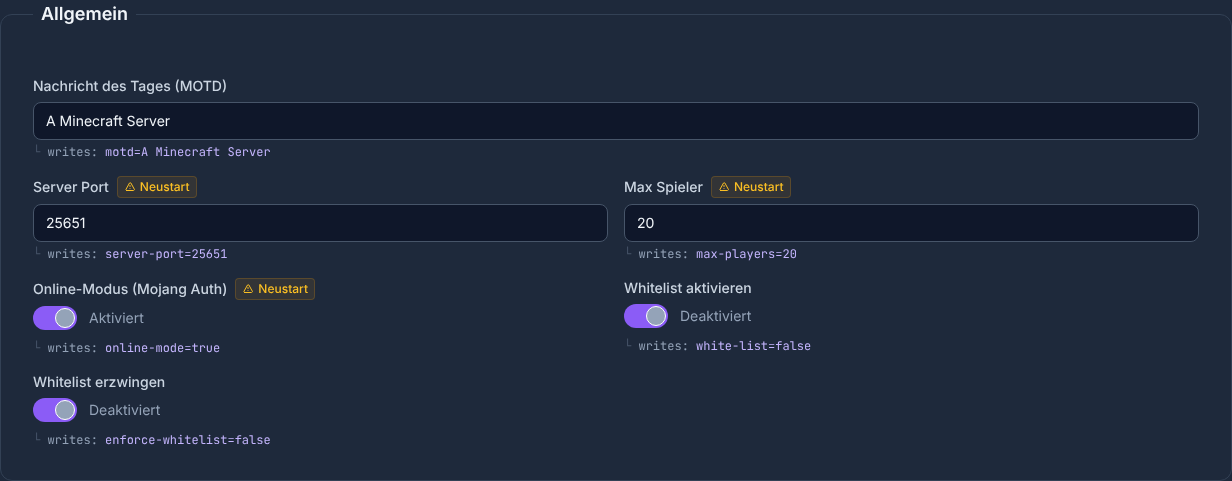
El editor de configuración muestra el valor cargado, el valor que se escribirá y los ajustes que solo surten efecto tras un reinicio. Por eso, después de guardar, comprueba el valor cargado y reinicia el servidor en los campos marcados correspondientemente.
Cross-Play de Bedrock
En setups compatibles de Paper, Spigot y otros Bukkit habilitados, la plataforma configura Geyser + Floodgate para Crossplay. No todos los modloaders pueden cargar estos plugins de Bukkit. Los jugadores de Bedrock usan la dirección indicada en el dashboard y el puerto UDP asignado. La documentación de Geyser explica por qué ese puerto debe permitir tráfico UDP.
Es importante ajustar las expectativas: el Cross-Play conecta ediciones, pero no convierte automáticamente cada plugin de Java en una experiencia Bedrock perfecta. Los menús, resource packs, mecánicas de combate o interfaces de plugins pueden sentirse diferentes según el setup. Por eso prueba con un cliente Bedrock real, no solo con Java.
Si te interesa la lógica de configuración entre servidores, también te resulta útil la guía de servidores Rust sobre configuración y administración, porque allí aparecen preguntas similares sobre reglas, actualizaciones y accesos de administrador.
Comprobar el resultado
Después de la configuración debería hacerse una prueba funcional completa. Conéctate como jugador de Java, conéctate como jugador de Bedrock, prueba la whitelist y los permisos, cambia algo pequeño en el mundo, reinicia el servidor y comprueba si el progreso se ha guardado. Después revisa la consola y los logs en busca de errores recurrentes.
Prueba además situaciones típicas del día a día: teletransporte, portal al Nether, dormir, comando de plugin, muerte y respawn. Si planeas un proyecto público o semipúblico, comprueba además las funciones de protección, la zona de spawn y los permisos de moderación.
Resolución de problemas
Los jugadores de Java no pueden conectarse
Comprueba primero si el servidor está online y si has copiado la dirección exactamente. Si se usa un registro SRV, Java no debería necesitar puerto. Prueba alternativamente con la dirección directa del dashboard, si está disponible.
Los jugadores de Bedrock no ven el servidor
Controla el puerto 19132, la dirección y la versión de Bedrock. En consolas pueden influir restricciones adicionales de la plataforma o ajustes de red. Si es posible, prueba con un segundo dispositivo Bedrock, por ejemplo Windows o un móvil.
Los plugins no cargan
Comprueba la versión del servidor, la versión del plugin y las dependencias. Un plugin para otra versión de Minecraft o Paper puede causar errores. Elimina uno a uno los plugins instalados recientemente, reinicia y lee la consola.
El servidor se siente lento
Reduce la distancia de visión, revisa las entidades activas, las granjas grandes y los plugins pesados. Si el problema solo aparece en zonas nuevas del mundo, la generación de chunks puede ser la causa. Con carga alta constante, tiene sentido un plan con más RAM o un set de plugins más ligero.
Fuentes y base de comprobación
- Minecraft Help: configurar un servidor Java – requisito de Java, archivos del servidor y conexión básica.
- GeyserMC: configuración – conexión de Bedrock, requisito UDP y puerto estándar.
- PaperMC: añadir plugins – instalación de plugins y límites de seguridad.
- Revisión propia del producto del 23.07.2026 – ventana de aprovisionamiento, loader gate, configuración automática de Crossplay y puerto Bedrock asignado dinámicamente comprobados contra la configuración e implementación del producto.
Límites de esta guía
Los valores de RAM son valores de planificación y no una garantía medida de capacidad. La necesidad real y la duración de inicio dependen, entre otras cosas, del mundo, la actividad de los jugadores, los plugins, los mods y la cola. El Crossplay solo aplica a setups que estén habilitados expresamente para ello en el flujo actual de pedido o configuración. Los datos de conexión mostrados en el dashboard son los decisivos.
FAQ
¿Cuánta RAM necesito para un servidor de Minecraft?
Para 1-5 jugadores, 2 GB es un punto de partida razonable; 5-15 jugadores encajan con la clase de 4 GB, y 15-30 jugadores más bien con 8 GB. Los mods, mundos grandes y muchos plugins pueden requerir más.
¿Pueden jugar juntos jugadores de Java y Bedrock?
En los setups Bukkit indicados expresamente como compatibles con Crossplay en el flujo de pedido y configuración, la plataforma configura Geyser y Floodgate. Los jugadores de Bedrock usan los datos de conexión mostrados en el dashboard. Los setups Forge, Fabric y otros modloaders no se vuelven automáticamente compatibles con Bedrock por ello.
¿Necesito un cliente FTP para los plugins?
Para tipos de servidor compatibles hay un gestor de plugins disponible en el dashboard; no hace falta un cliente FTP para esta vía de instalación. Aun así, la versión y las dependencias deben encajar con el servidor. Paper explica en la guía oficial de plugins por qué los plugins solo deberían venir de fuentes fiables y revisarse antes de un reinicio.
¿Qué debería probar justo después de la configuración?
Prueba el login, la whitelist, los permisos de operador, la conexión Java, la conexión Bedrock, los comandos de plugins, el reinicio, el guardado del mundo y la restauración desde una copia de seguridad.
¿Un servidor alquilado está automáticamente libre de lag?
No. Ningún proveedor puede garantizar de forma general la ausencia de lag. Lo decisivo son el plan, el tamaño del mundo, el número de jugadores, la distancia de visión, las entidades, los mods, los plugins y la carga actual del servidor.
Vanilla: ver ejemplo
Grabaciones propias realizadas en un entorno de demostración. La versión y la configuración mostradas pueden diferir de las de tu servidor.
- Vanilla: el juego Java original.
- Un paisaje de montañas nevadas al atardecer.
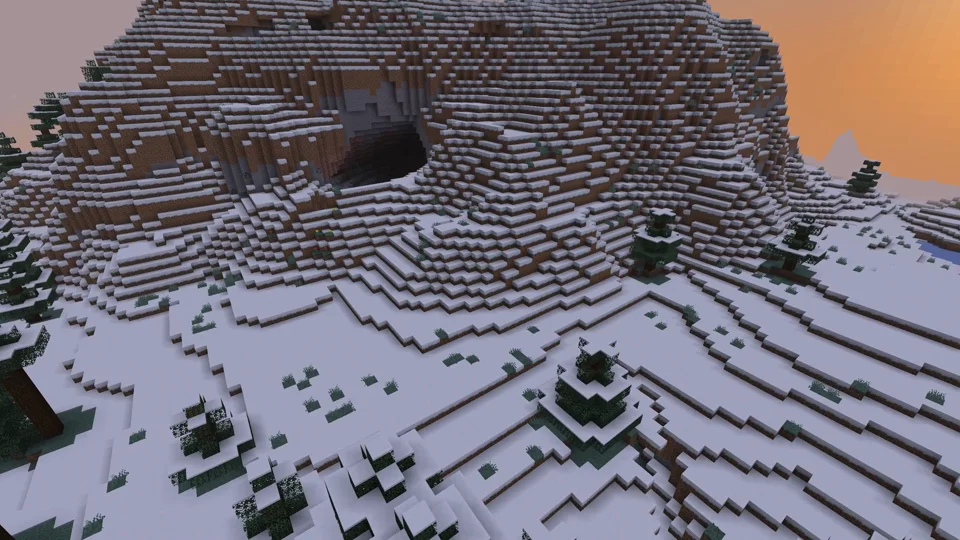
Java Edition
Paper: ver ejemplo
Grabaciones propias realizadas en un entorno de demostración. La versión y la configuración mostradas pueden diferir de las de tu servidor.
- Paper: Minecraft Java con plugins.
- WorldEdit: una pirámide de oro y una cúpula de cristal.
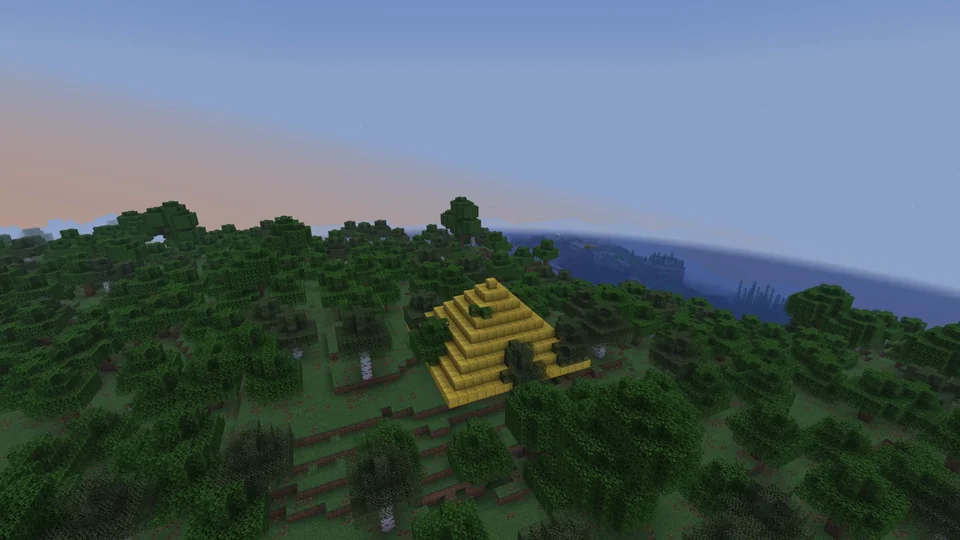
Paper / WorldEdit 7.3.16
Purpur: ver ejemplo
Grabaciones propias realizadas en un entorno de demostración. La versión y la configuración mostradas pueden diferir de las de tu servidor.
- Purpur: más ajustes del servidor.
- Vuelo en Phantom con la monta activada.
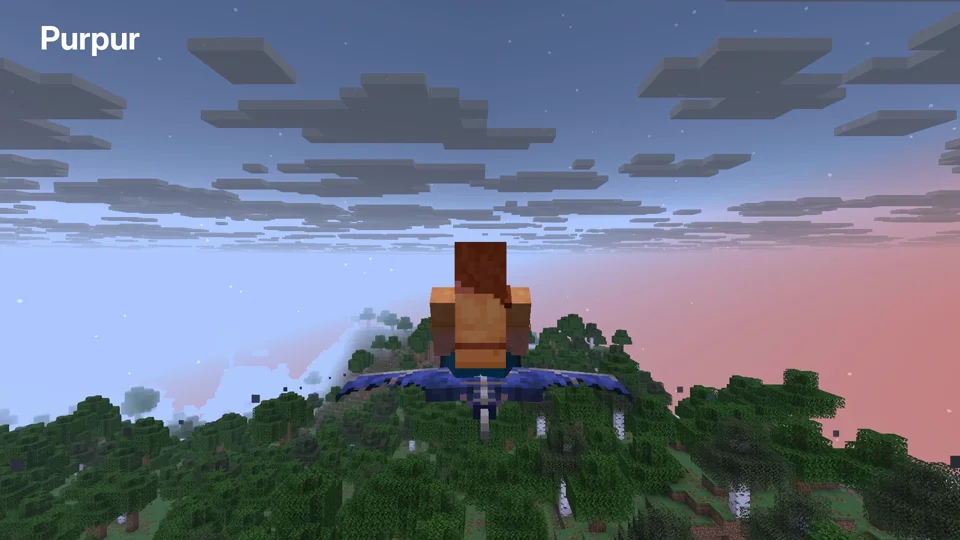
Purpur 1.21.6; phantom riding enabled
Fabric: ver ejemplo
Grabaciones propias realizadas en un entorno de demostración. La versión y la configuración mostradas pueden diferir de las de tu servidor.
- Fabric: mods como Cobblemon. Tu cliente necesita las versiones y los mods compatibles.
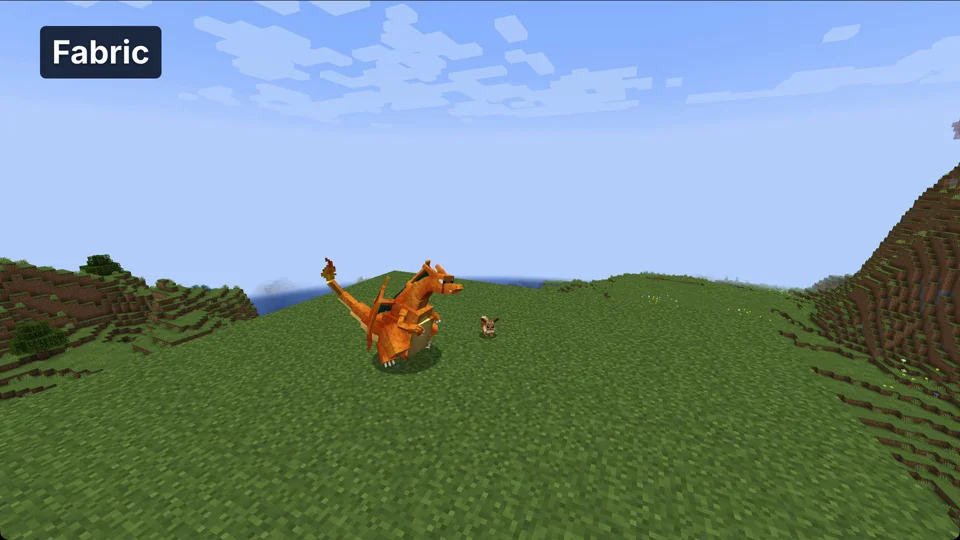
Minecraft 1.21.1 / Cobblemon 1.8.1 / Fabric API 0.116.17
NeoForge: ver ejemplo
Grabaciones propias realizadas en un entorno de demostración. La versión y la configuración mostradas pueden diferir de las de tu servidor.
- NeoForge: mods técnicos como Create. Tu cliente necesita los mods compatibles.
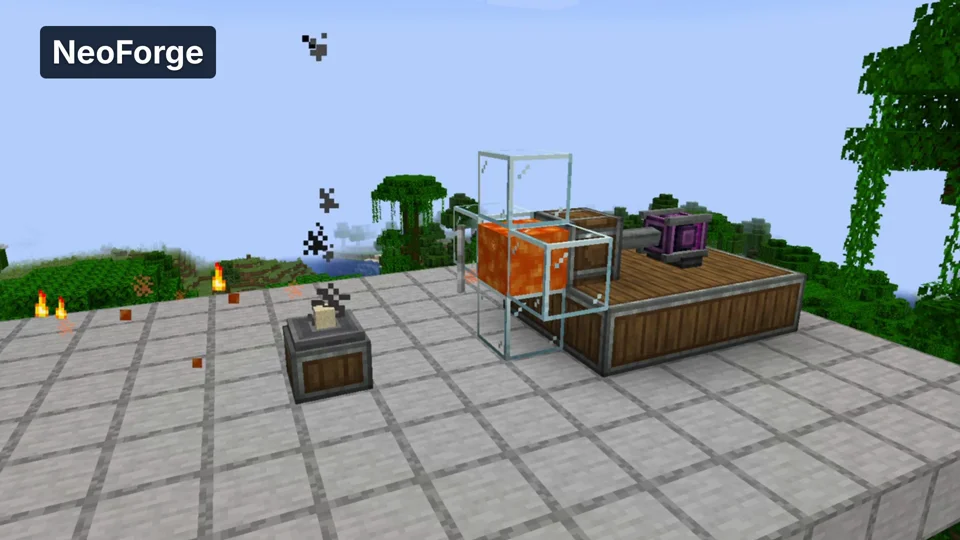
Minecraft 1.21.1 / Create 6.0.10
Velocity: ver ejemplo
Grabaciones propias realizadas en un entorno de demostración. La versión y la configuración mostradas pueden diferir de las de tu servidor.
- Velocity: un proxy conecta varios servidores Java. Aquí pasamos del lobby al segundo mundo.

Java Minecraft 1.21.6; proxy world switch