Noleggiare un server Minecraft conviene se hai bisogno di un mondo sempre raggiungibile con configurazione propria, supporto e processi operativi tracciabili. Non contano solo RAM e numero di giocatori, ma anche edizione, whitelist, backup, fonte dei plugin e un test di connessione pulito per giocatori Java e Bedrock.
Quando ha senso un server Minecraft noleggiato
Un server tuo ti dà controllo su mondo, regole, mod, plugin, whitelist e accessi. Rispetto all'hosting locale, non devi occuparti da solo di rete domestica, apertura delle porte o hardware sempre acceso. È particolarmente pratico quando più giocatori sono online in momenti diversi o quando il mondo non deve dipendere dal PC di una singola persona.
Con game-serverhosting si parla di hosting multi-game a pagamento con controllo tecnico, supporto e processi operativi trasparenti. Per Minecraft significa: scegli un piano adatto, gestisci le impostazioni nel dashboard, ti connetti tramite un indirizzo server e puoi installare estensioni in modo ordinato. Promesse assolute sulle prestazioni come “nessun lag” non sono serie, perché la performance dipende sempre da dimensione del mondo, numero di giocatori, Redstone, distanza di visualizzazione, mod e plugin. L'obiettivo è quindi un dimensionamento adatto e una configurazione verificabile.
Se confronti altri setup, trovi decisioni operative simili anche nella guida completa al server Minecraft 2026 e nella guida al server Valheim su mod e configurazione.
Requisiti prima dell'ordine
Ti serve una versione di Minecraft con cui il tuo gruppo vuole giocare: Java Edition, Bedrock Edition o Cross-Play. Chiarisci inoltre se volete giocare Vanilla, Paper/Spigot con plugin o un modpack. Plugin e mod non sono la stessa cosa: i plugin in genere estendono le funzioni del server, mentre le mod di solito riguardano file client e server e richiedono disciplina sulle versioni.
La guida ufficiale di Minecraft indica, per un server Java gestito autonomamente, che Java deve essere installato e che dopo il primo avvio vengono creati tra l'altro eula.txt e server.properties. Fonte: documentazione su help.minecraft.net. Con un server noleggiato svolgi molti di questi passaggi tramite dashboard e gestione, ma i concetti restano importanti: EULA, file del server, proprietà e versione continuano a determinare come funziona il tuo server.
Consiglio sulla RAM
L'orientamento disponibile resta utile come punto di partenza, ma va inteso come pianificazione approssimativa. Molte entità, grandi farm, View-Distance elevata, mondi con molti chunk o stack di plugin estesi possono richiedere più risorse.
| Giocatori | RAM | Piano |
|---|---|---|
| 1-5 | 2 GB | Starter |
| 5-15 | 4 GB | Standard |
| 15-30 | 8 GB | Pro |
| 30+ | 12-16 GB | Premium |
Per piccoli mondi Vanilla spesso bastano piani inferiori. Per Paper con diversi plugin di comodità, mappe simili a Dynmap, grandi aree di spawn o eventi dovresti prevedere una riserva. Se non sei sicuro, non partire dal minimo assoluto, ma scegli in modo che il server resti stabile anche con giocatori contemporanei, viaggi nel Nether e nuovi chunk.
Configurazione passo dopo passo
1. Definire piano e stile di gioco
Scegli prima se vuoi gestire un server Vanilla, un server con plugin o un server modpack. Poi adatti RAM, slot e gestione a questa scelta. Il numero di giocatori da solo non basta: cinque giocatori con molte farm tecniche possono caricare un server più di dieci giocatori su un mondo Survival appena creato.
2. Completare l'ordine
Dopo lo Stripe Checkout parte la fornitura automatica. La configurazione prodotto attuale indica normalmente 1-3 minuti; coda, gioco e portata dell'installazione possono influenzare la durata. Controlla poi nel dashboard se stato del server, indirizzo e dati di accesso sono visibili. Annotati non solo l'indirizzo, ma anche accesso di gestione, console e area backup.
3. Testare la connessione
Per Java usi l'indirizzo del server:
il-tuo-server.gs.game-serverhosting.com
Grazie al record SRV non serve alcuna porta, se la configurazione DNS funziona correttamente. Per Bedrock, in un setup Crossplay supportato, usi l'indirizzo mostrato nel dashboard e la porta UDP assegnata lì. 19132 è la porta standard secondo la configurazione ufficiale di Geyser, ma le piattaforme di hosting possono assegnare una porta diversa. Testa prima con un account operator, poi con un giocatore normale. Così capisci presto se permessi, whitelist e Cross-Play funzionano come desiderato.
4. Impostare la configurazione di base
Definisci modalità di gioco, difficoltà, whitelist, operatori, numero massimo di giocatori e distanza di visualizzazione. Non modificare troppi valori contemporaneamente: riavvia il server dopo modifiche importanti e controlla la console per eventuali avvisi. Proprio le opzioni di server.properties influiscono direttamente su feeling di gioco e performance.
5. Installare i plugin
Direttamente dal dashboard: Modrinth, Hangar, SpigotMC — nessun client FTP necessario.
Installa comunque in modo controllato. Prendi prima solo i plugin di cui hai davvero bisogno: gestione dei permessi, protezione, backup o moderazione. Controlla la compatibilità della versione con la versione del server e leggi le note del plugin. Dopo ogni modifica importante dovresti avviare una volta, accedere e controllare la console.
6. Controllare backup e ripristino
Un backup è utile solo se sai come ripristinarlo. Crea una copia prima di aggiornamenti dei plugin, cambi di versione e modifiche al mondo. Con un nuovo mondo controlla almeno una volta il processo: avviare il backup, trovare il backup, capire il ripristino. Questo evita stress se più tardi i chunk sono danneggiati o un plugin scrive dati in modo errato.
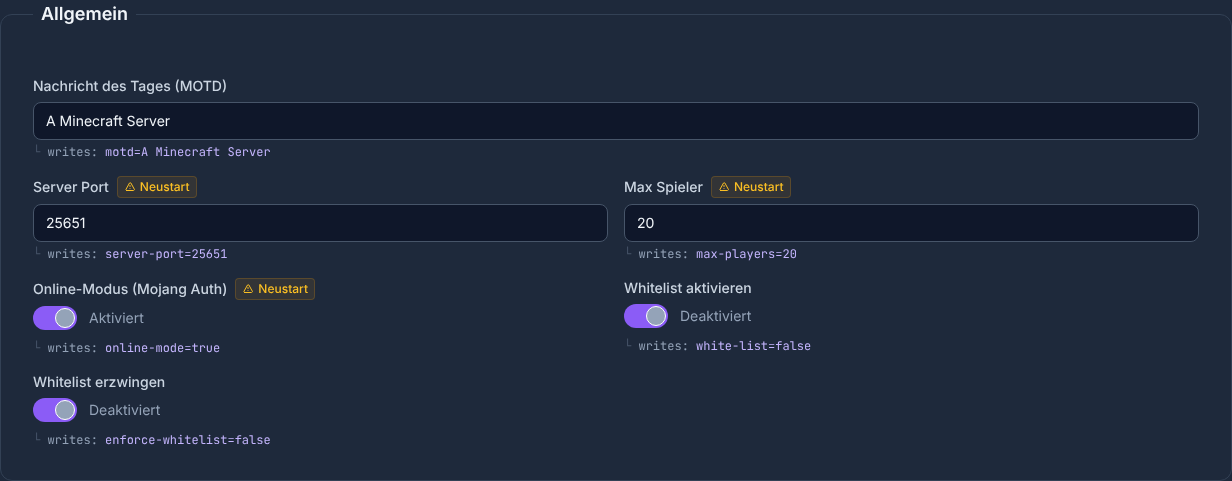
L'editor di configurazione mostra il valore caricato, il valore da scrivere e le impostazioni che diventano effettive solo dopo un riavvio. Dopo il salvataggio controlla quindi il valore caricato e riavvia il server per i campi contrassegnati di conseguenza.
Bedrock Cross-Play
Per setup Paper, Spigot e altri setup Bukkit approvati e supportati, la piattaforma configura Geyser + Floodgate per il Crossplay. Non tutti i modloader possono caricare questi plugin Bukkit. I giocatori Bedrock usano l'indirizzo indicato nel dashboard e la porta UDP assegnata. La documentazione di Geyser spiega perché questa porta deve consentire traffico UDP.
È importante avere le giuste aspettative: il Cross-Play collega le edizioni, ma non trasforma automaticamente ogni plugin Java in un'esperienza Bedrock perfetta. Menu, resource pack, meccaniche di combattimento o interfacce dei plugin possono risultare diversi a seconda del setup. Controlla quindi con un vero client Bedrock, non solo con Java.
Se ti interessa la logica di configurazione tra server diversi, è utile anche la guida al server Rust su configurazione e gestione, perché lì emergono domande simili su regole, aggiornamenti e accessi admin.
Verificare il risultato
Dopo la configurazione dovrebbe seguire un test funzionale completo. Connettiti come giocatore Java, connettiti come giocatore Bedrock, testa whitelist e permessi, modifica una piccola cosa nel mondo, riavvia il server e controlla se il progresso è stato salvato. Poi controlla console e log per errori ricorrenti.
Testa anche situazioni tipiche di tutti i giorni: teletrasporto, portale del Nether, sonno, comando plugin, morte e respawn. Se pianifichi un progetto pubblico o semipubblico, controlla inoltre funzioni di protezione, area di spawn e permessi di moderazione.
Risoluzione dei problemi
I giocatori Java non riescono a connettersi
Controlla prima se il server è online e se hai copiato l'indirizzo esattamente. Se viene usato un record SRV, per Java non dovrebbe servire alcuna porta. In alternativa testa con l'indirizzo diretto dal dashboard, se disponibile.
I giocatori Bedrock non vedono il server
Controlla porta 19132, indirizzo e versione Bedrock. Su console possono incidere ulteriori limitazioni della piattaforma o impostazioni di rete. Se possibile, testa con un secondo dispositivo Bedrock, ad esempio Windows o un dispositivo mobile.
I plugin non si caricano
Controlla versione del server, versione del plugin e dipendenze. Un plugin per un'altra versione di Minecraft o Paper può causare errori. Rimuovi uno alla volta i plugin installati più di recente, riavvia e leggi la console.
Il server sembra lento
Riduci la distanza di visualizzazione, controlla entità attive, grandi farm e plugin pesanti. Se il problema si verifica solo in nuove aree del mondo, la causa può essere la generazione dei chunk. Con carico elevato permanente ha senso un piano RAM più grande o un set di plugin più leggero.
Fonti e base di verifica
- Minecraft Help: configurare un server Java – requisito Java, file del server e connessione di base.
- GeyserMC: configurazione – connessione Bedrock, requisito UDP e porta standard.
- PaperMC: aggiungere plugin – installazione dei plugin e limiti di sicurezza.
- Verifica prodotto interna del 23.07.2026 – finestra di fornitura, loader-gate, configurazione automatica del Crossplay e porta Bedrock assegnata dinamicamente sono stati controllati rispetto alla configurazione prodotto e all'implementazione.
Limiti di questa guida
I valori RAM sono valori di pianificazione e non una garanzia misurata di capacità. Fabbisogno reale e durata di avvio dipendono tra l'altro da mondo, attività dei giocatori, plugin, mod e coda. Il Crossplay vale solo per setup che nel flusso attuale di ordine o configurazione sono esplicitamente approvati per questo. Fanno fede i dati di connessione mostrati nel dashboard.
FAQ
Quanta RAM mi serve per un server Minecraft?
Per 1-5 giocatori 2 GB sono un buon punto di partenza, 5-15 giocatori rientrano nella classe da 4 GB, 15-30 giocatori più probabilmente in 8 GB. Mod, mondi grandi e molti plugin possono richiedere di più.
I giocatori Java e Bedrock possono giocare insieme?
Per i setup Bukkit indicati esplicitamente come compatibili con Crossplay nel flusso di ordine e configurazione, la piattaforma configura Geyser e Floodgate. I giocatori Bedrock usano i dati di connessione mostrati nel dashboard. Setup Forge, Fabric e altri modloader non diventano automaticamente compatibili con Bedrock per questo.
Mi serve un client FTP per i plugin?
Per i tipi di server supportati è disponibile un plugin manager nel dashboard; un client FTP non è necessario per questo percorso di installazione. Versione e dipendenze devono comunque essere adatte al server. Paper spiega nella guida ufficiale ai plugin perché i plugin dovrebbero provenire solo da fonti affidabili ed essere controllati prima di un riavvio.
Cosa dovrei testare subito dopo la configurazione?
Testa login, whitelist, permessi operator, connessione Java, connessione Bedrock, comandi dei plugin, riavvio, salvataggio del mondo e ripristino da un backup.
Un server noleggiato è automaticamente senza lag?
No. Nessun provider può garantire in modo generale l'assenza di lag. Sono decisivi piano, dimensione del mondo, numero di giocatori, distanza di visualizzazione, entità, mod, plugin e carico attuale del server.
Vanilla: view an example
Our own captures from a demonstration environment. The version and setup shown may differ from your server.
- Vanilla: the original Java game.
- A snowy mountain landscape at sunset.
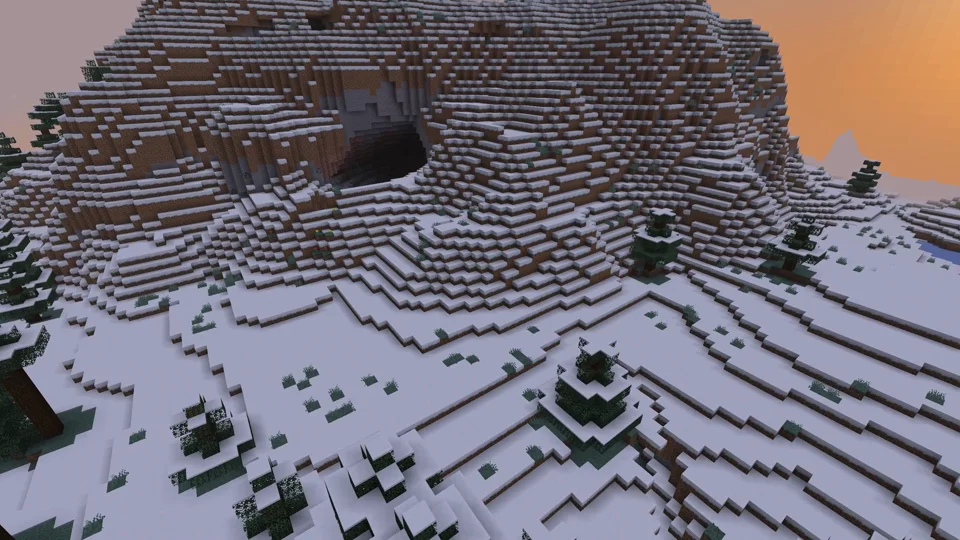
Java Edition
Paper: view an example
Our own captures from a demonstration environment. The version and setup shown may differ from your server.
- Paper: Java Minecraft with plugins.
- WorldEdit: a golden pyramid and glass dome.
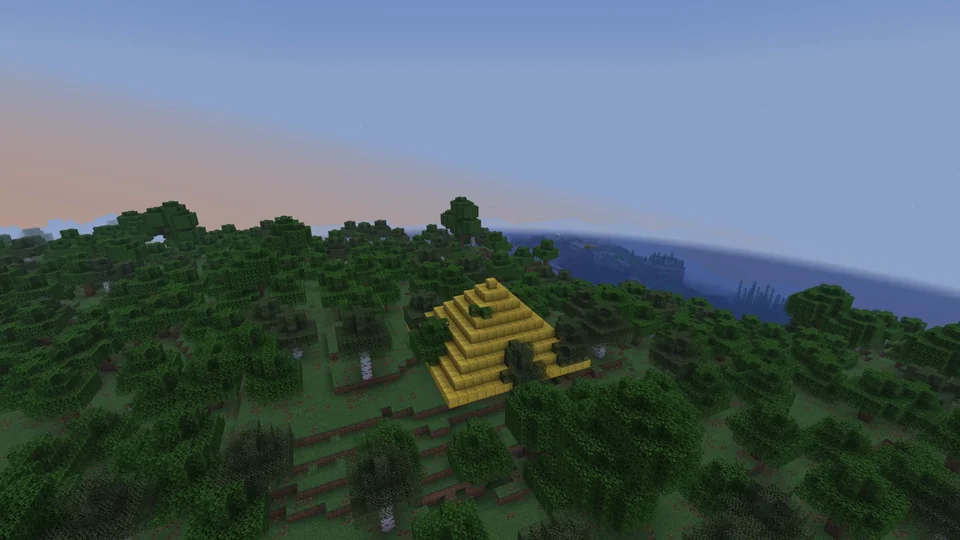
Paper / WorldEdit 7.3.16
Purpur: view an example
Our own captures from a demonstration environment. The version and setup shown may differ from your server.
- Purpur: more server settings.
- Phantom riding enabled for this demo.

Purpur 1.21.6; phantom riding enabled
Fabric: view an example
Our own captures from a demonstration environment. The version and setup shown may differ from your server.
- Fabric: mods such as Cobblemon. Your client needs matching versions and mods.
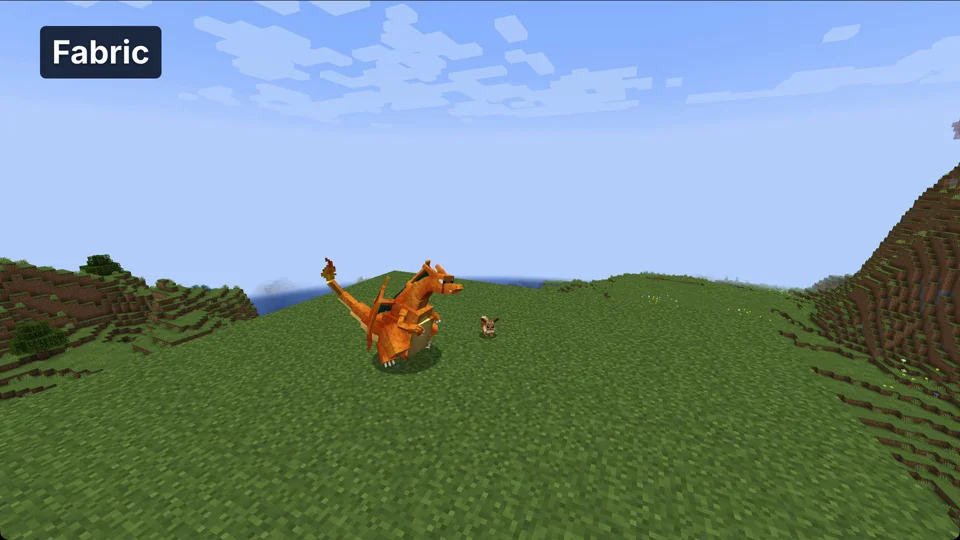
Minecraft 1.21.1 / Cobblemon 1.8.1 / Fabric API 0.116.17
NeoForge: view an example
Our own captures from a demonstration environment. The version and setup shown may differ from your server.
- NeoForge: technical mods such as Create. Your client needs matching mods.
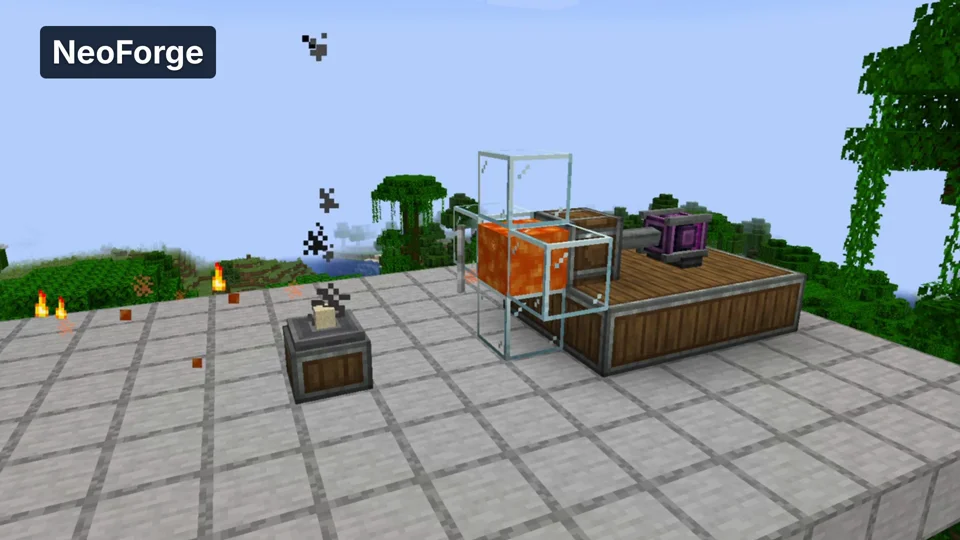
Minecraft 1.21.1 / Create 6.0.10
Velocity: view an example
Our own captures from a demonstration environment. The version and setup shown may differ from your server.
- Velocity: a proxy connects multiple Java servers. Here we move from the lobby to the second world.
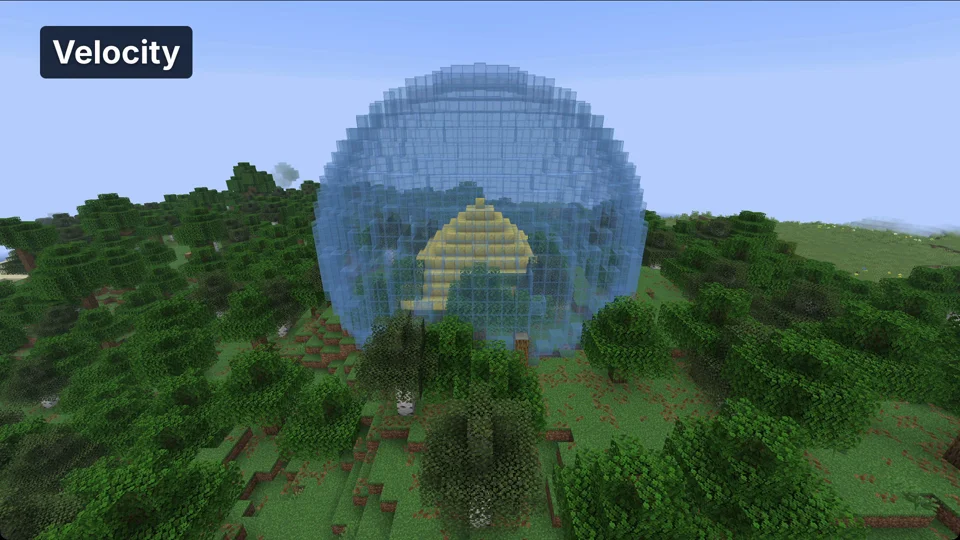
Java Minecraft 1.21.6; proxy world switch