Wynajęcie serwera Minecraft ma sens, jeśli potrzebujesz stale dostępnego świata z własną konfiguracją, wsparciem i przejrzystymi procedurami działania. Ważne są nie tylko RAM i liczba graczy, lecz także edycja, whitelist, kopie zapasowe, źródło pluginów oraz czysty test połączenia dla graczy Java i Bedrock.
Kiedy wynajęty serwer Minecraft ma sens
Własny serwer daje Ci kontrolę nad światem, zasadami, modami, pluginami, whitelistą i dostępami. W porównaniu z hostingiem lokalnym nie musisz sam zajmować się siecią domową, przekierowaniem portów ani stale działającym sprzętem. To szczególnie praktyczne, gdy wielu graczy wchodzi online o różnych porach albo gdy świat nie powinien zależeć od komputera jednej osoby.
W game-serverhosting chodzi o płatny hosting wielu gier z kontrolą techniczną, wsparciem i transparentnymi procedurami działania. Dla Minecraft oznacza to: wybierasz pasujący plan, zarządzasz ustawieniami w dashboardzie, łączysz się przez adres serwera i możesz instalować rozszerzenia w uporządkowany sposób. Absolutne obietnice wydajności typu „brak lagów” są nierzetelne, ponieważ wydajność zawsze zależy od rozmiaru świata, liczby graczy, Redstone, zasięgu widzenia, modów i pluginów. Celem jest więc odpowiednie dobranie zasobów i możliwa do sprawdzenia konfiguracja.
Jeśli porównujesz inne konfiguracje, podobne decyzje operacyjne znajdziesz także w kompletnym poradniku serwera Minecraft 2026 oraz w poradniku serwera Valheim dotyczącym modów i konfiguracji.
Wymagania przed zamówieniem
Potrzebujesz wersji Minecraft, w którą chce grać Twoja grupa: Java Edition, Bedrock Edition albo Cross-Play. Ustal też, czy chcecie grać Vanilla, Paper/Spigot z pluginami czy modpack. Pluginy i mody to nie to samo: pluginy zwykle rozszerzają funkcje serwera, natomiast mody najczęściej dotyczą plików klienta i serwera oraz wymagają dyscypliny wersji.
Oficjalna pomoc Minecraft przy samodzielnie uruchamianym serwerze Java wskazuje, że Java musi być zainstalowana, a po pierwszym starcie powstają między innymi eula.txt i server.properties. Źródło: dokumentacja na help.minecraft.net. Przy wynajętym serwerze wiele z tych kroków wykonujesz przez dashboard i panel zarządzania, ale pojęcia pozostają ważne: EULA, pliki serwera, właściwości i wersja nadal określają, jak działa Twój serwer.
Rekomendacja RAM-u
Poniższa orientacja nadal jest sensownym punktem startowym, ale należy traktować ją jako zgrubne planowanie. Wiele encji, duże farmy, wysoki View-Distance, światy z wieloma chunkami albo rozbudowane zestawy pluginów mogą wymagać więcej zasobów.
| Gracze | RAM | Plan |
|---|---|---|
| 1-5 | 2 GB | Starter |
| 5-15 | 4 GB | Standard |
| 15-30 | 8 GB | Pro |
| 30+ | 12-16 GB | Premium |
Dla małych światów Vanilla często wystarczają niższe plany. Dla Paper z kilkoma pluginami ułatwiającymi grę, mapami podobnymi do Dynmap, dużymi obszarami spawnu albo eventami warto zaplanować rezerwę. Jeśli nie masz pewności, nie zaczynaj od absolutnego minimum, lecz wybierz tak, aby serwer pozostawał stabilny także przy jednoczesnej grze kilku osób, podróżach do Netheru i nowych chunkach.
Konfiguracja krok po kroku
1. Ustal plan i styl gry
Najpierw wybierz, czy chcesz prowadzić serwer Vanilla, serwer z pluginami czy serwer z modpackiem. Następnie dopasuj do tego RAM, sloty i zarządzanie. Sama liczba graczy nie wystarczy: pięciu graczy z wieloma technicznymi farmami może obciążyć serwer bardziej niż dziesięciu graczy na świeżym świecie Survival.
2. Dokończ zamówienie
Po Stripe Checkout startuje automatyczne udostępnianie. Aktualna konfiguracja produktu podaje w normalnym przypadku 1-3 minuty; kolejka, gra i zakres instalacji mogą wpłynąć na czas. Następnie sprawdź w dashboardzie, czy widoczne są status serwera, adres i dane dostępowe. Zanotuj nie tylko adres, ale także dostęp administracyjny, konsolę i sekcję kopii zapasowych.
3. Przetestuj połączenie
Dla Java używasz adresu serwera:
twoj-serwer.gs.game-serverhosting.com
Dzięki rekordowi SRV port nie jest potrzebny, o ile konfiguracja DNS działa poprawnie. Dla Bedrock przy wspieranej konfiguracji crossplay używasz adresu widocznego w dashboardzie oraz przypisanego tam portu UDP. 19132 według oficjalnej konfiguracji Geyser jest portem domyślnym, jednak platformy hostingowe mogą przypisać inny port. Najpierw testuj kontem operatora, potem zwykłym graczem. Dzięki temu wcześnie zobaczysz, czy uprawnienia, whitelist i Cross-Play działają zgodnie z oczekiwaniami.
4. Ustaw podstawową konfigurację
Ustaw tryb gry, poziom trudności, whitelist, operatorów, maksymalną liczbę graczy i zasięg widzenia. Nie zmieniaj zbyt wielu wartości naraz: po ważnych zmianach uruchom serwer ponownie i sprawdź konsolę pod kątem ostrzeżeń. Szczególnie opcje server.properties bezpośrednio wpływają na odczucia z gry i wydajność.
5. Zainstaluj pluginy
Bezpośrednio z dashboardu: Modrinth, Hangar, SpigotMC — bez potrzeby używania klienta FTP.
Mimo to instaluj kontrolowanie. Najpierw bierz tylko te pluginy, których naprawdę potrzebujesz: zarządzanie uprawnieniami, ochrona, kopie zapasowe albo moderacja. Sprawdź zgodność wersji z wersją serwera i przeczytaj wskazówki pluginu. Po każdej większej zmianie warto raz uruchomić serwer, zalogować się i sprawdzić konsolę.
6. Sprawdź kopie zapasowe i przywracanie
Kopia zapasowa jest wartościowa tylko wtedy, gdy wiesz, jak ją przywrócić. Przed aktualizacjami pluginów, zmianami wersji i zmianami świata wykonuj kopię. Przy nowym świecie sprawdź przynajmniej raz cały proces: uruchomienie backupu, znalezienie backupu, zrozumienie przywracania. To zapobiega stresowi, gdy później chunki będą uszkodzone albo plugin błędnie zapisze dane.
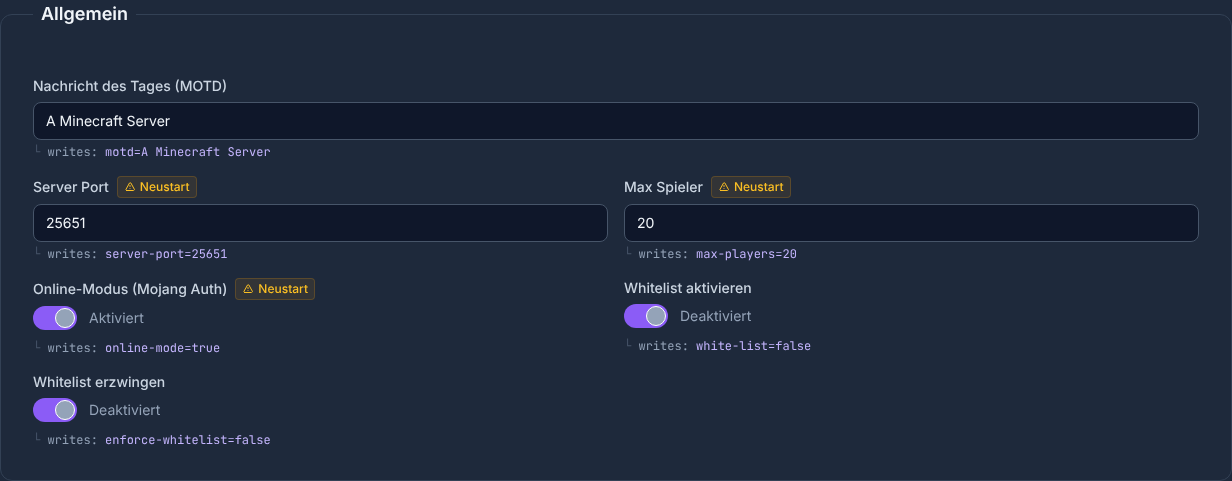
Edytor konfiguracji pokazuje załadowaną wartość, wartość do zapisania oraz ustawienia, które zaczną działać dopiero po restarcie. Po zapisaniu sprawdź więc załadowaną wartość i zrestartuj serwer przy odpowiednio oznaczonych polach.
Bedrock Cross-Play
Przy wspieranych konfiguracjach Paper, Spigot i innych dopuszczonych Bukkit platforma konfiguruje Geyser + Floodgate dla crossplay. Nie każdy modloader potrafi ładować te pluginy Bukkit. Gracze Bedrock używają adresu wskazanego w dashboardzie oraz przypisanego portu UDP. Dokumentacja Geyser wyjaśnia, dlaczego ten port musi dopuszczać ruch UDP.
Ważne są oczekiwania: Cross-Play łączy edycje, ale nie zmienia automatycznie każdego pluginu Java w idealne doświadczenie Bedrock. Menu, paczki zasobów, mechaniki walki albo interfejsy pluginów mogą, zależnie od konfiguracji, działać i wyglądać inaczej. Dlatego sprawdzaj to prawdziwym klientem Bedrock, nie tylko przez Java.
Jeśli interesuje Cię logika konfiguracji między serwerami, pomocny będzie także poradnik serwera Rust dotyczący konfiguracji i zarządzania, ponieważ pojawiają się tam podobne pytania o zasady, aktualizacje i dostępy administratora.
Sprawdź efekt
Po konfiguracji należy wykonać pełny test działania. Połącz się jako gracz Java, połącz się jako gracz Bedrock, przetestuj whitelist i uprawnienia, zmień drobiazg w świecie, uruchom serwer ponownie i sprawdź, czy postęp został zapisany. Następnie skontroluj konsolę i logi pod kątem powtarzających się błędów.
Przetestuj także typowe codzienne sytuacje: teleport, portal do Netheru, spanie, komendę pluginu, śmierć i respawn. Jeśli planujesz projekt publiczny lub półpubliczny, sprawdź dodatkowo funkcje ochrony, obszar spawnu i uprawnienia moderacji.
Troubleshooting
Gracze Java nie mogą się połączyć
Najpierw sprawdź, czy serwer jest online i czy adres został skopiowany dokładnie. Jeśli używany jest rekord SRV, dla Java port nie powinien być potrzebny. Alternatywnie przetestuj bezpośredni adres z dashboardu, jeśli jest dostępny.
Gracze Bedrock nie widzą serwera
Sprawdź port 19132, adres i wersję Bedrock. Na konsolach znaczenie mogą mieć dodatkowe ograniczenia platformy albo ustawienia sieciowe. Jeśli to możliwe, przetestuj z drugim urządzeniem Bedrock, na przykład Windows albo urządzeniem mobilnym.
Pluginy się nie ładują
Sprawdź wersję serwera, wersję pluginu i zależności. Plugin dla innej wersji Minecraft albo Paper może powodować błędy. Usuwaj ostatnio zainstalowane pluginy pojedynczo, restartuj i czytaj konsolę.
Serwer wydaje się wolny
Zmniejsz zasięg widzenia, sprawdź aktywne encje, duże farmy i ciężkie pluginy. Jeśli problem występuje tylko w nowych obszarach świata, przyczyną może być generowanie chunków. Przy stale wysokim obciążeniu sensowny jest większy plan RAM albo lżejszy zestaw pluginów.
Źródła i podstawa weryfikacji
- Minecraft Help: konfiguracja serwera Java – wymaganie Java, pliki serwera i podstawowe połączenie.
- GeyserMC: konfiguracja – połączenie Bedrock, wymaganie UDP i port domyślny.
- PaperMC: dodawanie pluginów – instalacja pluginów i granice bezpieczeństwa.
- Własna kontrola produktu z 23.07.2026 – okno udostępniania, bramka loadera, automatyczna konfiguracja crossplay i dynamicznie przypisywany port Bedrock zostały sprawdzone względem konfiguracji produktu i implementacji.
Ograniczenia tego poradnika
Wartości RAM są wartościami planistycznymi, a nie zmierzoną gwarancją pojemności. Rzeczywiste zapotrzebowanie i czas startu zależą między innymi od świata, aktywności graczy, pluginów, modów i kolejki. Crossplay dotyczy tylko konfiguracji, które w aktualnym procesie zamówienia lub konfiguracji są wyraźnie do tego dopuszczone. Decydujące są dane połączenia widoczne w dashboardzie.
FAQ
Ile RAM-u potrzebuję dla serwera Minecraft?
Dla 1-5 graczy 2 GB to sensowny punkt startowy, 5-15 graczy pasuje do klasy 4 GB, a 15-30 graczy raczej do 8 GB. Mody, duże światy i wiele pluginów mogą wymagać więcej.
Czy gracze Java i Bedrock mogą grać razem?
Przy konfiguracjach Bukkit wyraźnie oznaczonych w procesie zamówienia i konfiguracji jako zdolne do crossplay platforma konfiguruje Geyser i Floodgate. Gracze Bedrock używają danych połączenia widocznych w dashboardzie. Konfiguracje Forge, Fabric i innych modloaderów nie stają się przez to automatycznie kompatybilne z Bedrock.
Czy do pluginów potrzebuję klienta FTP?
Dla wspieranych typów serwerów w dashboardzie dostępny jest menedżer pluginów; klient FTP nie jest potrzebny dla tej metody instalacji. Wersja i zależności mimo to muszą pasować do serwera. Paper opisuje w oficjalnym poradniku pluginów, dlaczego pluginy powinny pochodzić wyłącznie z zaufanych źródeł i być sprawdzone przed restartem.
Co warto przetestować od razu po konfiguracji?
Przetestuj logowanie, whitelist, uprawnienia operatora, połączenie Java, połączenie Bedrock, komendy pluginów, restart, zapis świata i przywracanie z kopii zapasowej.
Czy wynajęty serwer automatycznie nie ma lagów?
Nie. Żaden dostawca nie może ogólnie zagwarantować braku lagów. Decydujące są plan, rozmiar świata, liczba graczy, zasięg widzenia, encje, mody, pluginy i aktualne obciążenie serwera.
Vanilla: view an example
Our own captures from a demonstration environment. The version and setup shown may differ from your server.
- Vanilla: the original Java game.
- A snowy mountain landscape at sunset.
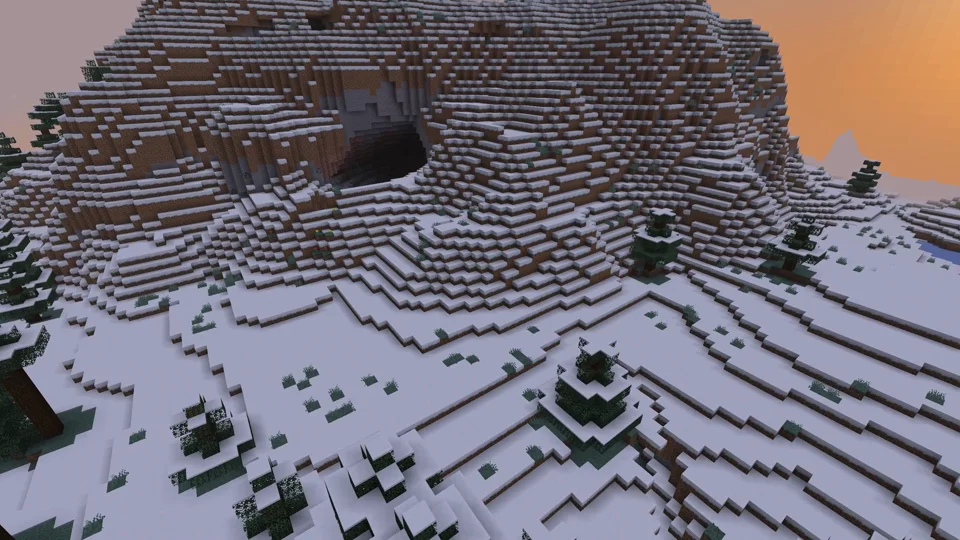
Java Edition
Paper: view an example
Our own captures from a demonstration environment. The version and setup shown may differ from your server.
- Paper: Java Minecraft with plugins.
- WorldEdit: a golden pyramid and glass dome.
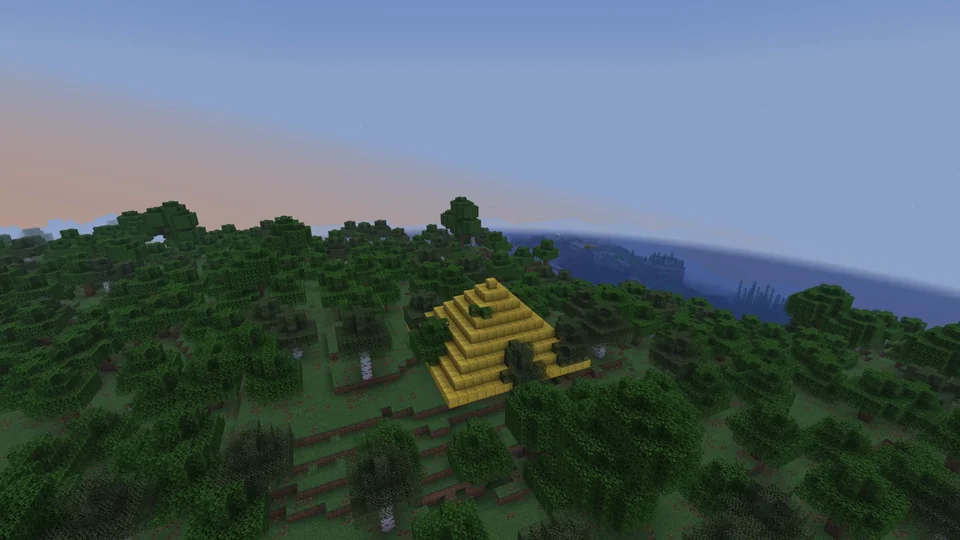
Paper / WorldEdit 7.3.16
Purpur: view an example
Our own captures from a demonstration environment. The version and setup shown may differ from your server.
- Purpur: more server settings.
- Phantom riding enabled for this demo.

Purpur 1.21.6; phantom riding enabled
Fabric: view an example
Our own captures from a demonstration environment. The version and setup shown may differ from your server.
- Fabric: mods such as Cobblemon. Your client needs matching versions and mods.
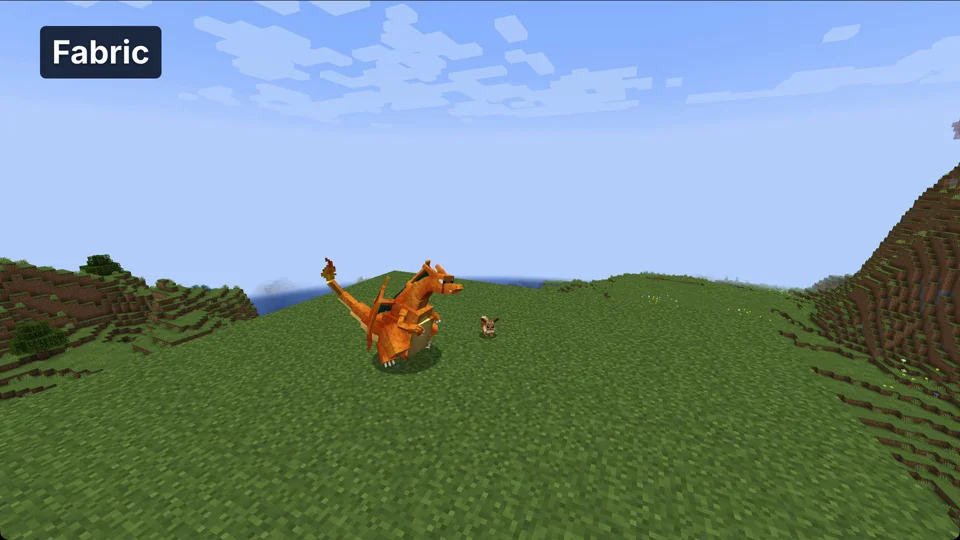
Minecraft 1.21.1 / Cobblemon 1.8.1 / Fabric API 0.116.17
NeoForge: view an example
Our own captures from a demonstration environment. The version and setup shown may differ from your server.
- NeoForge: technical mods such as Create. Your client needs matching mods.
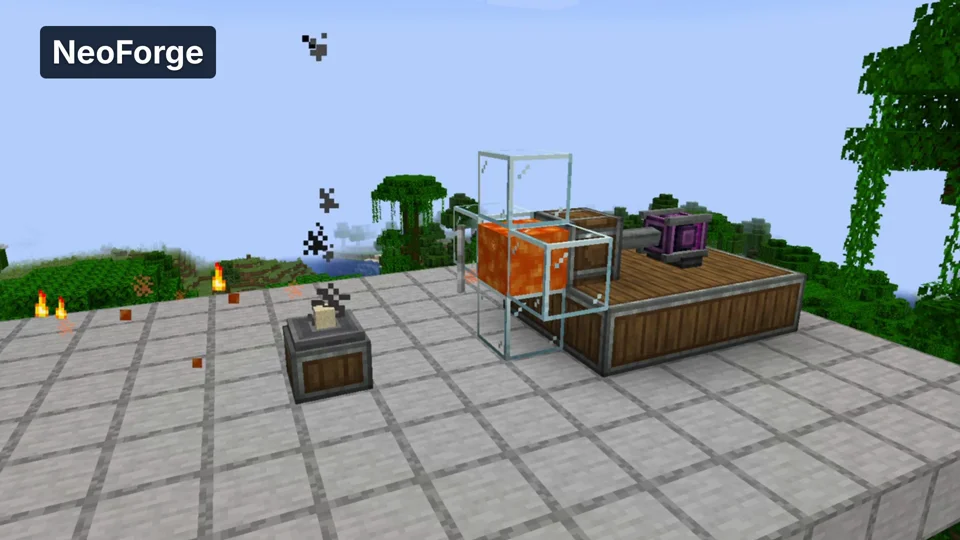
Minecraft 1.21.1 / Create 6.0.10
Velocity: view an example
Our own captures from a demonstration environment. The version and setup shown may differ from your server.
- Velocity: a proxy connects multiple Java servers. Here we move from the lobby to the second world.

Java Minecraft 1.21.6; proxy world switch