Wynajęty serwer Minecraft ma sens, jeśli chcesz dać graczom Java lub Bedrock stale dostępną mapę z ustawieniami, które możesz kontrolować. W game-serverhosting ustawiasz RAM, subdomenę, porty, server.properties i dostęp do wsparcia w jednym miejscu, bez uruchamiania serwera na domowym łączu albo prywatnym komputerze.
Wymagania
Potrzebujesz ważnej Minecraft Java Edition lub Bedrock Edition, jasnego pomysłu na liczbę graczy, tryb gry i planowane rozszerzenia oraz odpowiedniego serwera w game-serverhosting. Ceny pakietów różnią się zależnie od aktualnej konfiguracji i czasu trwania; decydująca jest cena końcowa w procesie zamówienia.
Dla graczy Java istotny jest standardowy port 25565. Dla połączeń Bedrock przez obsługiwane ustawienie Geyser decydujący jest port UDP przypisany w dashboardzie; 19132 to tylko standard Geyser. Jeśli planujesz mody, duże światy, wiele maszyn Redstone albo kilka pluginów, wybierz RAM ostrożnie i później dopasuj go według realnego obciążenia.
Oficjalne źródło pierwotne: Mojang na stronie pobierania serwera Minecraft pokazuje przykładowe uruchomienie serwera Java poleceniem java -Xmx4G -Xms4G -jar minecraft_server.{0}.jar nogui i odsyła tam do Minecraft End User License Agreement oraz Privacy Policy: dokumentacja na minecraft.net. Dla Bedrock Dedicated Server Microsoft dokumentuje konfigurację przez server.properties: dokumentacja na learn.microsoft.com.
Krok 1: Zamów serwer
Wybierz w game-serverhosting swój plan Minecraft, wybraną ilość RAM i subdomenę. Subdomena będzie później adresem, który podasz innym graczom. Przykład takiego adresu wygląda tak:
twoja-nazwa.gs.game-serverhosting.com
Planuj RAM nie tylko według aktualnej liczby graczy, ale też według stylu gry. Mała grupa survivalowa bez modów potrzebuje mniej zapasu niż zmodyfikowany serwer z wieloma chunkami, farmami i pluginami. Jeśli oprócz Minecraft porównujesz też inne gry survivalowe, podobne pytania planistyczne znajdziesz w poradniku o serwerze Valheim dla grup co-op oraz w poradniku dla początkujących o serwerze ARK.
Krok 2: Sprawdź podstawową konfigurację
Po zamówieniu twój serwer Minecraft zostanie automatycznie skonfigurowany po zakończeniu procesu zamówienia. W panelu najpierw sprawdź adres, porty, status uruchomienia i konsolę. Wartości połączenia widoczne w dashboardzie pozostają ważne:
| Właściwość | Wartość |
|---|---|
| Port Java | 25565 |
| Port Bedrock | 19132 (Geyser) |
| RCON | Skonfigurowane automatycznie |
| EULA | Zaakceptowane automatycznie |
Geyser i Floodgate umożliwiają graczom Bedrock dostęp do serwera zorientowanego na Java, o ile te komponenty są aktywne w twojej konfiguracji. Mimo to traktuj crossplay jako punkt konfiguracji: wersje, pluginy i zachowanie logowania muszą do siebie pasować. Jeśli gracze Bedrock nie mogą dołączyć, najpierw sprawdź port, wersję serwera, status Geyser/Floodgate oraz komunikat błędu w konsoli.
Krok 3: Ustal RAM i zakres gry
Poniższa tabela planowania jest praktyczną orientacją, ale nie gwarantuje wydajności. Rzeczywiste obciążenie zależy od wersji, rozmiaru świata, simulation-distance, pluginów, modów, farm i aktywności graczy.
| Liczba graczy | Zalecany RAM | Zalecenie z modami |
|---|---|---|
| 1-5 graczy | 2 GB | 4 GB |
| 5-10 graczy | 4 GB | 6 GB |
| 10-20 graczy | 6 GB | 8 GB |
| 20+ graczy | 8 GB+ | 12 GB+ |
Dla Vanilla lub Paper bez dużej listy pluginów zwykle wystarczy mniejszy zapas niż dla modpacków. Jeśli później zauważysz, że chunki ładują się wolno, TPS spada albo pojawiają się przerwy Garbage Collection, nie zwiększaj ślepo samego RAM. Najpierw sprawdź zasięg widzenia, pluginy, generowanie świata i aktywne farmy.
Krok 4: Poprawnie ustaw server.properties
Plik server.properties steruje centralnymi opcjami serwera. Zacznij od kilku świadomych ustawień i nie zmieniaj dziesięciu rzeczy naraz, żeby móc przypisać błędy do konkretnej zmiany.
max-players=20
difficulty=normal
view-distance=10
spawn-protection=16
pvp=true
max-players powinno pasować do RAM i wielkości społeczności. difficulty wpływa na styl gry, view-distance działa bezpośrednio na obciążenie serwera, spawn-protection chroni obszar spawnu, a pvp decyduje, czy gracze mogą zadawać sobie obrażenia. Przy właściwościach zależnych od wersji zwróć uwagę na dokumentację faktycznie używanej wersji Minecraft; server.properties może zmieniać się między wydaniami.
Linia motd w server.properties określa wpis twojego serwera na liście serwerów. Możesz zaprojektować ją kolorowo za pomocą darmowego generatora Minecraft-MOTD.
Krok 5: Połącz się i sprawdź wynik
Otwórz Minecraft Java Edition, przejdź do „Multiplayer”, wybierz „Dodaj serwer” i wpisz swoją subdomenę:
twoja-nazwa.gs.game-serverhosting.com
W Bedrock wpisujesz adres serwera i port Bedrock, jeśli twoja konfiguracja udostępnia dostęp Bedrock przez Geyser. Potem sprawdź nie tylko, czy dołączenie działa. Skontroluj też, czy punkt spawnu, gamemode, poziom trudności, PvP, uprawnienia operatora, whitelist albo allowlist oraz chat działają zgodnie z planem.
Dobry pierwszy test to pięć minut prawdziwego użycia: jeden gracz dołącza, oddala się od spawnu, ładuje nowe chunki, niszczy blok, pisze na chacie i ponownie opuszcza serwer. Równolegle obserwuj konsolę, użycie RAM i ostrzeżenia. Dopiero gdy ta prosta runda działa czysto, dodawaj pluginy, mody albo większe udostępnienie społeczności.
Wskazówki dotyczące wydajności
Użyj Paper lub Purpur zamiast Vanilla, jeśli potrzebujesz obsługi pluginów i dodatkowych opcji wydajności. Ustaw view-distance raczej na 8-10 zamiast niepotrzebnie wysoko. Bardzo duże zasięgi widzenia utrzymują zauważalnie więcej aktywnych chunków; dlatego zacznij od udokumentowanego standardu używanej wersji i zwiększaj go dopiero po teście obciążenia. Korzystaj z pluginów takich jak Chunky do wstępnego generowania świata, żeby nowe obszary nie musiały powstawać dopiero podczas gry. Włącz Spark Profiler, jeśli chcesz w zrozumiały sposób znaleźć źródła lagów.
Dla społeczności PvP lub survivalowych jasne procedury działania są tak samo ważne jak wydajność: kto może być operatorem, kiedy sprawdzane są backupy, kiedy instalowane są aktualizacje pluginów i jak grupa zgłasza błędy? Jeśli szukasz bardziej rywalizacyjnego doświadczenia survivalowego, możesz porównać wymagania z konfiguracją serwera Rust. Dla struktur roleplay z większą liczbą zasad i ról przydatny jako porównanie organizacyjne jest też poradnik FiveM Roleplay.
Rozwiązywanie problemów
Jeśli gracze Java nie mogą się połączyć, sprawdź adres serwera, port 25565, status serwera i wersję Minecraft. Jeśli problem mają gracze Bedrock, dodatkowo sprawdź port 19132, Geyser, Floodgate i wersję Bedrock. Jeśli świat się zacina, najpierw zmniejsz view-distance, obserwuj TPS i testuj bez nowych pluginów. Jeśli gracze nie mają uprawnień, sprawdź listę operatorów, whitelist albo allowlist oraz permissions pluginów. Jeśli zmiany w server.properties nie działają, zapisz plik, uruchom serwer ponownie i skontroluj, czy panel naprawdę przejął zmianę.
Źródła i podstawa weryfikacji
- Minecraft Help: konfiguracja serwera Java
- GeyserMC: konfiguracja crossplay
- PaperMC: konfiguracja serwera
Podlinkowane podstrony potwierdzają podstawę techniczną omówioną bezpośrednio przed nimi lub po nich. Ceny produktów i funkcje konta są dodatkowo sprawdzane względem aktualnie widocznej ścieżki zamówienia lub dashboardu.
Ograniczenia i droga powrotu
Ceny i dostępne typy serwerów mogą się zmieniać; decydujący jest checkout. Tabele RAM to wartości startowe, nie gwarancja pojemności. Crossplay obowiązuje tylko dla oznaczonych do tego typów serwerów i z portem UDP widocznym w dashboardzie. Przed zmianami zabezpiecz odpowiednie pliki albo świat. Następnie sprawdź wynik tą samą wersją i tym samym przebiegiem testu; przy błędach przywróć kopię zapasową.
Test, ograniczenia i bezpieczna droga powrotu
Instrukcja „Wynajem i konfiguracja serwera Minecraft – kompletny poradnik 2026” dotyczy typu serwera opisanego w artykule oraz stanu wersji widocznego w momencie testu. Nazwy menu, dostępne wersje, kompatybilność modów lub pluginów oraz wymagane zasoby mogą różnić się po aktualizacjach. Dlatego nie przenoś wartości bez sprawdzenia na inną wersję gry, loadera albo serwera.
Przed zmianami w świecie, zapisie gry, konfiguracji lub rozszerzeniach utwórz backup odpowiednich plików. Następnie zmień tylko jeden powiązany krok i sprawdź go tą samą wersją klienta i serwera, z którą później chcesz grać.
| Punkt testu | Oczekiwany wynik | Przerwanie i powrót |
|---|---|---|
| Start serwera | Serwer osiąga stan gotowości bez nowych komunikatów błędów. | Przy błędach startu cofnij zmianę i wgraj ostatni backup. |
| Test połączenia | Konto testowe może połączyć się przez adres widoczny w panelu. | Przy błędach wersji lub połączenia ponownie porównaj wersję, port i zezwolenia. |
| Test funkcji | Konkretna zmieniona funkcja działa bez uszkadzania istniejących danych świata lub gry. | Przy efektach ubocznych zatrzymaj serwer i przywróć zabezpieczone pliki. |
Udany pojedynczy test nie jest gwarancją wydajności ani dostępności. Rozmiar świata, mody, pluginy, liczba graczy, trasa sieciowa i jednoczesne obciążenie mogą zmienić wynik. Dokumentuj wersję, zmianę i rezultat testu, żeby później móc zrozumieć odchylenia.
FAQ
Czy mogę wpuścić graczy Java i Bedrock na ten sam serwer?
Tak, jeśli twoja konfiguracja odpowiednio używa Geyser i Floodgate. Java pozostaje przy tym głównym kontekstem serwera, a gracze Bedrock łączą się przez komponenty crossplay. Sprawdź wersje i porty, zanim publicznie udostępnisz serwer.
Ile RAM potrzebuję dla mojego serwera Minecraft?
Dla 1-5 graczy tabela podaje 2 GB bez modów i 4 GB z modami. Dla 5-10 graczy wskazane są odpowiednio 4 GB oraz 6 GB. Użyj tych wartości jako punktu startowego i dopasuj je według realnego obciążenia.
Które server.properties powinienem zmienić jako pierwsze?
Zacznij od max-players, difficulty, view-distance, spawn-protection i pvp. Te wartości mają bezpośredni wpływ na wrażenia z gry, obciążenie i moderację. Zmieniaj je świadomie i testuj po każdym większym kroku.
Dlaczego mój adres serwera jest lepszy niż prywatne IP?
Subdomena taka jak twoja-nazwa.gs.game-serverhosting.com jest łatwiejsza do przekazania i pozwala uniknąć publikowania prywatnego IP domowej sieci. Poza tym serwer działa niezależnie od tego, czy twój własny komputer jest włączony.
Co zrobić przy lagach po starcie serwera?
Najpierw sprawdź konsolę, użycie RAM, TPS, zasięg widzenia i nowo generowane chunki. Potem testuj pluginy lub mody pojedynczo. Narzędzia takie jak Spark pomagają znaleźć konkretne przyczyny zamiast tylko ogólnie dokupować więcej zasobów.
Vanilla: view an example
Our own captures from a demonstration environment. The version and setup shown may differ from your server.
- Vanilla: the original Java game.
- A snowy mountain landscape at sunset.
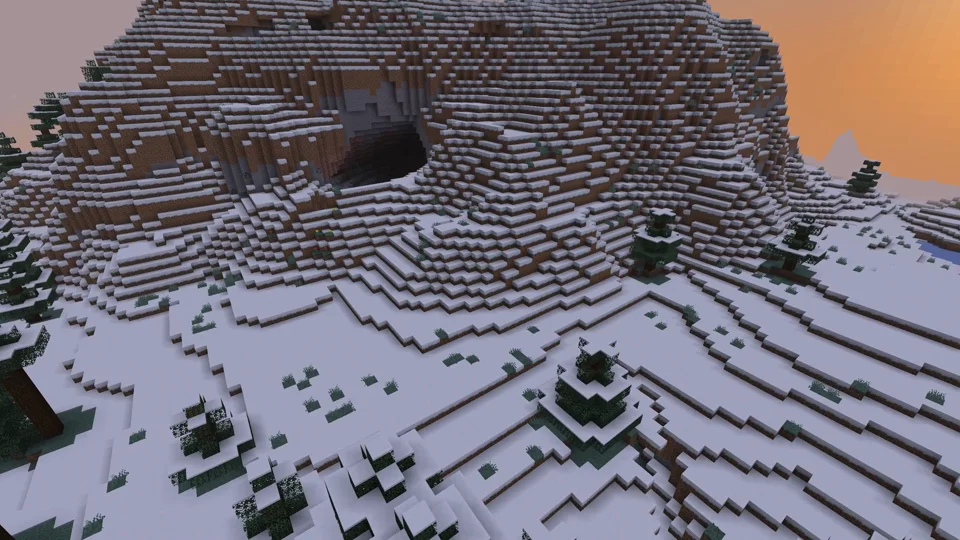
Java Edition
Paper: view an example
Our own captures from a demonstration environment. The version and setup shown may differ from your server.
- Paper: Java Minecraft with plugins.
- WorldEdit: a golden pyramid and glass dome.
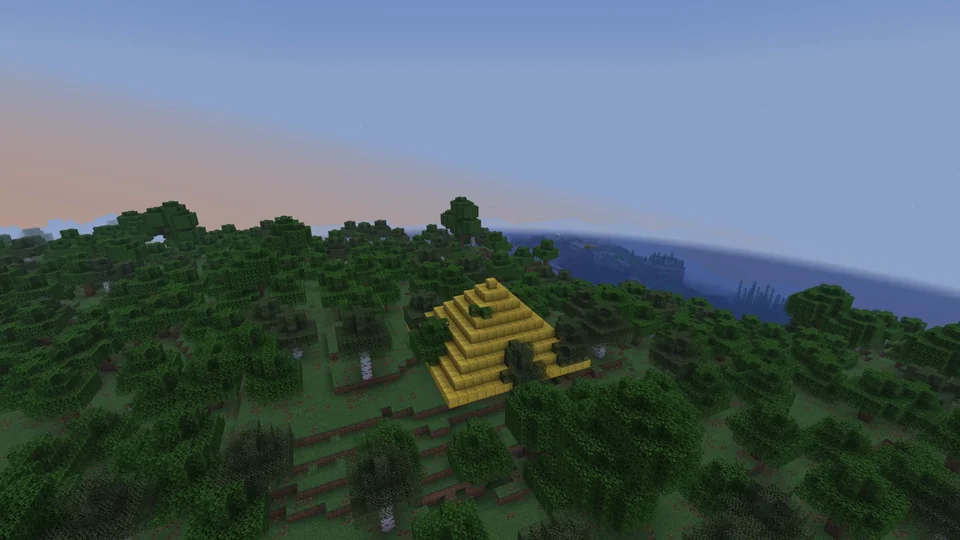
Paper / WorldEdit 7.3.16
Purpur: view an example
Our own captures from a demonstration environment. The version and setup shown may differ from your server.
- Purpur: more server settings.
- Phantom riding enabled for this demo.
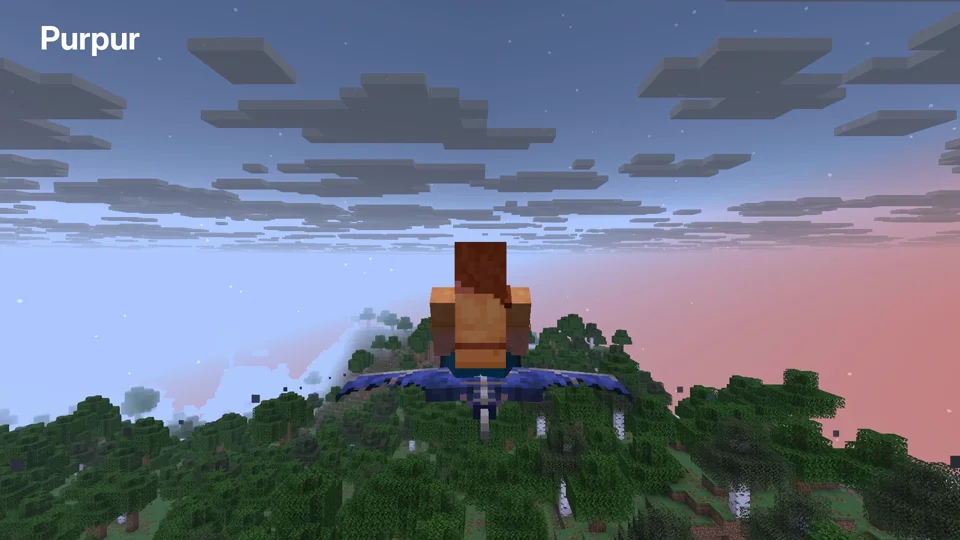
Purpur 1.21.6; phantom riding enabled
Fabric: view an example
Our own captures from a demonstration environment. The version and setup shown may differ from your server.
- Fabric: mods such as Cobblemon. Your client needs matching versions and mods.
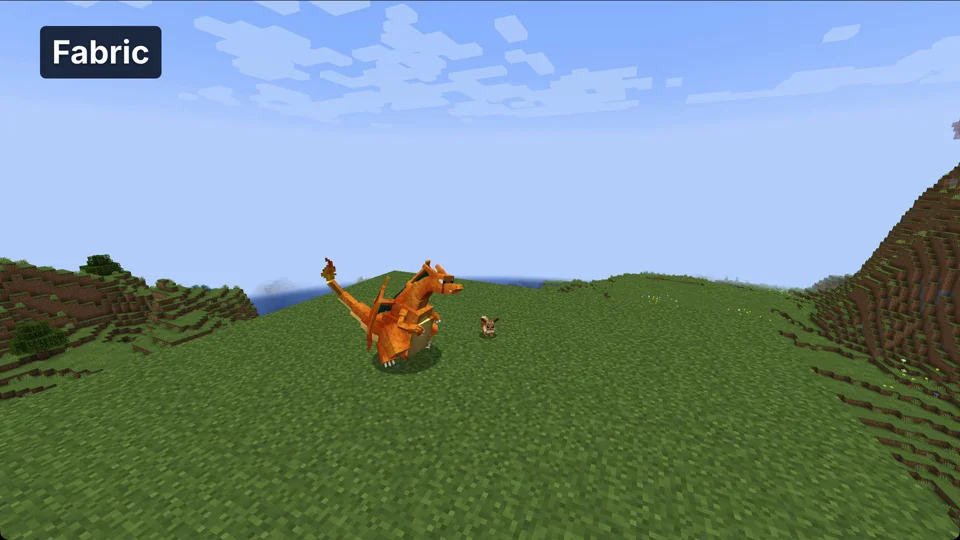
Minecraft 1.21.1 / Cobblemon 1.8.1 / Fabric API 0.116.17
NeoForge: view an example
Our own captures from a demonstration environment. The version and setup shown may differ from your server.
- NeoForge: technical mods such as Create. Your client needs matching mods.
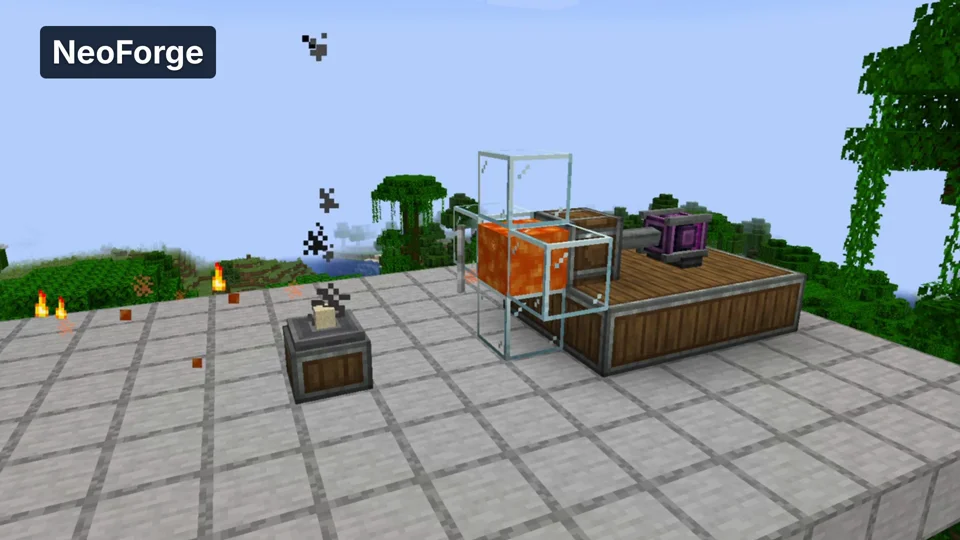
Minecraft 1.21.1 / Create 6.0.10
Velocity: view an example
Our own captures from a demonstration environment. The version and setup shown may differ from your server.
- Velocity: a proxy connects multiple Java servers. Here we move from the lobby to the second world.
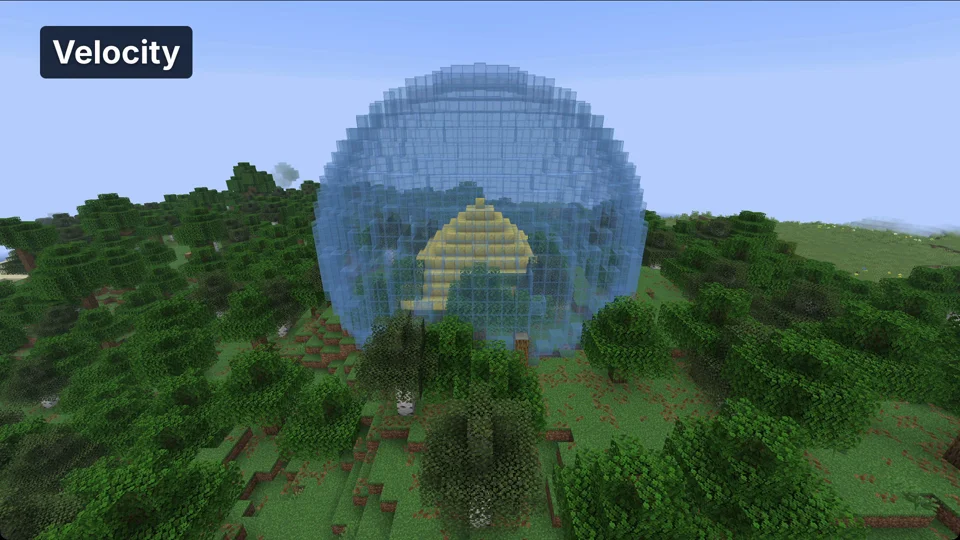
Java Minecraft 1.21.6; proxy world switch