Een gehuurde Minecraft Server is de moeite waard als je Java- of Bedrock-spelers een permanent bereikbare wereld met beheersbare instellingen wilt geven. Bij game-serverhosting stel je daarvoor RAM, subdomein, poorten, server.properties en supporttoegang op één plek in, zonder dat je je thuisverbinding of privécomputer als server hoeft te gebruiken.
Vereisten
Je hebt een geldige Minecraft Java Edition of Bedrock Edition nodig, een duidelijk idee van het aantal spelers, de spelmodus en gewenste uitbreidingen, plus een passende server bij game-serverhosting. Pakketten beginnen afhankelijk van de actuele configuratie en looptijd met verschillende prijzen; doorslaggevend is de eindprijs tijdens het bestelproces.
Voor Java-spelers is de standaardpoort 25565 relevant. Voor Bedrock-verbindingen via een ondersteunde Geyser-setup is de UDP-poort die in het dashboard is toegewezen bepalend; 19132 is alleen de Geyser-standaard. Als je mods, grote werelden, veel Redstone-machines of meerdere plugins plant, kies dan conservatief met RAM en stuur later bij op basis van echte belasting.
Officiële primaire bron: Mojang beschrijft op de Minecraft-serverdownloadpagina de start van de Java-server bijvoorbeeld met java -Xmx4G -Xms4G -jar minecraft_server.{0}.jar nogui en verwijst daar naar de Minecraft End User License Agreement en Privacy Policy: Documentatie op minecraft.net. Voor Bedrock Dedicated Server documenteert Microsoft de configuratie via server.properties: Documentatie op learn.microsoft.com.
Stap 1: Server bestellen
Kies op game-serverhosting je Minecraft-pakket, de gewenste RAM-grootte en een subdomein. Het subdomein is later het adres dat je aan je medespelers geeft. Een voorbeeld van zo'n adres ziet er zo uit:
jouw-naam.gs.game-serverhosting.com
Plan RAM niet alleen op basis van het huidige aantal spelers, maar ook op basis van de speelstijl. Een kleine survivalgroep zonder mods heeft minder reserves nodig dan een gemodificeerde server met veel chunks, farms en plugins. Als je naast Minecraft ook andere survivalgames vergelijkt, vind je vergelijkbare planningsvragen in de gids voor een Valheim Server voor coöp-groepen en in de ARK Server beginnersgids.
Stap 2: Basisconfiguratie controleren
Na de bestelling wordt je Minecraft Server na afronding van het bestelproces automatisch ingericht. Controleer in het panel eerst adres, poorten, startstatus en console. De verbindingswaarden die in het dashboard worden getoond blijven belangrijk:
| Eigenschap | Waarde |
|---|---|
| Java Port | 25565 |
| Bedrock Port | 19132 (Geyser) |
| RCON | Automatisch geconfigureerd |
| EULA | Automatisch geaccepteerd |
Geyser en Floodgate geven Bedrock-spelers toegang tot een op Java gerichte serveropbouw, zolang deze componenten in je setup actief zijn. Behandel crossplay toch als een configuratiepunt: versies, plugins en inloggedrag moeten bij elkaar passen. Als Bedrock-spelers niet kunnen joinen, controleer dan eerst poort, serverversie, Geyser/Floodgate-status en de foutmelding in de console.
Stap 3: RAM en spelomvang bepalen
De volgende planningstabel is een praktische richtlijn, maar geen gegarandeerde prestatiebelofte. De echte belasting hangt af van versie, wereldgrootte, simulation distance, plugins, mods, farms en spelersactiviteit.
| Aantal spelers | Aanbevolen RAM | Aanbeveling met mods |
|---|---|---|
| 1-5 spelers | 2 GB | 4 GB |
| 5-10 spelers | 4 GB | 6 GB |
| 10-20 spelers | 6 GB | 8 GB |
| 20+ spelers | 8 GB+ | 12 GB+ |
Voor Vanilla of Paper zonder grote pluginlijst is meestal minder reserve nodig dan voor modpacks. Als je later merkt dat chunks langzaam laden, de TPS daalt of er garbage-collection-pauzes optreden, verhoog dan niet blind alleen RAM. Controleer eerst renderafstand, plugins, wereldgeneratie en actieve farms.
Stap 4: server.properties netjes instellen
Het bestand server.properties stuurt centrale serveropties. Begin met een paar bewuste instellingen en verander niet tien dingen tegelijk, zodat je fouten kunt herleiden.
max-players=20
difficulty=normal
view-distance=10
spawn-protection=16
pvp=true
max-players moet passen bij RAM en de grootte van je community. difficulty beïnvloedt de speelstijl, view-distance werkt direct door op de serverbelasting, spawn-protection beschermt het spawngebied en pvp bepaalt of spelers elkaar schade kunnen toebrengen. Let bij versieafhankelijke eigenschappen op de documentatie van de Minecraft-versie die je daadwerkelijk gebruikt; server.properties kan tussen releases veranderen.
De motd-regel in server.properties bepaalt je vermelding in de serverlijst. Je kunt die kleurrijk vormgeven met de gratis Minecraft-MOTD-generator.
Stap 5: Verbinden en resultaat controleren
Open Minecraft Java Edition, ga naar „Multiplayer“, kies „Server toevoegen“ en voer je subdomein in:
jouw-naam.gs.game-serverhosting.com
Bij Bedrock voer je het serveradres en de Bedrock-poort in, zolang je setup Bedrock-toegang via Geyser aanbiedt. Daarna controleer je niet alleen of het joinen lukt. Kijk ook of spawnpunt, gamemode, moeilijkheidsgraad, PvP, operatorrechten, whitelist of allowlist en chat werken zoals gepland.
Een goede eerste controle bestaat uit vijf minuten echt gebruik: één speler joint, loopt weg van spawn, laadt nieuwe chunks, breekt een blok af, schrijft in de chat en verlaat de server weer. Houd tegelijk console, RAM-gebruik en waarschuwingen in de gaten. Pas als deze eenvoudige ronde netjes loopt, moet je plugins, mods of grotere community-vrijgaven toevoegen.
Performancetips
Gebruik Paper of Purpur in plaats van Vanilla als je plugin-support en extra performance-opties nodig hebt. Zet view-distance liever op 8-10 dan onnodig hoog. Zeer hoge zichtafstanden houden merkbaar meer chunks actief; begin daarom met de gedocumenteerde standaard van je gebruikte versie en verhoog alleen na een belastingstest. Gebruik plugins zoals Chunky om de wereld vooraf te genereren, zodat nieuwe gebieden niet pas tijdens het spelen hoeven te worden aangemaakt. Activeer de Spark Profiler als je lagbronnen nachvollziehbaar wilt vinden.
Voor PvP- of survivalcommunity's zijn duidelijke operationele afspraken net zo belangrijk als prestaties: wie mag operator zijn, wanneer worden backups gecontroleerd, wanneer worden plugin-updates geïnstalleerd en hoe meldt de groep fouten? Wie eerder een competitieve survivalervaring zoekt, kan de eisen vergelijken met een Rust Server Setup. Voor roleplay-structuren met meer regels en rollen is ook de FiveM Roleplay Guide nuttig als organisatorische vergelijking.
Probleemoplossing
Als Java-spelers geen verbinding kunnen maken, controleer dan serveradres, poort 25565, serverstatus en Minecraft-versie. Als Bedrock-spelers vastlopen, controleer dan daarnaast poort 19132, Geyser, Floodgate en de Bedrock-versie. Als de wereld hapert, verlaag dan eerst view-distance, observeer TPS en test zonder nieuwe plugins. Als spelers geen rechten hebben, controleer dan operatorlijst, whitelist of allowlist en plugin-permissions. Als wijzigingen aan server.properties niet werken, sla het bestand op, herstart de server en controleer of het panel de wijziging echt heeft overgenomen.
Bronnen en controlebasis
De gelinkte subpagina's onderbouwen telkens de technische basis die direct ervoor of erna wordt uitgelegd. Productprijzen en accountfuncties worden daarnaast gecontroleerd tegen het op dat moment zichtbare bestel- of dashboardpad.
Grenzen en terugweg
Prijzen en beschikbare servertypen kunnen veranderen; de checkout is bepalend. RAM-tabellen zijn startwaarden, geen capaciteitsgarantie. Crossplay geldt alleen voor servertypen die daarvoor zijn aangewezen en met de UDP-poort die in het dashboard wordt getoond. Maak vóór wijzigingen een backup van de betrokken bestanden of de wereld. Controleer het resultaat daarna met dezelfde versie en dezelfde testprocedure; bij fouten herstel je de backup.
Controle, grenzen en veilige terugweg
De handleiding „Minecraft Server huren en instellen – Complete gids 2026“ geldt voor het in het artikel beschreven servertype en de versiestand die op het controlemoment zichtbaar was. Menunamen, beschikbare versies, mod- of plugin-compatibiliteit en benodigde resources kunnen na updates afwijken. Neem waarden daarom niet ongecontroleerd over naar een andere game-, loader- of serverversie.
Maak vóór wijzigingen aan wereld, spelstand, configuratie of uitbreidingen een backup van de betrokken bestanden. Verander daarna slechts één samenhangende stap en controleer die met dezelfde client- en serverversie waarmee je later wilt spelen.
| Controlepunt | Verwacht resultaat | Afbreken en terugweg |
|---|---|---|
| Serverstart | De server bereikt zonder nieuwe foutmelding de bedrijfsklare staat. | Bij startfouten wijziging terugnemen en de laatste backup terugzetten. |
| Verbindingstest | Een testaccount kan verbinden via het adres dat in het panel wordt getoond. | Bij versie- of verbindingsfouten versie, poort en vrijgaven opnieuw vergelijken. |
| Functietest | De concreet gewijzigde functie werkt zonder bestaande wereld- of speldata te beschadigen. | Bij bijwerkingen server stoppen en opgeslagen bestanden herstellen. |
Een geslaagde losse test is geen prestatie- of beschikbaarheidsgarantie. Wereldgrootte, mods, plugins, aantal spelers, netwerkroute en gelijktijdige belasting kunnen het resultaat veranderen. Documenteer versie, wijziging en testresultaat, zodat je latere afwijkingen kunt achterhalen.
FAQ
Kan ik Java- en Bedrock-spelers op dezelfde server laten spelen?
Ja, als je setup Geyser en Floodgate passend gebruikt. Java blijft daarbij de primaire servercontext, terwijl Bedrock-spelers via de crossplay-componenten verbinden. Controleer versies en poorten voordat je de server openbaar deelt.
Hoeveel RAM heb ik nodig voor mijn Minecraft Server?
Voor 1-5 spelers noemt de tabel 2 GB zonder mods en 4 GB met mods. Voor 5-10 spelers worden 4 GB respectievelijk 6 GB genoemd. Gebruik deze waarden als startpunt en pas ze aan op basis van echte belasting.
Welke server.properties moet ik als eerste wijzigen?
Begin met max-players, difficulty, view-distance, spawn-protection en pvp. Deze waarden hebben directe invloed op spelervaring, belasting en moderatie. Verander ze bewust en test na elke grotere stap.
Waarom is mijn serveradres beter dan een privé-IP?
Een subdomein zoals jouw-naam.gs.game-serverhosting.com is makkelijker door te geven en voorkomt dat je je privé-IP van je thuisnetwerk moet publiceren. Bovendien draait de server onafhankelijk van of je eigen computer ingeschakeld is.
Wat doe ik bij lag na de serverstart?
Controleer eerst console, RAM-gebruik, TPS, zichtafstand en nieuw gegenereerde chunks. Daarna test je plugins of mods afzonderlijk. Tools zoals Spark helpen om concrete oorzaken te vinden, in plaats van alleen algemeen meer resources te boeken.
Vanilla: voorbeeld bekijken
Eigen opnames uit een demo-omgeving. De getoonde versie en instellingen kunnen afwijken van jouw server.
- Vanilla: het oorspronkelijke Java-spel.
- Een besneeuwd berglandschap bij zonsondergang.
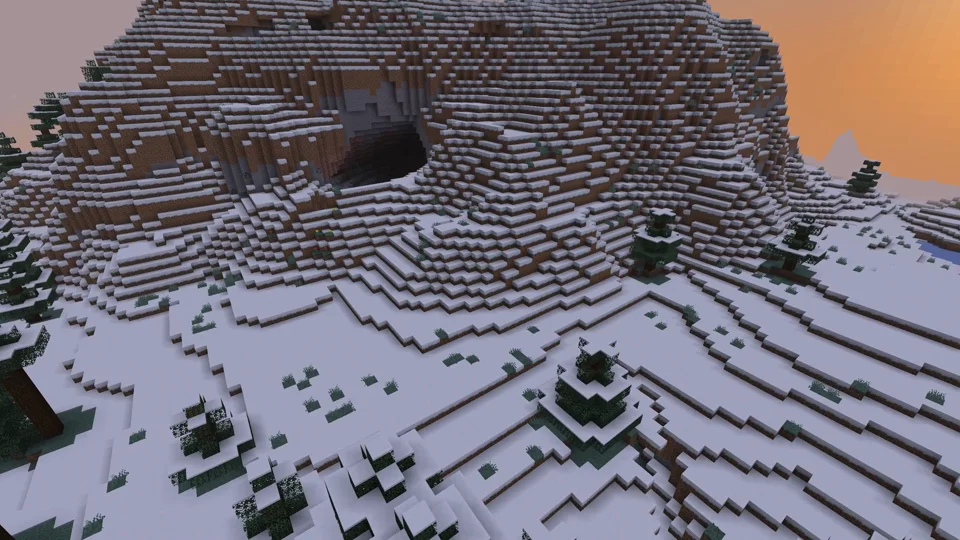
Java Edition
Paper: voorbeeld bekijken
Eigen opnames uit een demo-omgeving. De getoonde versie en instellingen kunnen afwijken van jouw server.
- Paper: Java Minecraft met plugins.
- WorldEdit: een gouden piramide en glazen koepel.
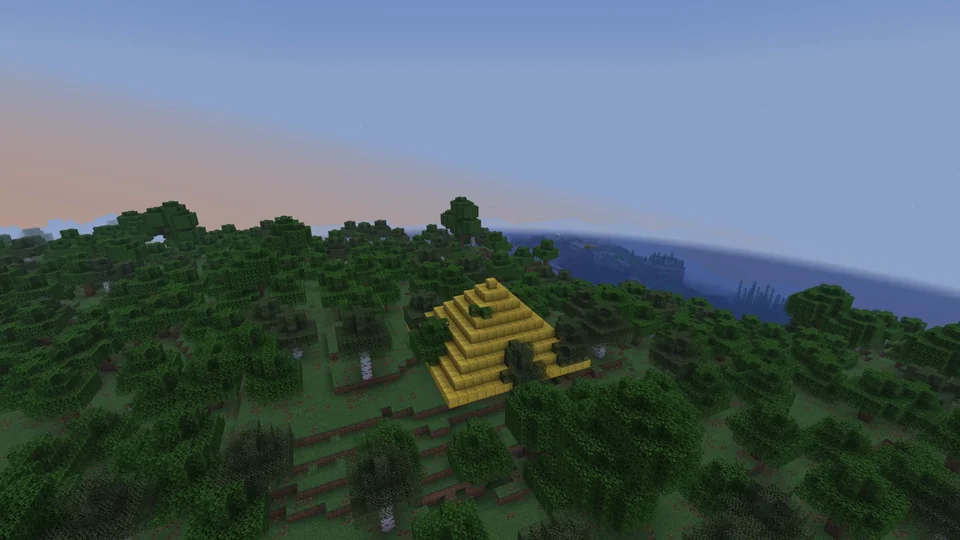
Paper / WorldEdit 7.3.16
Purpur: voorbeeld bekijken
Eigen opnames uit een demo-omgeving. De getoonde versie en instellingen kunnen afwijken van jouw server.
- Purpur: extra serverinstellingen.
- Vliegen op een Phantom met rijden ingeschakeld.
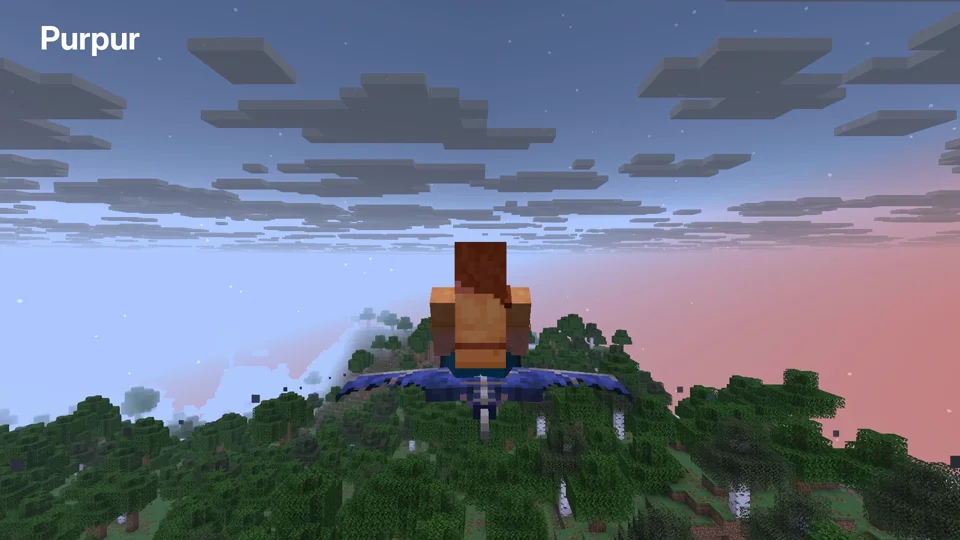
Purpur 1.21.6; phantom riding enabled
Fabric: voorbeeld bekijken
Eigen opnames uit een demo-omgeving. De getoonde versie en instellingen kunnen afwijken van jouw server.
- Fabric: mods zoals Cobblemon. Je client heeft de juiste versies en mods nodig.
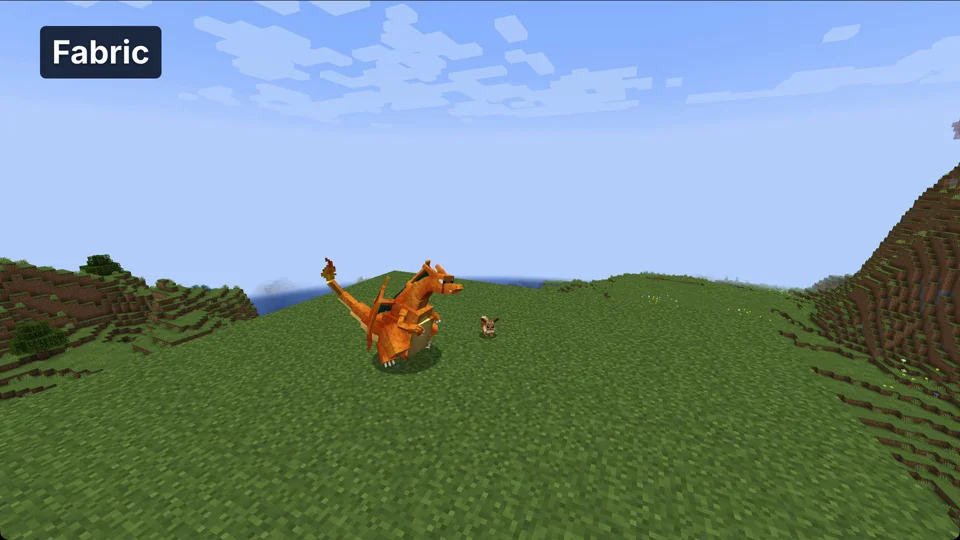
Minecraft 1.21.1 / Cobblemon 1.8.1 / Fabric API 0.116.17
NeoForge: voorbeeld bekijken
Eigen opnames uit een demo-omgeving. De getoonde versie en instellingen kunnen afwijken van jouw server.
- NeoForge: technische mods zoals Create. Je client heeft de juiste mods nodig.
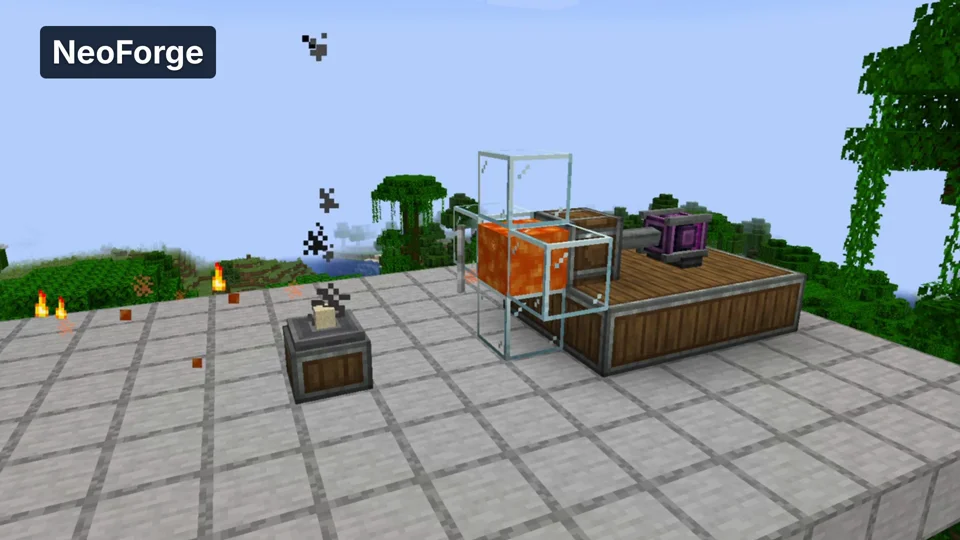
Minecraft 1.21.1 / Create 6.0.10
Velocity: voorbeeld bekijken
Eigen opnames uit een demo-omgeving. De getoonde versie en instellingen kunnen afwijken van jouw server.
- Velocity: een proxy verbindt meerdere Java-servers. Hier gaan we van de lobby naar de tweede wereld.
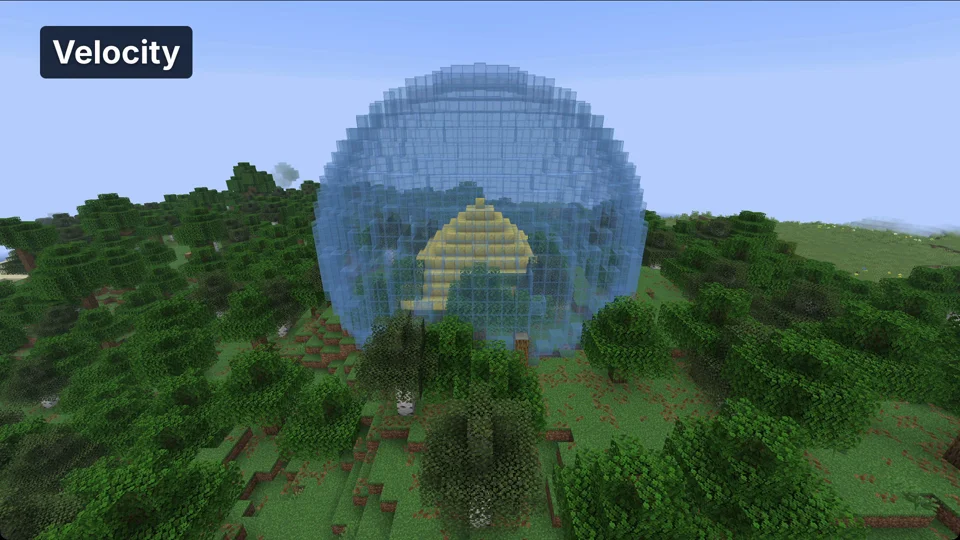
Java Minecraft 1.21.6; proxy world switch