Un servidor Minecraft alquilado merece la pena si quieres dar a jugadores de Java o Bedrock un mundo siempre accesible con ajustes controlables. En game-serverhosting configuras para ello RAM, subdominio, puertos, server.properties y acceso de soporte en un solo lugar, sin tener que usar tu conexión doméstica o tu ordenador privado como servidor.
Requisitos
Necesitas una Minecraft Java Edition o Bedrock Edition válida, una idea clara del número de jugadores, modo de juego y ampliaciones deseadas, así como un servidor adecuado en game-serverhosting. Las tarifas empiezan de forma distinta según la configuración y duración actuales; lo determinante es el precio final en el proceso de pedido.
Para jugadores de Java, el puerto estándar 25565 es relevante. Para conexiones Bedrock mediante un setup Geyser compatible, lo decisivo es el puerto UDP asignado en el dashboard; 19132 es solo el estándar de Geyser. Si planeas mods, mundos grandes, muchas máquinas de redstone o varios plugins, deberías elegir la RAM de forma conservadora y reajustarla más tarde según la carga real.
Fuente primaria oficial: Mojang describe en la página de descarga del servidor Minecraft el arranque del servidor Java con el ejemplo java -Xmx4G -Xms4G -jar minecraft_server.{0}.jar nogui y remite allí al Minecraft End User License Agreement y a la Privacy Policy: documentación en minecraft.net. Para Bedrock Dedicated Server, Microsoft documenta la configuración mediante server.properties: documentación en learn.microsoft.com.
Paso 1: Pedir el servidor
Elige en game-serverhosting tu plan de Minecraft, el tamaño de RAM deseado y un subdominio. El subdominio será después la dirección que darás a tus compañeros de juego. Un ejemplo de esta dirección se ve así:
tu-nombre.gs.game-serverhosting.com
No planifiques la RAM solo según el número actual de jugadores, sino según el estilo de juego. Un pequeño grupo survival sin mods necesita menos reservas que un servidor modificado con muchos chunks, granjas y plugins. Si además de Minecraft comparas otros juegos de supervivencia, encontrarás preguntas de planificación similares en la guía de un servidor Valheim para grupos coop y en la guía para principiantes de servidores ARK.
Paso 2: Comprobar la configuración básica
Después del pedido, tu servidor Minecraft se configura automáticamente al finalizar el proceso de compra. En el panel, comprueba primero dirección, puertos, estado de arranque y consola. Los valores de conexión mostrados en el dashboard siguen siendo importantes:
| Propiedad | Valor |
|---|---|
| Puerto Java | 25565 |
| Puerto Bedrock | 19132 (Geyser) |
| RCON | Configurado automáticamente |
| EULA | Aceptada automáticamente |
Geyser y Floodgate permiten a jugadores de Bedrock acceder a una estructura de servidor orientada a Java, siempre que estos componentes estén activos en tu setup. Aun así, trata el crossplay como un punto de configuración: versiones, plugins y comportamiento de login deben encajar. Si los jugadores de Bedrock no pueden entrar, comprueba primero puerto, versión del servidor, estado de Geyser/Floodgate y el mensaje de error en la consola.
Paso 3: Definir RAM y alcance de juego
La siguiente tabla de planificación es una orientación práctica, pero no una promesa de rendimiento garantizada. La carga real depende de la versión, tamaño del mundo, simulation-distance, plugins, mods, granjas y actividad de los jugadores.
| Número de jugadores | RAM recomendada | Recomendación con mods |
|---|---|---|
| 1-5 jugadores | 2 GB | 4 GB |
| 5-10 jugadores | 4 GB | 6 GB |
| 10-20 jugadores | 6 GB | 8 GB |
| Más de 20 jugadores | 8 GB+ | 12 GB+ |
Para Vanilla o Paper sin una lista grande de plugins suele bastar menos reserva que para modpacks. Si más tarde notas que los chunks cargan despacio, bajan las TPS o aparecen pausas de Garbage Collection, no aumentes solo la RAM a ciegas. Comprueba primero la distancia de visión, plugins, generación del mundo y granjas activas.
Paso 4: Configurar server.properties correctamente
El archivo server.properties controla opciones centrales del servidor. Empieza con pocos ajustes conscientes y no cambies diez cosas a la vez para poder asignar los errores.
max-players=20
difficulty=normal
view-distance=10
spawn-protection=16
pvp=true
max-players debería encajar con la RAM y el tamaño de la comunidad. difficulty influye en el estilo de juego, view-distance afecta directamente a la carga del servidor, spawn-protection protege la zona de spawn y pvp decide si los jugadores pueden hacerse daño entre sí. En propiedades dependientes de la versión, consulta la documentación de la versión de Minecraft que realmente uses; server.properties puede cambiar entre releases.
La línea motd en server.properties determina la entrada de tu servidor en la lista de servidores. Puedes diseñarla con colores usando el generador de MOTD de Minecraft gratuito.
Paso 5: Conectarse y comprobar el resultado
Abre Minecraft Java Edition, ve a “Multijugador”, elige “Añadir servidor” e introduce tu subdominio:
tu-nombre.gs.game-serverhosting.com
En Bedrock introduces la dirección del servidor y el puerto Bedrock, siempre que tu setup proporcione acceso Bedrock mediante Geyser. Después no compruebes solo si entrar funciona. Revisa también si el punto de spawn, gamemode, dificultad, PvP, derechos de operador, whitelist o allowlist y chat funcionan como estaba previsto.
Una buena primera comprobación consiste en cinco minutos de uso real: un jugador entra, se aleja del spawn, carga chunks nuevos, rompe un bloque, escribe en el chat y vuelve a salir del servidor. Observa en paralelo la consola, el uso de RAM y los avisos. Solo cuando esta ronda sencilla funcione limpiamente deberías añadir plugins, mods o abrir el servidor a una comunidad más grande.
Consejos de rendimiento
Usa Paper o Purpur en vez de Vanilla si necesitas soporte de plugins y opciones adicionales de rendimiento. Ajusta view-distance más bien a 8-10 en lugar de innecesariamente alto. Distancias de visión muy altas mantienen activos muchos más chunks de forma perceptible; por eso empieza con el estándar documentado de la versión que uses y aumenta solo después de una prueba de carga. Usa plugins como Chunky para pregenerar el mundo, de modo que las zonas nuevas no tengan que generarse durante el juego. Activa Spark Profiler si quieres encontrar fuentes de lag de forma comprensible.
Para comunidades PvP o survival, los procesos operativos claros son tan importantes como el rendimiento: quién puede ser operador, cuándo se revisan backups, cuándo se aplican actualizaciones de plugins y cómo reporta errores el grupo. Si buscas una experiencia survival más competitiva, puedes comparar los requisitos con un setup de servidor Rust. Para estructuras de roleplay con más reglas y roles, también es útil la guía de roleplay de FiveM como comparación organizativa.
Solución de problemas
Si los jugadores de Java no pueden conectarse, comprueba la dirección del servidor, el puerto 25565, el estado del servidor y la versión de Minecraft. Si fallan los jugadores de Bedrock, comprueba además el puerto 19132, Geyser, Floodgate y la versión de Bedrock. Si el mundo va a tirones, reduce primero view-distance, observa las TPS y prueba sin plugins nuevos. Si los jugadores no tienen permisos, revisa la lista de operadores, whitelist o allowlist y los permisos de plugins. Si los cambios en server.properties no se aplican, guarda el archivo, reinicia el servidor y comprueba si el panel ha aceptado realmente el cambio.
Fuentes y base de comprobación
- Minecraft Help: configurar un servidor Java
- GeyserMC: configurar crossplay
- PaperMC: configuración del servidor
Las subpáginas enlazadas respaldan la base técnica explicada inmediatamente antes o después en cada caso. Los precios de productos y funciones de cuenta se comprueban además contra la ruta de pedido o dashboard visible actualmente.
Límites y vuelta atrás
Los precios y tipos de servidor disponibles pueden cambiar; lo determinante es el checkout. Las tablas de RAM son valores iniciales, no garantías de capacidad. El crossplay solo se aplica a tipos de servidor indicados para ello y con el puerto UDP mostrado en el dashboard. Guarda una copia de los archivos afectados o del mundo antes de hacer cambios. Comprueba después el resultado con la misma versión y el mismo flujo de prueba; si hay errores, restauras la copia.
Comprobación, límites y vuelta segura
La guía “Alquilar y configurar un servidor Minecraft – guía completa 2026” se aplica al tipo de servidor descrito en el artículo y al estado de versiones visible en el momento de la comprobación. Los nombres de menús, las versiones disponibles, la compatibilidad de mods o plugins y los recursos necesarios pueden cambiar tras actualizaciones. Por eso no transfieras valores a otra versión de juego, loader o servidor sin comprobarlos.
Antes de cambiar mundo, partida guardada, configuración o ampliaciones, crea una copia de seguridad de los archivos afectados. Después cambia solo un paso relacionado y compruébalo con la misma versión de cliente y servidor con la que quieras jugar más tarde.
| Punto de comprobación | Resultado esperado | Cancelación y vuelta atrás |
|---|---|---|
| Inicio del servidor | El servidor alcanza el estado operativo sin nuevos mensajes de error. | En caso de errores de inicio, deshacer el cambio y restaurar la última copia de seguridad. |
| Prueba de conexión | Una cuenta de prueba puede conectarse mediante la dirección mostrada en el panel. | En caso de errores de versión o conexión, volver a comparar versión, puerto y permisos. |
| Prueba funcional | La función modificada concreta funciona sin dañar datos de mundo o juego existentes. | En caso de efectos secundarios, detener el servidor y restaurar los archivos guardados. |
Una prueba individual correcta no garantiza rendimiento ni disponibilidad. El tamaño del mundo, mods, plugins, número de jugadores, ruta de red y carga simultánea pueden cambiar el resultado. Documenta versión, cambio y resultado de la prueba para poder entender desviaciones posteriores.
FAQ
¿Puedo dejar que jugadores de Java y Bedrock entren al mismo servidor?
Sí, si tu setup usa Geyser y Floodgate de forma adecuada. Java sigue siendo el contexto principal del servidor, mientras que los jugadores de Bedrock se conectan mediante los componentes de crossplay. Comprueba versiones y puertos antes de compartir el servidor públicamente.
¿Cuánta RAM necesito para mi servidor Minecraft?
Para 1-5 jugadores, la tabla indica 2 GB sin mods y 4 GB con mods. Para 5-10 jugadores se indican 4 GB y 6 GB respectivamente. Usa estos valores como punto de partida y ajusta según la carga real.
¿Qué server.properties debería cambiar primero?
Empieza con max-players, difficulty, view-distance, spawn-protection y pvp. Estos valores influyen directamente en la experiencia de juego, la carga y la moderación. Cámbialos de forma consciente y prueba después de cada paso importante.
¿Por qué mi dirección de servidor es mejor que una IP privada?
Un subdominio como tu-nombre.gs.game-serverhosting.com es más fácil de compartir y evita que tengas que publicar la IP privada de tu red doméstica. Además, el servidor funciona independientemente de si tu propio ordenador está encendido.
¿Qué hago si hay lag después de arrancar el servidor?
Comprueba primero consola, uso de RAM, TPS, distancia de visión y chunks recién generados. Después prueba plugins o mods por separado. Herramientas como Spark ayudan a encontrar causas concretas en lugar de contratar más recursos de forma genérica.
Vanilla: ver ejemplo
Grabaciones propias realizadas en un entorno de demostración. La versión y la configuración mostradas pueden diferir de las de tu servidor.
- Vanilla: el juego Java original.
- Un paisaje de montañas nevadas al atardecer.
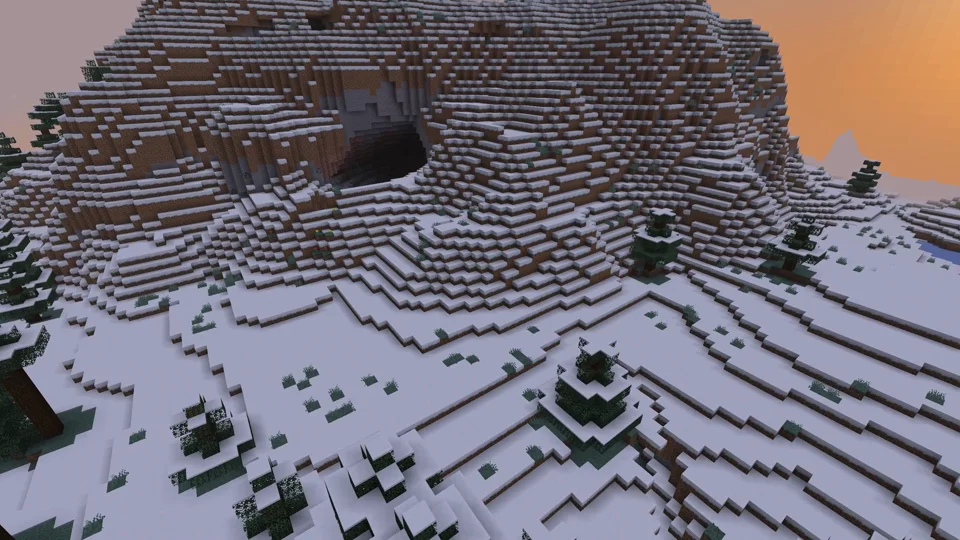
Java Edition
Paper: ver ejemplo
Grabaciones propias realizadas en un entorno de demostración. La versión y la configuración mostradas pueden diferir de las de tu servidor.
- Paper: Minecraft Java con plugins.
- WorldEdit: una pirámide de oro y una cúpula de cristal.
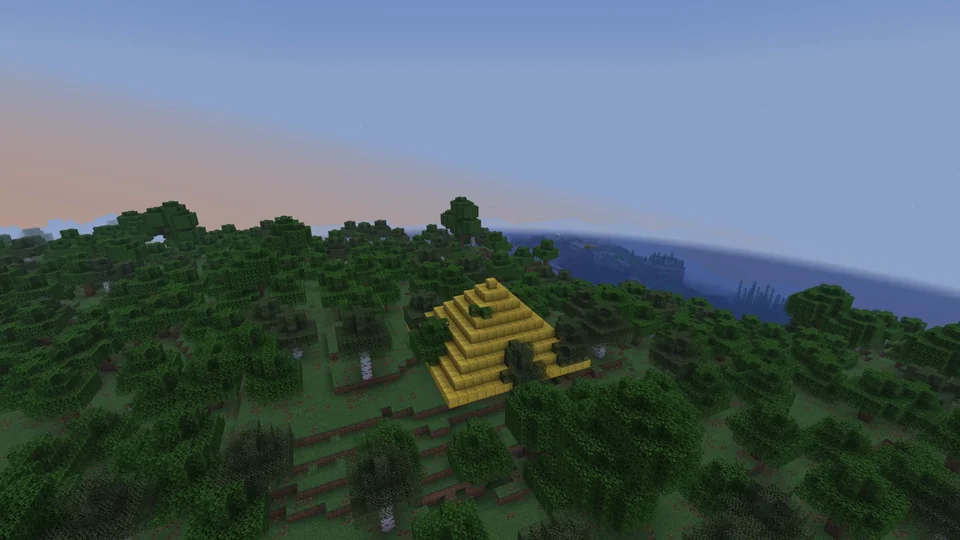
Paper / WorldEdit 7.3.16
Purpur: ver ejemplo
Grabaciones propias realizadas en un entorno de demostración. La versión y la configuración mostradas pueden diferir de las de tu servidor.
- Purpur: más ajustes del servidor.
- Vuelo en Phantom con la monta activada.
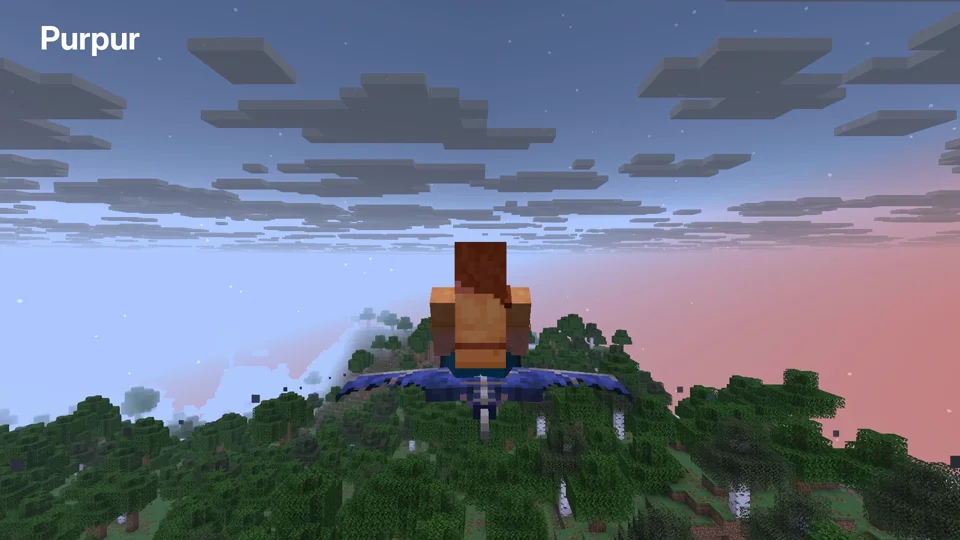
Purpur 1.21.6; phantom riding enabled
Fabric: ver ejemplo
Grabaciones propias realizadas en un entorno de demostración. La versión y la configuración mostradas pueden diferir de las de tu servidor.
- Fabric: mods como Cobblemon. Tu cliente necesita las versiones y los mods compatibles.
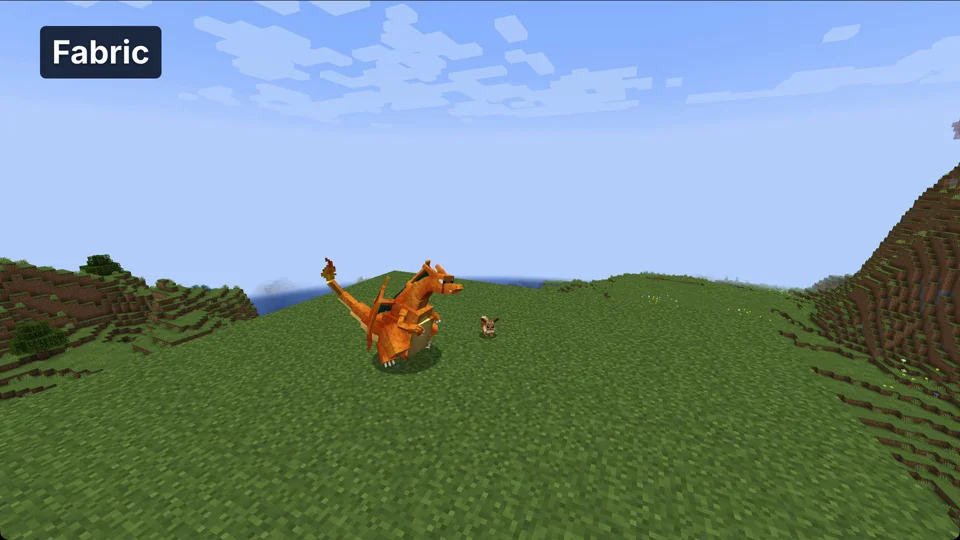
Minecraft 1.21.1 / Cobblemon 1.8.1 / Fabric API 0.116.17
NeoForge: ver ejemplo
Grabaciones propias realizadas en un entorno de demostración. La versión y la configuración mostradas pueden diferir de las de tu servidor.
- NeoForge: mods técnicos como Create. Tu cliente necesita los mods compatibles.
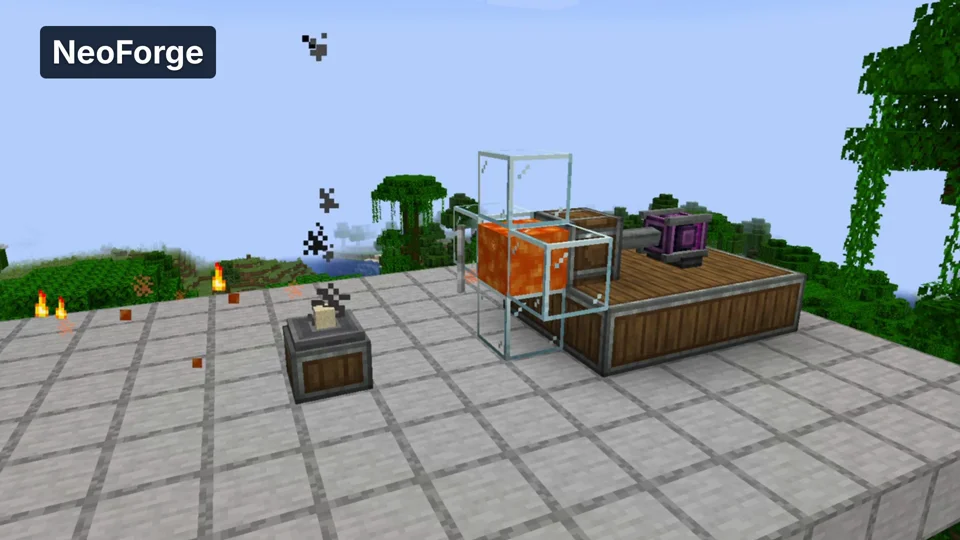
Minecraft 1.21.1 / Create 6.0.10
Velocity: ver ejemplo
Grabaciones propias realizadas en un entorno de demostración. La versión y la configuración mostradas pueden diferir de las de tu servidor.
- Velocity: un proxy conecta varios servidores Java. Aquí pasamos del lobby al segundo mundo.
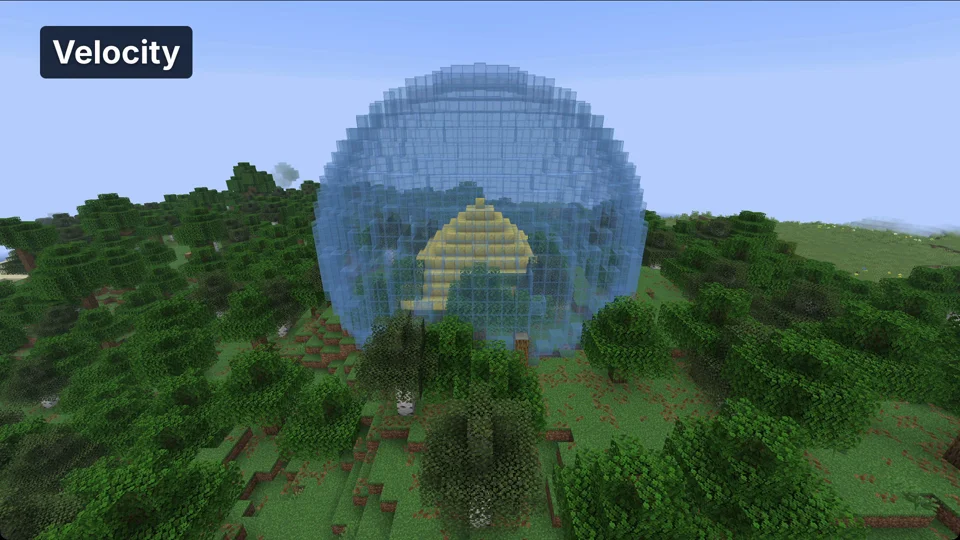
Java Minecraft 1.21.6; proxy world switch