Un server Minecraft noleggiato conviene se vuoi offrire ai giocatori Java o Bedrock un mondo sempre raggiungibile con impostazioni controllabili. Su game-serverhosting configuri RAM, sottodominio, porte, server.properties e accesso al supporto in un unico posto, senza dover usare la tua connessione di casa o il tuo PC privato come server.
Prerequisiti
Ti servono una versione valida di Minecraft Java Edition o Bedrock Edition, un'idea chiara di numero di giocatori, modalità di gioco ed estensioni desiderate, oltre a un server adatto su game-serverhosting. Le tariffe partono da importi diversi a seconda della configurazione e della durata attuali; fa fede il prezzo finale nel processo d'ordine.
Per i giocatori Java è rilevante la porta standard 25565. Per le connessioni Bedrock tramite un setup Geyser supportato conta la porta UDP assegnata nel dashboard; 19132 è solo lo standard di Geyser. Se pianifichi mod, mondi grandi, molte macchine Redstone o diversi plugin, dovresti scegliere la RAM in modo prudente e poi regolarla in base al carico reale.
Fonte primaria ufficiale: Mojang descrive nella pagina di download del server Minecraft l'avvio del server Java con l'esempio java -Xmx4G -Xms4G -jar minecraft_server.{0}.jar nogui e rimanda lì al Minecraft End User License Agreement e alla Privacy Policy: documentazione su minecraft.net. Per Bedrock Dedicated Server, Microsoft documenta la configurazione tramite server.properties: documentazione su learn.microsoft.com.
Passaggio 1: ordinare il server
Scegli su game-serverhosting il tuo piano Minecraft, la quantità di RAM desiderata e un sottodominio. Il sottodominio sarà poi l'indirizzo che darai agli altri giocatori. Un esempio di questo indirizzo è:
il-tuo-nome.gs.game-serverhosting.com
Pianifica la RAM non solo in base al numero attuale di giocatori, ma anche allo stile di gioco. Un piccolo gruppo Survival senza mod richiede meno riserve rispetto a un server modificato con molti chunk, farm e plugin. Se oltre a Minecraft stai confrontando altri giochi Survival, trovi domande di pianificazione simili nella guida a un server Valheim per gruppi coop e nella guida per principianti al server ARK.
Passaggio 2: controllare la configurazione di base
Dopo l'ordine, il tuo server Minecraft viene configurato automaticamente al termine del processo d'ordine. Nel pannello controlla prima indirizzo, porte, stato di avvio e console. I valori di connessione mostrati nel dashboard restano importanti:
| Proprietà | Valore |
|---|---|
| Porta Java | 25565 |
| Porta Bedrock | 19132 (Geyser) |
| RCON | Configurato automaticamente |
| EULA | Accettata automaticamente |
Geyser e Floodgate permettono ai giocatori Bedrock di accedere a una struttura server orientata a Java, purché questi componenti siano attivi nel tuo setup. Tratta comunque il crossplay come un punto di configurazione: versioni, plugin e comportamento di login devono combaciare. Se i giocatori Bedrock non riescono a entrare, controlla prima porta, versione del server, stato di Geyser/Floodgate e il messaggio di errore nella console.
Passaggio 3: definire RAM e portata del gioco
La seguente tabella di pianificazione è un orientamento pratico, ma non una promessa garantita di prestazioni. Il carico reale dipende da versione, dimensione del mondo, simulation-distance, plugin, mod, farm e attività dei giocatori.
| Numero di giocatori | RAM consigliata | Consiglio con mod |
|---|---|---|
| 1-5 giocatori | 2 GB | 4 GB |
| 5-10 giocatori | 4 GB | 6 GB |
| 10-20 giocatori | 6 GB | 8 GB |
| 20+ giocatori | 8 GB+ | 12 GB+ |
Per Vanilla o Paper senza una grande lista di plugin di solito serve meno margine rispetto ai modpack. Se più avanti noti che i chunk si caricano lentamente, i TPS calano o compaiono pause di garbage collection, non aumentare alla cieca solo la RAM. Controlla prima distanza di visualizzazione, plugin, generazione del mondo e farm attive.
Passaggio 4: impostare correttamente server.properties
Il file server.properties controlla opzioni centrali del server. Inizia con poche impostazioni consapevoli e non modificare dieci cose contemporaneamente, così puoi attribuire meglio eventuali errori.
max-players=20
difficulty=normal
view-distance=10
spawn-protection=16
pvp=true
max-players dovrebbe adattarsi alla RAM e alla dimensione della community. difficulty influenza lo stile di gioco, view-distance incide direttamente sul carico del server, spawn-protection protegge l'area di spawn e pvp decide se i giocatori possono danneggiarsi a vicenda. Per le proprietà dipendenti dalla versione, consulta la documentazione della versione Minecraft che usi davvero; server.properties può cambiare tra una release e l'altra.
La riga motd in server.properties definisce la voce del tuo server nella lista server. Puoi crearla a colori con il generatore MOTD Minecraft gratuito.
Passaggio 5: connettersi e controllare il risultato
Apri Minecraft Java Edition, vai su “Multiplayer”, scegli “Aggiungi server” e inserisci il tuo sottodominio:
il-tuo-nome.gs.game-serverhosting.com
Su Bedrock inserisci l'indirizzo del server e la porta Bedrock, se il tuo setup fornisce l'accesso Bedrock tramite Geyser. Poi non controllare solo se l'ingresso funziona. Verifica anche che punto di spawn, gamemode, difficoltà, PvP, diritti operator, whitelist o allowlist e chat funzionino come previsto.
Un buon primo controllo consiste in cinque minuti di uso reale: un giocatore entra, si allontana dallo spawn, carica nuovi chunk, rompe un blocco, scrive in chat e poi lascia di nuovo il server. Osserva in parallelo console, uso della RAM e avvisi. Solo quando questo semplice giro funziona senza problemi dovresti aggiungere plugin, mod o aperture a una community più grande.
Consigli per le prestazioni
Usa Paper o Purpur invece di Vanilla se ti servono supporto plugin e opzioni di performance aggiuntive. Imposta view-distance preferibilmente su 8-10 invece che inutilmente alta. Distanze visive molto elevate mantengono attivi molti più chunk in modo percepibile; quindi parti dallo standard documentato della versione che usi e aumenta solo dopo un test di carico. Usa plugin come Chunky per pregenerare il mondo, così le nuove aree non devono essere create solo durante il gioco. Attiva Spark Profiler se vuoi trovare in modo tracciabile le fonti di lag.
Per community PvP o Survival, procedure operative chiare sono importanti quanto le prestazioni: chi può essere operator, quando vengono controllati i backup, quando vengono installati gli aggiornamenti dei plugin e come segnala gli errori il gruppo? Se cerchi un'esperienza Survival più competitiva, puoi confrontare i requisiti con un setup server Rust. Per strutture roleplay con più regole e ruoli, anche la guida roleplay FiveM è utile come confronto organizzativo.
Risoluzione dei problemi
Se i giocatori Java non riescono a connettersi, controlla indirizzo del server, porta 25565, stato del server e versione Minecraft. Se falliscono i giocatori Bedrock, controlla inoltre porta 19132, Geyser, Floodgate e versione Bedrock. Se il mondo va a scatti, riduci prima view-distance, osserva i TPS e testa senza nuovi plugin. Se i giocatori non hanno permessi, controlla lista operator, whitelist o allowlist e permessi dei plugin. Se le modifiche a server.properties non hanno effetto, salva il file, riavvia il server e controlla se il pannello ha davvero acquisito la modifica.
Fonti e base di verifica
- Minecraft Help: configurare un server Java
- GeyserMC: configurare il crossplay
- PaperMC: configurazione server
Le pagine collegate documentano la base tecnica spiegata immediatamente prima o dopo ciascun link. Prezzi dei prodotti e funzioni dell'account vengono inoltre verificati rispetto al percorso d'ordine o dashboard attualmente visibile.
Limiti e ritorno indietro
Prezzi e tipi di server disponibili possono cambiare; fa fede il checkout. Le tabelle RAM sono valori iniziali, non una garanzia di capacità. Il crossplay vale solo per i tipi di server indicati a tale scopo e con la porta UDP mostrata nel dashboard. Prima delle modifiche, metti al sicuro i file interessati o il mondo. Controlla poi il risultato con la stessa versione e la stessa procedura di test; in caso di errori ripristina il backup.
Verifica, limiti e ritorno sicuro
La guida “Noleggiare e configurare un server Minecraft – Guida completa 2026” vale per il tipo di server descritto nell'articolo e per lo stato delle versioni visibile al momento della verifica. Nomi dei menu, versioni disponibili, compatibilità di mod o plugin e risorse necessarie possono variare dopo gli aggiornamenti. Quindi non trasferire valori a un'altra versione di gioco, loader o server senza controllarli.
Crea un backup dei file interessati prima di modificare mondo, salvataggio, configurazione o estensioni. Poi modifica solo un passaggio coerente alla volta e controllalo con la stessa versione client e server con cui vorrai giocare in seguito.
| Punto di controllo | Risultato atteso | Interruzione e ritorno indietro |
|---|---|---|
| Avvio server | Il server raggiunge lo stato operativo senza nuovi messaggi di errore. | In caso di errori di avvio, annulla la modifica e ripristina l'ultimo backup. |
| Test di connessione | Un account di test può connettersi tramite l'indirizzo mostrato nel pannello. | In caso di errori di versione o connessione, ricontrolla versione, porta e autorizzazioni. |
| Test funzionale | La funzione modificata nello specifico funziona senza danneggiare dati del mondo o di gioco esistenti. | In caso di effetti collaterali, ferma il server e ripristina i file salvati. |
Un singolo test riuscito non è una garanzia di prestazioni o disponibilità. Dimensione del mondo, mod, plugin, numero di giocatori, percorso di rete e carico simultaneo possono cambiare il risultato. Documenta versione, modifica e risultato del test, così potrai ricostruire eventuali differenze successive.
FAQ
Posso far giocare utenti Java e Bedrock sullo stesso server?
Sì, se il tuo setup usa Geyser e Floodgate in modo adatto. Java resta il contesto server principale, mentre i giocatori Bedrock si connettono tramite i componenti di crossplay. Controlla versioni e porte prima di condividere pubblicamente il server.
Quanta RAM mi serve per il mio server Minecraft?
Per 1-5 giocatori la tabella indica 2 GB senza mod e 4 GB con mod. Per 5-10 giocatori sono indicati rispettivamente 4 GB e 6 GB. Usa questi valori come punto di partenza e adattali in base al carico reale.
Quali server.properties dovrei modificare per prime?
Inizia con max-players, difficulty, view-distance, spawn-protection e pvp. Questi valori influenzano direttamente esperienza di gioco, carico e moderazione. Modificali consapevolmente e testa dopo ogni passaggio più importante.
Perché il mio indirizzo server è meglio di un IP privato?
Un sottodominio come il-tuo-nome.gs.game-serverhosting.com è più facile da condividere ed evita che tu debba pubblicare l'IP privato della tua rete domestica. Inoltre il server gira indipendentemente dal fatto che il tuo PC sia acceso.
Cosa faccio in caso di lag dopo l'avvio del server?
Controlla prima console, uso della RAM, TPS, distanza visiva e chunk appena generati. Poi testa plugin o mod singolarmente. Tool come Spark aiutano a trovare cause concrete, invece di prenotare solo più risorse in modo generico.
Vanilla: view an example
Our own captures from a demonstration environment. The version and setup shown may differ from your server.
- Vanilla: the original Java game.
- A snowy mountain landscape at sunset.
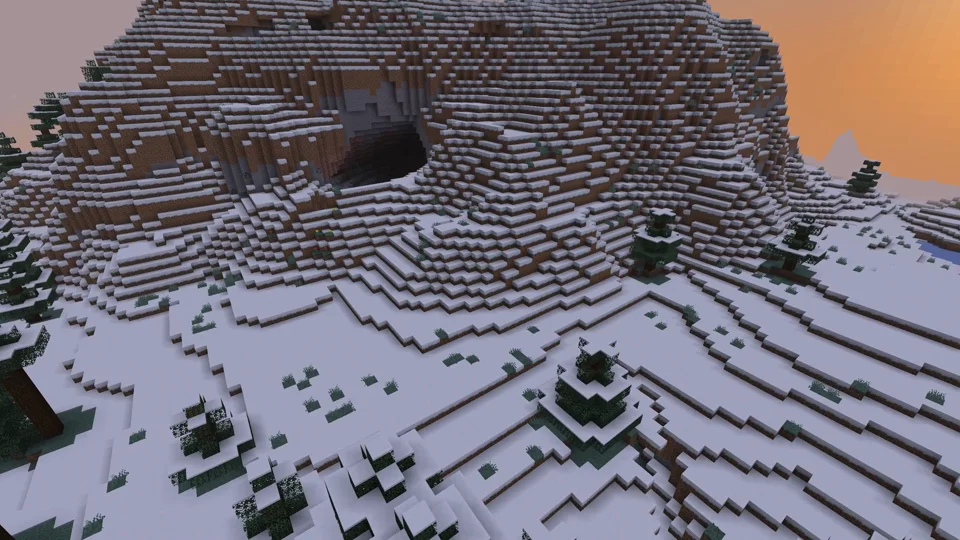
Java Edition
Paper: view an example
Our own captures from a demonstration environment. The version and setup shown may differ from your server.
- Paper: Java Minecraft with plugins.
- WorldEdit: a golden pyramid and glass dome.
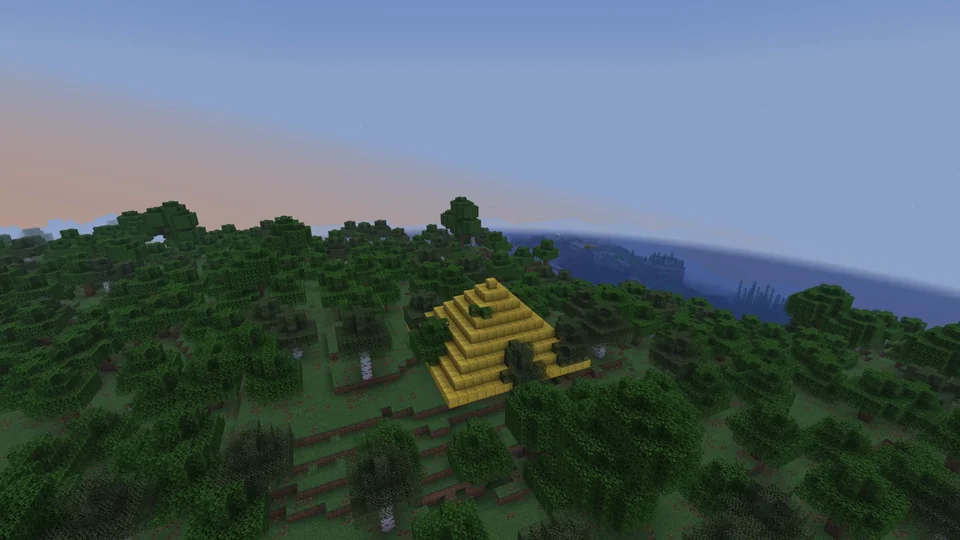
Paper / WorldEdit 7.3.16
Purpur: view an example
Our own captures from a demonstration environment. The version and setup shown may differ from your server.
- Purpur: more server settings.
- Phantom riding enabled for this demo.
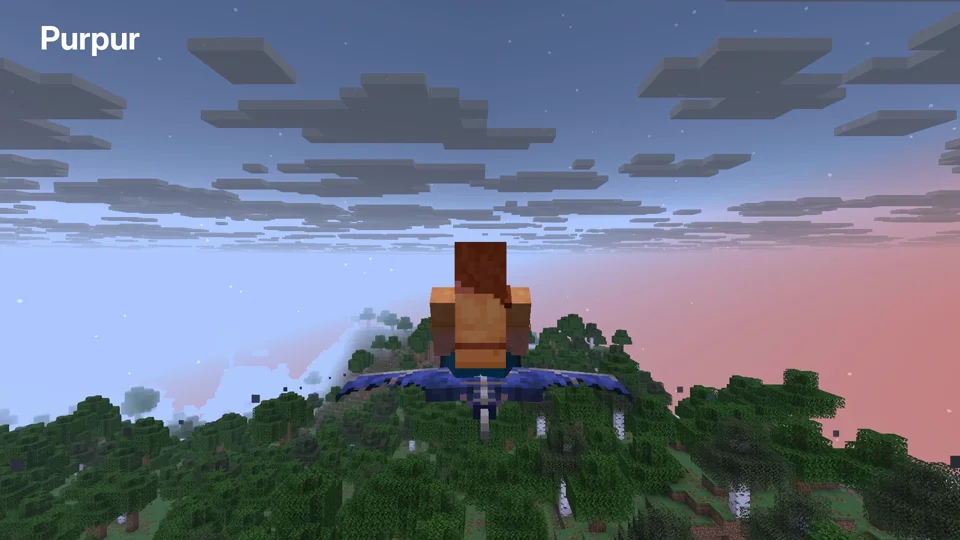
Purpur 1.21.6; phantom riding enabled
Fabric: view an example
Our own captures from a demonstration environment. The version and setup shown may differ from your server.
- Fabric: mods such as Cobblemon. Your client needs matching versions and mods.
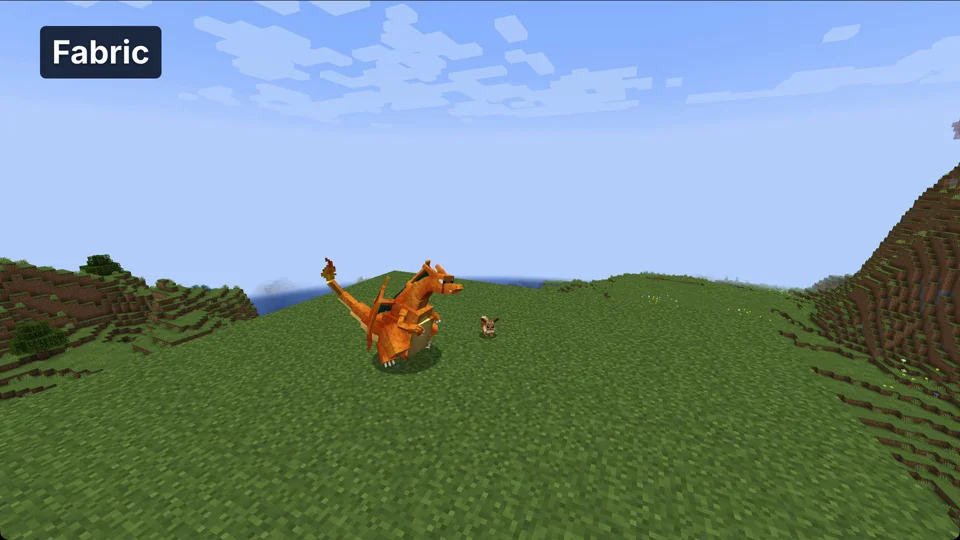
Minecraft 1.21.1 / Cobblemon 1.8.1 / Fabric API 0.116.17
NeoForge: view an example
Our own captures from a demonstration environment. The version and setup shown may differ from your server.
- NeoForge: technical mods such as Create. Your client needs matching mods.
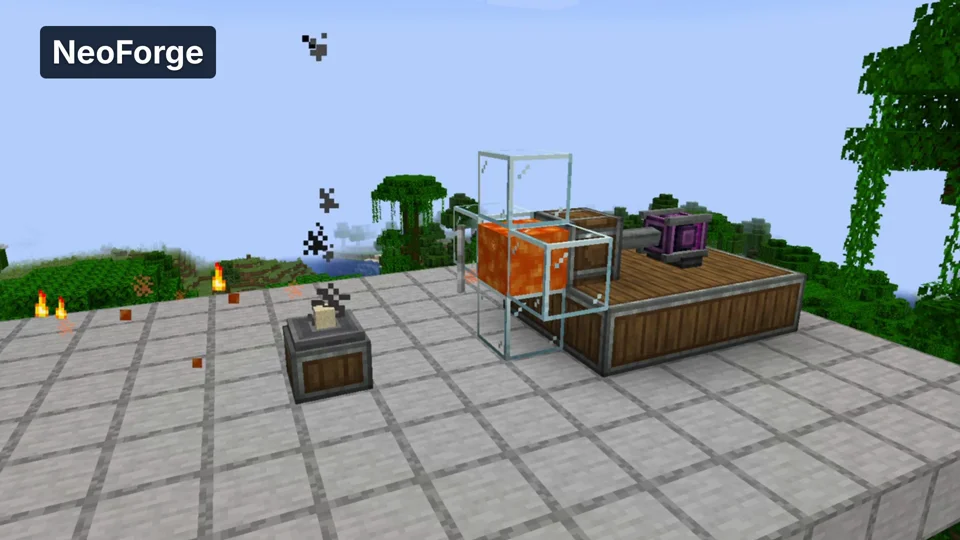
Minecraft 1.21.1 / Create 6.0.10
Velocity: view an example
Our own captures from a demonstration environment. The version and setup shown may differ from your server.
- Velocity: a proxy connects multiple Java servers. Here we move from the lobby to the second world.
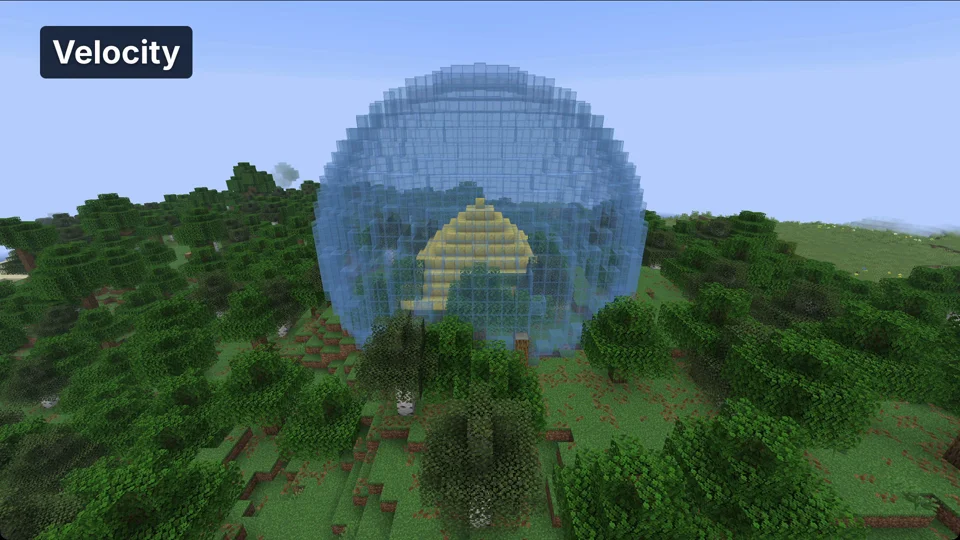
Java Minecraft 1.21.6; proxy world switch