Un server ARK: Survival Evolved tutto tuo vale la pena se vuoi controllare in prima persona mappa, numero di giocatori, tassi di taming, allevamento, diritti admin e, se necessario, più mappe. È importante pianificare le risorse in modo realistico: ARK è molto esigente, quindi prima dell'ordine dovresti definire con precisione RAM, dimensione della mappa ed eventuali esigenze di cluster.
Requisiti e pianificazione
ARK richiede più riserve di molti altri giochi di sopravvivenza. Non pianificare solo in base al numero di giocatori, ma anche in base alla dimensione della mappa, alle mod, ai tempi di attività prolungati e alle possibili espansioni. Nel multi-game hosting a pagamento di game-serverhosting conta soprattutto che tu ottenga controllo tecnico, supporto e processi operativi trasparenti, invece di doverti occupare personalmente di installazione, parametri di avvio e gestione di base. Per la configurazione delle mod esiste una guida dedicata: Installare le mod di ARK.
| Scenario di pianificazione | Scelta del pacchetto | Particolarità |
|---|---|---|
| Piccolo gruppo ASE | Livello di slot ASE attualmente prenotabile | Controlla le risorse incluse e il carico dei salvataggi |
| Gruppo ASE più grande | Livello di slot adeguato con riserva | Considera giocatori attivi contemporaneamente, dinosauri e mod |
| 20-50 | 16 GB+ | Grandi server PvP |
| Cluster | Pacchetto adeguato per ogni mappa | Ogni mappa richiede un'istanza compatibile dedicata |
L'installazione indicata nel setup iniziale avviene tramite SteamCMD. Come fonte primaria ufficiale per questo strumento, Valve rimanda alla documentazione di SteamCMD su Documentazione su developer.valvesoftware.com. In pratica significa che i file del server vengono scaricati in modo automatico, ma dovresti comunque pianificare con attenzione aggiornamenti e riavvii, in modo che i giocatori attivi non vengano disconnessi nel bel mezzo di una sessione.
Ordinare il server
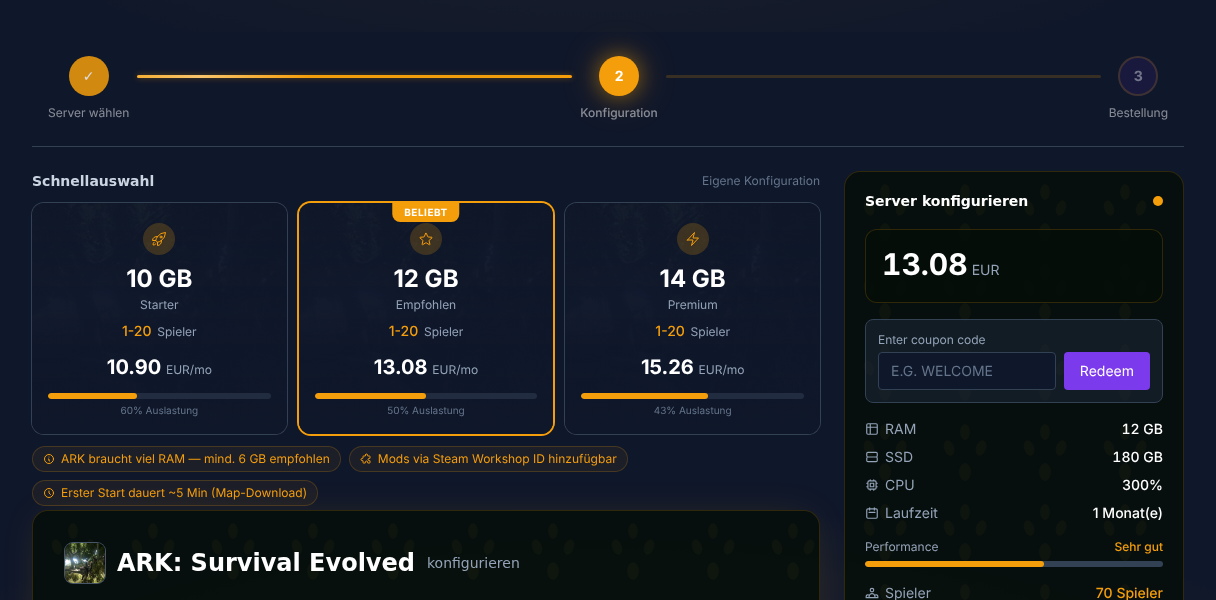
- Apri la selezione dei server ARK.
- Conferma prima se si tratta di ASE o ASA e quale mappa gioca il tuo gruppo.
- Pianifica le risorse per questa edizione, per le mod e per lo stato di gioco in crescita.
- Attendi il completamento dell'installazione e controlla la console, invece di basarti su una durata fissa di download o minuti.
Se oltre ad ARK gestisci anche altri server di sopravvivenza, ti saranno utili i setup analoghi per Noleggiare e configurare un server Valheim e Noleggiare e configurare un server Rust, perché lì si presentano decisioni simili su risorse, stile di gioco e amministrazione.
GameUserSettings.ini spiegato
Il file di configurazione più importante per il tuo server ARK è GameUserSettings.ini. Lo trovi nel pannello sotto Configurazione. Modifica i valori con consapevolezza e documenta le modifiche più importanti, così potrai capire in seguito perché taming, allevamento o risorse si comportano diversamente dal previsto.
[ServerSettings]
ServerPassword=PasswordDiAccessoOpzionale
ServerAdminPassword=LaTuaPasswordAdmin
DifficultyOffset=1.0
TamingSpeedMultiplier=5.0
HarvestAmountMultiplier=3.0
XPMultiplier=2.0
ResourceRespawnPeriodMultiplier=0.5
AllowFlyerCarryPvE=True
PreventTribeAlliances=False
AllowThirdPersonPlayer=True
Su GSH l'avvio imposta le password dai campi del pannello abilitati. Le due righe di password nell'esempio valgono solo per avvii gestiti autonomamente, senza valori di avvio diversi per le password. Per un'istanza GSH, quindi, modifica la password di accesso e la password admin nel pannello; una semplice voce nel file INI non sovrascrive questi valori di avvio.
I valori di allevamento vanno separatamente in Game.ini:
[/script/shootergame.shootergamemode]
BabyMatureSpeedMultiplier=10.0
EggHatchSpeedMultiplier=10.0
MatingIntervalMultiplier=0.1
Imposta il limite di giocatori tramite il valore di avvio o del pannello previsto per la tua istanza; una voce MaxPlayers qualsiasi sotto [ServerSettings] non è un sostituto affidabile.
Tutte le modifiche al file .ini richiedono un riavvio del server per diventare effettive. Dopo il riavvio verifica in gioco che le impostazioni funzionino: raccogli una risorsa, doma per prova un piccolo animale oppure controlla il limite di giocatori tramite il browser dei server o la lista dei giocatori.
Tassi di taming per PvE e PvP
I tassi di taming standard sono pensati per i server ufficiali e possono richiedere molto tempo per i gruppi privati. Moltiplicatori più alti rendono i progressi più prevedibili, ma modificano anche bilanciamento, scambi e pressione PvP. Per questo non alzare tutto indiscriminatamente, ma decidi in base allo stile di gioco.
| Impostazione | Ufficiale | Consigliato PvE | Consigliato PvP |
|---|---|---|---|
| TamingSpeedMultiplier | 1x | 5-10x | 3-5x |
| XPMultiplier | 1x | 2-3x | 1.5-2x |
| HarvestAmountMultiplier | 1x | 3-5x | 2-3x |
| BabyMatureSpeedMultiplier | 1x | 10-20x | 5-10x |
| EggHatchSpeedMultiplier | 1x | 10-20x | 5-10x |
| MatingIntervalMultiplier | 1x | 0.1x | 0.25x |
Consiglio PvE: tassi di taming alti (5-10x) rendono il gioco più rilassato e spostano il focus su esplorazione, costruzione e allevamento.
Consiglio PvP: tassi più moderati (3-5x) danno più peso a rischio, perdite e preparazione.
Confronto tra le mappe più popolari
| Mappa | Dimensione | Particolarità | Consigliata per |
|---|---|---|---|
| The Island | Media | Un classico, tutti i dinosauri preistorici | Principianti |
| Ragnarok | Grande | La migliore mappa gratuita, Gola delle Wyvern | Tuttofare |
| Fjordur | Grande | 3 regni (Jotunheim, Vanaheim, Asgard) | Giocatori avanzati |
| Aberration | Media | Sotterranea, dinosauri unici | Esperti |
| Crystal Isles | Grande | Wyvern di cristallo, bei paesaggi | Collezionisti |
| Genesis Part 2 | Grande | Elementi sci-fi, missioni | Endgame |
Consiglio: Ragnarok è un'ottima scelta per i nuovi server: mappa grande, molti biomi, Wyvern incluse senza DLC. Se il tuo gruppo viene da altri giochi di sopravvivenza, può essere utile anche dare un'occhiata alla Guida al server Palworld, perché lì si prendono decisioni simili su progressi cooperativi e controllo del server.
Configurazione admin e primi comandi
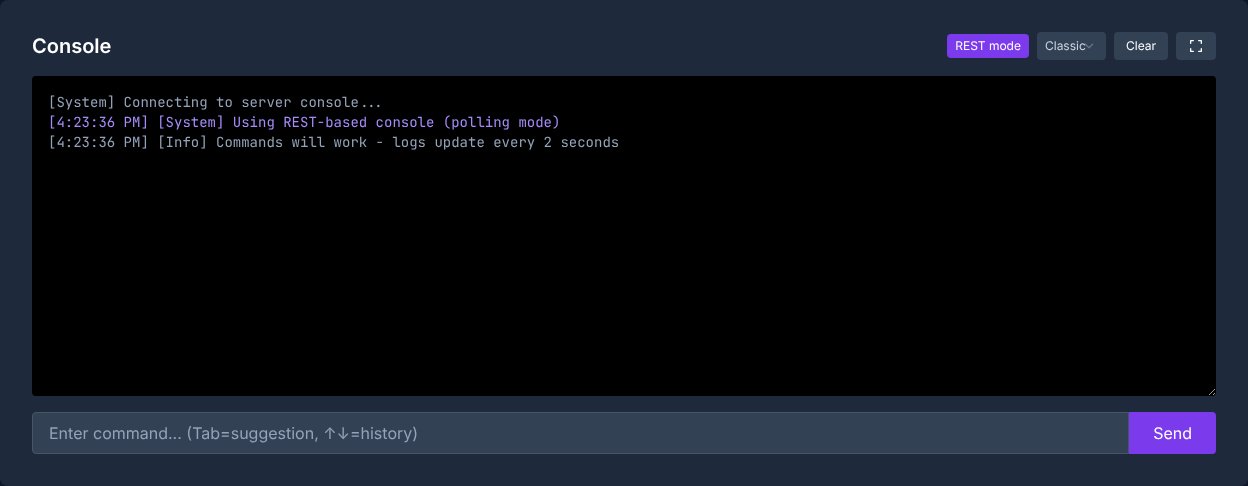
Dopo la configurazione dovresti impostare la password admin e testarla subito:
- Su GSH salva il campo abilitato per la password admin nelle impostazioni del server; l'avvio recepisce questo valore. La riga INI
ServerAdminPassword=LaTuaPasswordvale per avvii gestiti autonomamente, senza un valore di avvio diverso. - Riavvia il server
- In gioco: premi
Tab-> inseriscienablecheats LaTuaPassword - Con
admincheat ListPlayersverifica che l'autenticazione funzioni, senza modificare il tuo personaggio.
Comandi admin importanti per l'avvio del server
admincheat SaveWorld
admincheat ListPlayers
admincheat Broadcast Benvenuti sul nostro server!
admincheat KickPlayer <SteamID64>
Questi esempi vanno inseriti nella console in gioco dopo enablecheats <PasswordAdmin>; in RCON il prefisso dipende dal percorso di comando supportato. Sostituisci lo SteamID64 prima di un'azione di moderazione. admincheat DestroyWildDinos è un reset intenzionale di tutti i dinosauri selvatici, non un passaggio necessario dopo ogni modifica dei tassi. Eseguilo solo dopo un backup e con la decisione consapevole di effettuare il reset.
Usa i comandi admin con parsimonia sui server in produzione. destroywilddinos è utile dopo modifiche importanti ai dinosauri o allo spawn, ma può alterare per breve tempo l'esperienza di gioco, perché le creature selvatiche vengono ricreate.
Configurazione del cluster: collegare più mappe
Un cluster richiede un'istanza server compatibile per ogni mappa e un archivio dati condiviso, accessibile e previsto per i trasferimenti. Un identificativo di testo uguale in due configurazioni non basta da solo a collegare file system separati. Prima dell'ordine chiedi al supporto se e come il setup di hosting specifico supporta un cluster.
Solo dopo definisci l'identificativo comune del cluster, le regole di trasferimento e i parametri di avvio documentati per questo scopo. Non inserire in GameUserSettings.ini un percorso /mnt/cluster inventato. Fai un backup di tutte le mappe coinvolte e verifica il trasferimento prima con un personaggio di prova, senza equipaggiamento di valore.
Verificare il risultato
Dopo la configurazione dovresti testare quattro cose: server trovabile nella lista, accesso possibile con password, accesso admin attivo e moltiplicatori efficaci. Chiedi a un secondo giocatore di fare un breve test di accesso se il server è pubblico o destinato a un gruppo. In caso di cluster, verifica inoltre un trasferimento senza oggetti di valore.
Risoluzione dei problemi
Se il server non si avvia, controlla innanzitutto l'utilizzo della RAM, la selezione della mappa e le righe .ini modificate per ultime. In caso di problemi dopo modifiche alla configurazione, una chiave scritta in modo errato, un riavvio mancante o un valore inadatto sono più frequenti di un difetto dell'installazione. Se i giocatori non riescono a entrare, controlla la password del server, la versione del gioco, gli aggiornamenti in corso e se la mappa è stata caricata correttamente.
FAQ
Di quanta memoria ha davvero bisogno ARK?
Il fabbisogno dipende da ASE/ASA, mappa, mod e dal salvataggio cresciuto nel tempo. La tabella descrive scenari di pianificazione; un limite generale di crash a 6 GB non è dimostrato. Prima dell'ordine verifica i requisiti del tuo setup specifico.
Posso cambiare la mappa dopo l'avvio?
Sì, tramite le impostazioni del server nel pannello. Il salvataggio della vecchia mappa viene conservato, ma giocherai su una nuova mappa appena generata. Fai un backup dei dati importanti prima di cambiare in produzione.
Come configuro un server protetto da password?
Su GSH imposta la password di accesso nel campo abilitato delle impostazioni del server e riavvia il server; l'avvio recepisce questo valore. Per gli avvii gestiti autonomamente senza un diverso argomento di avvio per la password, imposta ServerPassword=LaTuaPasswordDiAccesso sotto [ServerSettings] in GameUserSettings.ini. Poi verifica un accesso con la password corretta e uno con una password errata. La password di accesso e la password admin hanno funzioni diverse.
Le mie impostazioni vengono reimpostate dopo un aggiornamento?
GameUserSettings.ini e Game.ini restano invariati dopo i normali aggiornamenti. In caso di reinstallazione completa, i file standard possono essere riscritti; fai quindi prima un backup delle configurazioni importanti.
Perché i miei nuovi tassi non hanno effetto?
Di solito manca il riavvio del server oppure il valore si trova nel file o nella sezione sbagliati. Controlla la grafia, riavvia e testa poi la modifica direttamente in gioco.
Quando conviene un cluster?
Un cluster conviene se il tuo gruppo vuole giocare stabilmente su più mappe e spostare personaggi, oggetti o dinosauri tra di esse. Per iniziare, un singolo server configurato in modo stabile è di solito più semplice da gestire.