Un servidor propio de ARK: Survival Evolved merece la pena si quieres controlar tú mismo el mapa, el número de jugadores, las tasas de tameo, la crianza, los permisos de administrador y, opcionalmente, varios mapas. Es importante planificar los recursos de forma realista: ARK es exigente, por eso deberías definir bien la RAM, el tamaño del mapa y tus deseos de clúster antes de hacer el pedido.
Requisitos y planificación
ARK necesita más reservas que muchos otros juegos de supervivencia. No planifiques solo para el número de jugadores, sino también para el tamaño del mapa, mods, largos tiempos de ejecución y posibles ampliaciones. En el hosting multi-game de pago con game-serverhosting, lo principal es que recibas control técnico, soporte y procesos operativos trazables, en lugar de tener que ocuparte tú mismo de la instalación, parámetros de arranque y operación básica.
| Jugadores | RAM recomendada | Particularidad |
|---|---|---|
| 1-10 | 8 GB | Mínimo para operación estable |
| 10-20 | 12 GB | Recomendado para juego de tribus |
| 20-50 | 16 GB+ | Servidores PvP grandes |
| Clúster | 12 GB por mapa | Cada mapa = servidor propio |
La instalación mencionada en el setup inicial se realiza mediante SteamCMD. Como fuente primaria oficial para esta herramienta, Valve remite a la documentación de SteamCMD en documentación en developer.valvesoftware.com. Para ti, en la práctica, esto significa: los archivos del servidor se obtienen de forma automatizada, pero aun así deberías planificar actualizaciones y reinicios conscientemente para que los jugadores activos no sean desconectados en mitad de una sesión.
Pedir el servidor
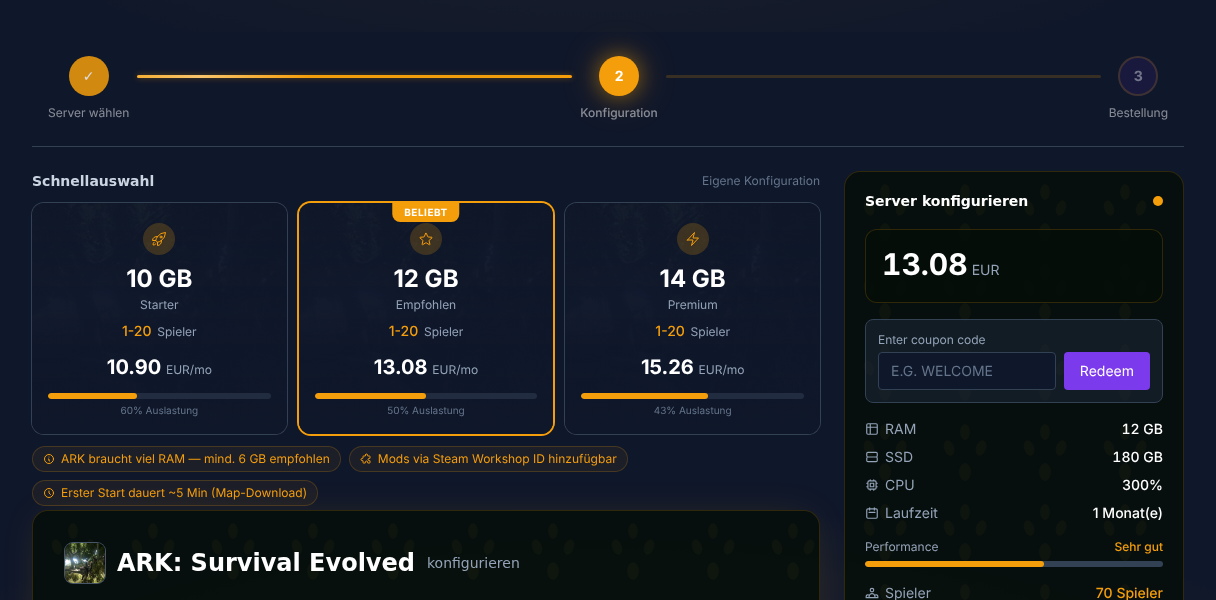
- Ve a alquilar un servidor de ARK
- Elige al menos 8 GB RAM - menos de 6 GB provoca caídas
- Elige tu mapa (Ragnarok recomendado para principiantes)
- El servidor se instala de forma totalmente automática mediante SteamCMD (aprox. 20 GB de descarga, 15-30 minutos)
Si además de ARK también operas otros servidores de supervivencia, te ayudan los setups comparables de alquilar y configurar un servidor de Valheim y alquilar y configurar un servidor de Rust, porque allí aparecen decisiones similares sobre recursos, estilo de juego y administración.
GameUserSettings.ini explicado
El archivo de configuración más importante para tu servidor de ARK es GameUserSettings.ini. Lo encuentras en el panel bajo Configuración. Cambia valores conscientemente y documenta ajustes grandes para poder entender más adelante por qué el tameo, la crianza o los recursos se comportan distinto de lo esperado.
[ServerSettings]
ServerPassword=ContraseñaDeAccesoOpcional
ServerAdminPassword=TuContraseñaDeAdmin
MaxPlayers=20
DifficultyOffset=1.0

; Tameo y crianza
TamingSpeedMultiplier=5.0
BabyMatureSpeedMultiplier=10.0
EggHatchSpeedMultiplier=10.0
MatingIntervalMultiplier=0.1

; Recursos y XP
HarvestAmountMultiplier=3.0
XPMultiplier=2.0
ResourceRespawnPeriodMultiplier=0.5

; Calidad de vida de jugadores
AllowFlyerCarryPvE=True
PreventTribeAlliances=False
AllowThirdPersonPlayer=True
Todos los cambios en el .ini requieren un reinicio del servidor para surtir efecto. Después comprueba en el juego si los ajustes se aplican: recoge un recurso, tamea como prueba un animal pequeño o controla el límite de jugadores mediante el navegador de servidores o la lista de jugadores.
Tasas de tameo para PvE y PvP
Las tasas de tameo estándar están pensadas para servidores oficiales y pueden llevar mucho tiempo para grupos privados. Multiplicadores más altos hacen que el progreso sea más planificable, pero también cambian el balance, el comercio y la presión PvP. Por eso no subas todo de forma general, sino decide según el estilo de juego.
| Ajuste | Oficial | Recomendado PvE | Recomendado PvP |
|---|---|---|---|
| TamingSpeedMultiplier | 1x | 5-10x | 3-5x |
| XPMultiplier | 1x | 2-3x | 1.5-2x |
| HarvestAmountMultiplier | 1x | 3-5x | 2-3x |
| BabyMatureSpeedMultiplier | 1x | 10-20x | 5-10x |
| EggHatchSpeedMultiplier | 1x | 10-20x | 5-10x |
| MatingIntervalMultiplier | 1x | 0.1x | 0.25x |
Recomendación PvE: Las tasas de tameo altas (5-10x) hacen que el juego sea más relajado y desplazan el foco a exploración, construcción y crianza.
Recomendación PvP: Tasas más moderadas (3-5x) conservan más peso para riesgo, pérdida y preparación.
Mapas populares en comparación
| Mapa | Tamaño | Particularidad | Recomendación |
|---|---|---|---|
| The Island | Medio | Clásico, todos los dinos prehistóricos | Principiantes |
| Ragnarok | Grande | Mejor mapa gratuito, garganta de wyverns | Todoterreno |
| Fjordur | Grande | 3 reinos (Jotunheim, Vanaheim, Asgard) | Avanzados |
| Aberration | Medio | Subterráneo, dinos únicos | Experimentados |
| Crystal Isles | Grande | Wyverns de cristal, paisaje bonito | Coleccionistas |
| Genesis Part 2 | Grande | Elementos sci-fi, misiones | Endgame |
Consejo: Ragnarok es una buena elección para servidores nuevos: mapa grande, muchos biomas, incluye wyverns sin DLC. Si tu grupo viene de otros juegos de supervivencia, también puede ayudar echar un vistazo a la guía de servidor de Palworld, porque allí se toman decisiones similares sobre progreso cooperativo y control del servidor.
Setup de administrador y primeros comandos
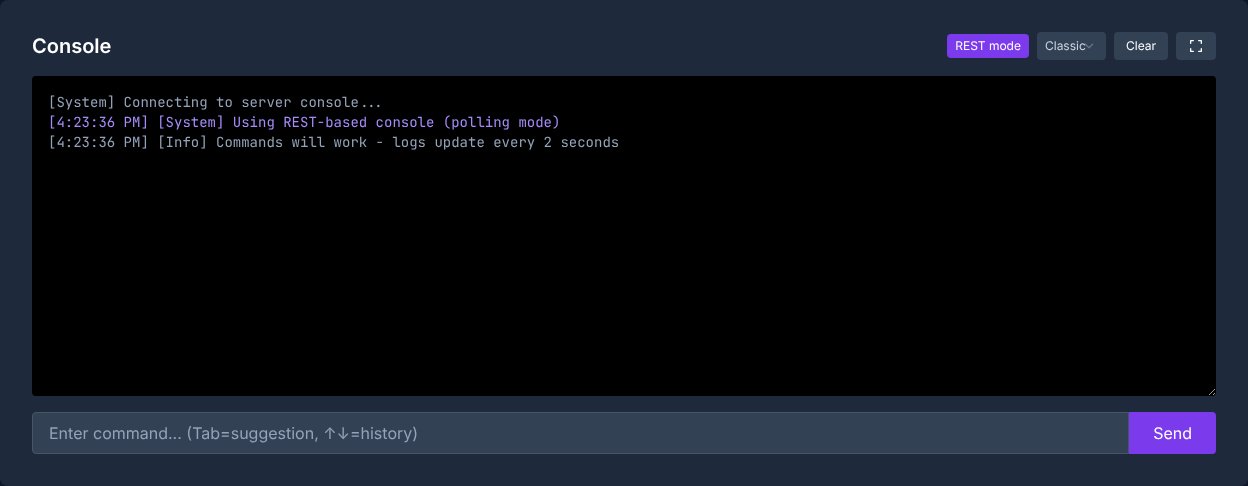
Después de la configuración deberías establecer la contraseña de administrador y probarla de inmediato:
- Establecer
ServerAdminPassword=TuContraseñaenGameUserSettings.ini - Reiniciar el servidor
- En el juego: pulsar
Tab-> introducirenablecheats TuContraseña - Probar con
fly- si despegas, todo funciona
Comandos de administrador importantes para el arranque del servidor
# Reaparecer todos los dinos salvajes (recomendado tras cambiar tasas)
admincheat destroywilddinos

# Guardar el mundo de juego inmediatamente
saveworld

# Mostrar todos los jugadores
listplayers

# Enviar mensaje del servidor
broadcast ¡Bienvenidos a nuestro servidor!

# Expulsar jugador
kick <SteamID>
Usa los comandos de administrador con moderación en servidores productivos. destroywilddinos es útil tras cambios grandes de dinos o spawns, pero puede cambiar temporalmente la sensación de juego en curso porque las criaturas salvajes se regeneran.
Setup de clúster: conectar varios mapas
Un clúster de ARK permite a los jugadores viajar entre varios mapas y llevarse sus personajes, dinos e ítems:
- Pedir varios servidores - uno por mapa
- Establecer ClusterID - en
GameUserSettings.inide todos los servidores bajo[ServerSettings]:ClusterDirOverride=/mnt/cluster ClusterId=NombreDeMiCluster - Permitir transferencias de clúster:
PreventDownloadSurvivors=False PreventDownloadItems=False PreventDownloadDinos=False - Reiniciar todos los servidores - los jugadores ahora pueden cambiar de mapa mediante obeliscos o terminales de drop
Importante: Todos los servidores del clúster deben tener la misma ClusterId. No la cambies durante la operación sin aclarar antes qué saves y transferencias se ven afectados.
Comprobar el resultado
Después de la configuración deberías probar cuatro cosas: servidor localizable en la lista, entrada con contraseña posible, acceso de administrador activo y multiplicadores efectivos. Pide a un segundo jugador una prueba breve de unión si el servidor será público o para un grupo. En operación con clúster, prueba además una transferencia sin ítems valiosos.
Solución de problemas
Si el servidor no arranca, comprueba primero el uso de RAM, la selección del mapa y las últimas líneas .ini modificadas. En problemas tras cambios de configuración, una clave mal escrita, un reinicio faltante o un valor inadecuado son más frecuentes que un defecto de la instalación. Si los jugadores no pueden entrar, revisa la contraseña del servidor, la versión del juego, actualizaciones en curso y si el mapa se cargó correctamente.
Comprobación, límites y vuelta atrás segura
La guía «Alquilar y configurar un servidor de ARK - Guía 2026» se aplica al tipo de servidor descrito en el artículo y al estado de versión visible en el momento de la comprobación. Los nombres de menús, versiones disponibles, compatibilidad de mods o plugins y recursos necesarios pueden variar tras actualizaciones. Por eso, no transfieras valores a otra versión de juego, loader o servidor sin comprobarlos.
Antes de cambiar el mundo, la partida guardada, la configuración o las extensiones, crea un backup de los archivos afectados. Después cambia solo un paso relacionado y compruébalo con la misma versión de cliente y servidor con la que quieras jugar más tarde.
| Punto de comprobación | Resultado esperado | Cancelación y vuelta atrás |
|---|---|---|
| Inicio del servidor | El servidor alcanza el estado operativo sin nuevos mensajes de error. | Si hay errores de inicio, deshacer el cambio y restaurar el último backup. |
| Prueba de conexión | Una cuenta de prueba puede conectarse mediante la dirección mostrada en el panel. | Si hay errores de versión o conexión, volver a comparar versión, puerto y reglas de acceso. |
| Prueba funcional | La función modificada concreta funciona sin dañar datos existentes del mundo o de la partida. | Si hay efectos secundarios, detener el servidor y restaurar los archivos guardados. |
Una prueba individual correcta no es una garantía de rendimiento ni de disponibilidad. El tamaño del mundo, mods, plugins, número de jugadores, ruta de red y carga simultánea pueden cambiar el resultado. Documenta la versión, el cambio y el resultado de la prueba para poder entender desviaciones posteriores.
FAQ
¿Cuánta memoria necesita ARK realmente?
Al menos 6 GB son el límite inferior del setup inicial; para grupos pequeños, 8 GB tienen más sentido. Con más de 10 jugadores, mapas grandes o operación más prolongada, deberías planificar más bien con 12 GB o más.
¿Puedo cambiar el mapa después del inicio?
Sí, mediante los ajustes del servidor en el panel. La partida guardada del mapa antiguo se conserva, pero jugarás en un nuevo mapa generado desde cero. Guarda los datos importantes antes de cambiar en producción.
¿Cómo configuro un servidor protegido con contraseña?
Establece ServerPassword=TuContraseñaDeAcceso en GameUserSettings.ini y reinicia el servidor. Después los jugadores tendrán que introducir la contraseña al entrar.
¿Se restablecen mis ajustes después de una actualización?
GameUserSettings.ini y Game.ini permanecen sin cambios tras actualizaciones normales. En una reinstalación completa, los archivos estándar pueden escribirse de nuevo; por eso, guarda antes las configuraciones importantes.
¿Por qué no se aplican mis nuevas tasas?
Normalmente falta el reinicio del servidor o el valor está en el archivo o sección equivocados. Comprueba la escritura, reinicia y prueba el cambio después directamente en el juego.
¿Cuándo merece la pena un clúster?
Un clúster merece la pena si tu grupo quiere jugar de forma permanente en varios mapas y mover personajes, ítems o dinos entre ellos. Para empezar, un solo servidor configurado de forma estable suele ser más claro.