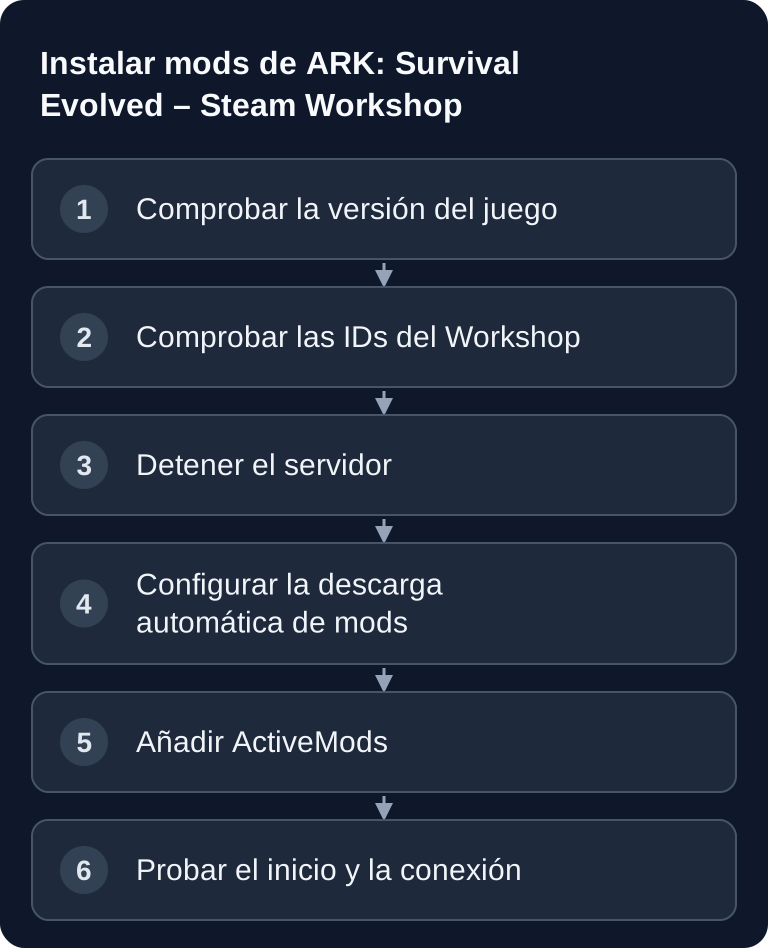
Última comprobación: 27 de septiembre de 2026. Esta guía es válida para ARK: Survival Evolved (ASE). Los mods de ASE proceden del Steam Workshop y se activan mediante ActiveMods. ARK: Survival Ascended (ASA) usa su propio catálogo de mods de CurseForge; las IDs del Workshop de ASE no funcionan allí. Comprueba la versión de tu servidor antes de hacer cualquier cambio.
Requisitos
Para ASE necesitas acceso a la configuración del servidor, las IDs del Workshop de los mods de ASE que quieras y una copia de seguridad reciente de tu mundo. Comprueba en el panel que tu servidor realmente ejecuta ARK: Survival Evolved. Sobre todo con mods grandes o overhauls, la copia de seguridad no es una formalidad, sino la protección frente a partidas guardadas dañadas, contenido de mods eliminado o actualizaciones incompatibles.
La fuente central para los mods de ARK es el Steam Workshop oficial de ARK: ARK: Survival Evolved Workshop. Allí encontrarás las páginas de los mods, las descripciones, los historiales de cambios y la ID correspondiente en la URL. Usa esta fuente para comprobar dependencias y notas del autor del mod antes de activar un mod en un servidor en producción.
Instalar mods mediante Steam Workshop
Abre primero el mod en el Steam Workshop y copia la secuencia numérica de la URL. Para la instalación automática en el servidor necesitas tres datos por separado: en las variables de inicio, en Additional Arguments (ARGS), añades -automanagedmods y dejas los demás argumentos existentes. En Game.ini listas cada ID del Workshop por separado bajo [ModInstaller]. En GameUserSettings.ini activas esas mismas IDs bajo [ServerSettings] con ActiveMods. El egg actual de ASE de game-serverhosting no establece -automanagedmods por defecto. La configuración del servidor de ARK describe este método de descarga y activación.
[ModInstaller]
ModIDS=731604991
ModIDS=1404697612
ModIDS=1609138312
Las líneas anteriores van en Game.ini. La siguiente línea va en GameUserSettings.ini:
[ServerSettings]
ActiveMods=731604991,1404697612,1609138312
Varios mods activos se separan con comas y sin espacios; en Game.ini, en cambio, cada ID va en su propia línea ModIDS. Guarda ambos archivos solo cuando el servidor esté detenido. Si está en marcha durante el cambio, puede sobrescribir entradas al apagarse. Después reinicia el servidor y dale tiempo suficiente en el primer arranque con mods nuevos. Comprueba en el log que la descarga se ha completado con éxito antes de esperar que alguien pueda entrar.
IDs de ejemplo de ASE verificadas
Estas IDs pertenecen a ARK: Survival Evolved. Antes de instalar, comprueba la actualidad, las dependencias y la compatibilidad en la página del mod enlazada. La lista no es una recomendación de instalar todos los mods a la vez.
| Mod de ASE | ID del Workshop | Fuente |
|---|---|---|
| Structures Plus (S+) | 731604991 | Steam Workshop |
| Awesome SpyGlass! | 1404697612 | Steam Workshop |
| Dino Storage v2 | 1609138312 | Steam Workshop |
La ID 889745138, mencionada anteriormente, pertenece a Awesome Teleporters!, no a Awesome SpyGlass!. 764755314 designa Castles, Keeps, and Forts (Legacy), no un mod de apilado.
Planificar con sentido el orden de los mods
El orden en ActiveMods puede ser relevante. No existe una ordenación universal del tipo «overhaul primero, cosmética al final». Sigue las indicaciones de carga y dependencias de los autores de los mods. Si no indican ningún orden, añade los mods de uno en uno y prueba la conexión y las funciones afectadas del juego después de cada reinicio.
Documenta la ID, el nombre y la fecha de cambio de tus mods activos. No elimines mods con objetos, estructuras o dinos sin una copia de seguridad verificada: la falta de datos de mods puede afectar a la partida guardada.
Comprobar el resultado
Tras el reinicio, el servidor debería funcionar sin crash loops repetidos. Revisa primero la consola o los archivos de log en busca de descargas fallidas, dependencias que faltan o errores de carga. Después te conectas con un cliente que esté suscrito a los mismos mods o los descargue automáticamente. Una prueba exitosa consta de tres puntos: el servidor aparece como accesible, el cliente entra sin mod mismatch y las funciones más importantes de los mods son visibles en el juego.
Si también haces modding en otros juegos, te ayudarán los principios de configuraciones similares. Para los flujos basados en Workshop resulta útil la guía Instalar mods de Project Zomboid – Guía del Workshop. Para los mods de servidor basados en BepInEx encontrarás paralelismos en la guía Instalar mods de Valheim con BepInEx.
Actualizar mods
Los mods pueden cambiar en cuanto el servidor actualiza el contenido del Workshop al arrancar. Usa las actualizaciones automáticas de mods solo si la configuración concreta de tu servidor ofrece esa opción y has comprobado las consecuencias para la partida guardada. Para servidores en producción sigue siendo recomendable un proceso controlado: crear una copia de seguridad, revisar el changelog de los mods más importantes, reiniciar el servidor, comprobar los logs y solo después informar a los jugadores.
Evita cambios grandes de mods justo antes de sesiones de juego planificadas. Los mods de overhaul, de apilado y de estructuras en particular pueden afectar a objetos, construcciones o datos de dinos existentes. Si quieres eliminar un mod, comprueba antes si con ello pueden desaparecer objetos colocados o contenido guardado.
Solución de problemas
El mod no se carga
Comprueba primero la ID del Workshop. Basta con un número intercambiado para que el servidor cargue el mod equivocado o ninguno. Después verifica -automanagedmods en ARGS, una línea ModIDS por mod bajo [ModInstaller] en Game.ini y las IDs separadas por comas en ActiveMods bajo [ServerSettings] en GameUserSettings.ini. A continuación reinicia el servidor por completo y busca errores de descarga en el log.
Crash tras una actualización de un mod
Guarda primero el log, la lista de mods activos y los archivos del mundo. Prueba a quitar o revertir un mod de contenido modificado recientemente exclusivamente con una copia del mundo: un arranque exitoso sin el mod puede eliminar sus estructuras, objetos o dinos de la partida cargada. Antes de la prueba, compara las notas del Workshop sobre dependencias, posición de carga y la compilación actualizada.
Los jugadores no pueden entrar
Con frecuencia se trata de un mod mismatch. Los jugadores deben cargar los mismos mods en una versión compatible. Pídeles que cierren ARK, que vuelvan a suscribirse a los mods afectados en el Steam Workshop o que actualicen la caché local de mods. Después, que vuelvan a conectarse.
Un mod no funciona en el juego
Si el servidor arranca pero el mod no tiene ningún efecto visible, revisa los archivos de configuración adicionales del mod. Algunos mods necesitan más entradas INI, engramas activados o una posición de carga concreta. Para ello, lee la descripción de la página del Workshop correspondiente.
¿Y ARK: Survival Ascended?
Para ASA buscas los mods en el catálogo oficial de ASA en CurseForge. La guía de CurseForge para ASA explica la descarga en el cliente al unirse a un servidor con mods. Usa solo IDs de mods indicadas para ASA y la vía de activación de la configuración de tu servidor de ASA. No copies a ASA las IDs del Workshop de ASE de esta guía.
FAQ
¿Dónde encuentro la ID del Workshop de un mod de ARK?
La encuentras en la URL de la página del mod en el Steam Workshop. La ID es la secuencia numérica de la dirección. Con la instalación automática en el servidor aparece una vez como ModIDS en Game.ini y en la lista ActiveMods de GameUserSettings.ini.
¿Tengo que detener el servidor antes del cambio?
Sí. Detén el servidor antes de modificar Game.ini, GameUserSettings.ini y las variables de inicio, para que el servidor en marcha no sobrescriba tus entradas.
¿De verdad importa el orden de los mods?
Puede importar, sobre todo en mods con dependencias. Sigue las indicaciones de los autores de los mods y prueba los cambios de uno en uno; no existe un orden universal.
¿Se actualizan los mods automáticamente?
Con -automanagedmods, el servidor de ASE comprueba al arrancar si hay descargas y actualizaciones de los mods del Workshop. Revisa los logs tras el reinicio; una descarga fallida no es una actualización exitosa.
¿Qué hago si un mod daña una partida guardada?
Restaura una copia de seguridad y comprueba qué mod se cambió, actualizó o eliminó por última vez. Nunca elimines a la ligera de una partida existente mods con contenido de mundo o de objetos.