Última revisión: 25 de septiembre de 2026 con Project Zomboid Build 42.20 (estable desde el 29/07/2026); Build 41 solo funciona ya a través de la rama beta legacy41. Los mods de Build 41 no funcionan automáticamente en un servidor de Build 42: los paquetes sin carpeta 42/ o common/ se ignoran sin mostrar ningún mensaje de error. Comprueba en el Workshop la etiqueta «Build 42».
Los mods de Project Zomboid se instalan en un servidor mediante el archivo de configuración del servidor Zomboid/Server/<nombre del servidor>.ini (por defecto servertest.ini): introduces los IDs numéricos del Steam Workshop en WorkshopItems y los IDs internos de los mods en Mods, ordenas correctamente las dependencias y reinicias el servidor. Después, los jugadores descargan automáticamente a través de Steam el contenido del Workshop necesario al conectarse.
Requisitos
Necesitas acceso a los archivos de configuración de tu servidor de Project Zomboid, idealmente con editor de archivos, función de reinicio y registros del servidor. En un alojamiento multijuego de pago como game-serverhosting es importante, sobre todo, que guardes los cambios de forma trazable, que lances el reinicio de forma controlada y que, si hay problemas, puedas revisar los registros o indicarle al soporte mensajes de error concretos.
Además necesitas las páginas de los mods en el Steam Workshop oficial de Project Zomboid. Esta fuente es la referencia para los IDs del Workshop, las descripciones, las dependencias y las notas de actualización de cada entrada. Antes de instalar, comprueba siempre allí si el mod se describe como compatible con tu versión del juego y con los mods que ya tienes.
Si primero quieres configurar el propio servidor, te sirve la guía interna para alquilar y configurar un servidor de Project Zomboid. Para flujos de trabajo similares de Workshop y mods en otros juegos también son útiles las guías sobre mods de ARK mediante Steam Workshop y mods de Factorio en el servidor.
Instalar mods del Steam Workshop
1. Elegir los mods y anotar los IDs
Abre el mod que quieras en el Steam Workshop. El ID del Workshop es el número que aparece en la URL de la entrada. Anota además el ID interno del mod. Lo que cuenta es el campo id= del archivo mod.info (en los mods de Build 42, en la carpeta 42/); lo que figura en la descripción del Workshop es solo una copia de ese dato. Respeta las mayúsculas y minúsculas.
Importante: el ID del Workshop y el ID del mod son dos valores distintos. El ID del Workshop es numérico; el ID del mod suele ser un nombre o un identificador técnico. Project Zomboid necesita ambos datos para que el servidor pueda cargar los archivos del Workshop y activar el mod correcto.
2. Editar el ini del servidor
Introduce los valores en tu <nombre del servidor>.ini (en game-serverhosting, el apartado de mods del panel lo hace por ti en cuanto instalas un mod del Workshop). La estructura existente se mantiene: varias entradas se separan con punto y coma.
WorkshopItems=2297098490;2200148440
Mods=Arsenal(26)GunFighter;Brita
Este ejemplo es válido para Build 41 (legacy41). En un servidor de Build 42 necesitas mods que lleven en el Workshop la etiqueta «Build 42»; el formato de ambas listas es idéntico.
WorkshopItems contiene los IDs del Workshop, es decir, los números de las URL del Steam Workshop. Mods contiene los nombres internos de los mods. Ambas listas deben coincidir con la selección de mods instalada y estar bien separadas. Si eliminas un mod, quítalo siempre de las dos líneas para que no queden entradas huérfanas.
3. Revisar el orden y las dependencias
Algunos mods requieren otros mods. Esas dependencias deben instalarse también. Como regla general:
- Primero las bibliotecas, por ejemplo
tsarslib - Después los mods principales
- Al final los parches y los mods de compatibilidad
El orden concreto depende de las indicaciones de los autores de cada mod. Si una página del Workshop indica un orden de carga determinado, respétalo. Si no hay una indicación clara, cambia solo unos pocos mods a la vez y pruébalos después, en lugar de aplicar sin comprobar una lista de mods enorme.
IDs de mod frente a IDs del Workshop
| Campo | Significado | Ejemplo |
|---|---|---|
WorkshopItems |
ID del Workshop, el número de la URL de Steam | 2297098490 |
Mods |
ID interno del mod de mod.info (id=) |
Arsenal(26)GunFighter |
Ambos deben estar correctamente rellenados. Una fuente de errores frecuente es introducir solo el ID del Workshop. Entonces el servidor puede descargar archivos, pero el mod en sí no queda activado correctamente. A la inversa, un ID de mod sin ID del Workshop tampoco basta, porque entonces al servidor le falta la fuente del Workshop.
Con nosotros: pega el enlace del Workshop en lugar de mantener dos listas
El método anterior es el general: funciona con cualquier proveedor y explica lo que ocurre en segundo plano. En nuestros servidores no hace falta que lo sigas.
En el panel del servidor hay una gestión de mods en Servidor y mods. Tras pegar un enlace del Workshop, el panel puede tomar los datos de la descripción. Aun así, comprueba las entradas resultantes con id= en el mod.info descargado: las descripciones del Workshop pueden estar desactualizadas o mencionar varios IDs de mod alternativos. También la referencia del fabricante sobre los metadatos de mods distingue entre ID interno, ID del Workshop y mods requeridos.
Esta importación te ahorra escribir datos. Sin embargo, sigues teniendo que comprobar si los componentes activados encajan con tu versión de Build, tu mundo y las dependencias.
- Varios componentes por entrada del Workshop: Un archivo puede contener una biblioteca, el mod principal y variantes opcionales. Activa los IDs que pida el autor; la mera diferencia entre el número de IDs del Workshop y de IDs de mod no demuestra un error de entrada.
- Descripciones con formato: Los paréntesis y las mayúsculas pueden formar parte del ID. Lo que cuenta sigue siendo
mod.info, no el título visible del mod. - Errores al cargar: Incluso un paquete descargado con éxito puede fallar al iniciar el servidor. Lee el registro de inicio y prueba a unirte.
El orden sigue siendo decisión tuya: las bibliotecas antes de los mods que las necesitan. El panel te ahorra introducir los datos, no el trabajo de pensar en las dependencias.
Lista de mods de ejemplo del estado original
La siguiente tabla conserva los ejemplos de mods existentes. Antes de usarlos, comprueba en el Steam Workshop si las entradas siguen siendo adecuadas para la versión de tu servidor, la versión del juego y tu combinación de mods.
| Mod | ID del Workshop | Descripción |
|---|---|---|
| Brita's Weapon Pack | 2200148440 | Cientos de armas (Build 41; para B42 solo ports no oficiales) |
| Arsenal GunFighter | 2297098490 | Animaciones de armas (Build 41) |
| [B41] Expanded Helicopter Events | 2458631365 | Más eventos (Build 41; ports de terceros para B42) |
| Raven Creek | 2196102849 | Nueva ciudad (Build 41) |
| Raven Creek B42 | 3484263516 | Port de la comunidad para Build 42, ID de mod RavenCreekB42 |
| Filibuster Rhymes' Certified Used Cars [B42.19] | 3683878228 | Más coches para Build 42 |
Hydrocraft no tiene una entrada de Build 42 que conste como mantenida. Antes de cada instalación, comprueba en la página del Workshop la etiqueta de Build y la fecha de la última actualización.
Reiniciar el servidor y comprobar el resultado
Guarda el ini del servidor y reinicia el servidor; el servidor solo carga el contenido del Workshop al arrancar. Después conéctate con un cliente que haya iniciado sesión en Steam. Si la lista de mods es correcta, Project Zomboid solicita al conectarse el contenido del Workshop necesario o lo descarga automáticamente.
Comprueba a continuación tres cosas: que el servidor arranca sin errores críticos de mods, que el cliente puede unirse y que el contenido esperado aparece en el juego. Con los mods de mapa, añade además la carpeta del mapa en Map=, por ejemplo Map=RavenCreek;Muldraugh, KY; Muldraugh, KY debe seguir siendo siempre la última entrada. En mundos ya existentes, los mods de mapas, vehículos o botín pueden ser visibles, según el mod, solo en zonas nuevas o aún sin explorar.
Resolución de problemas
El servidor no arranca después de cambiar un mod
Revisa primero las últimas entradas modificadas en WorkshopItems y Mods. Prueba el último mod añadido en una copia de la partida, separada de la partida de producción, y lee el registro de inicio. No cargues a la ligera un mundo existente con mods de contenido sin esos mods para guardarlo después. Las causas frecuentes son dependencias que faltan, erratas en los IDs de mod o un mod que no encaja con la versión del juego en uso.
Los jugadores se quedan atascados en la descarga de mods al conectarse
Haz que el jugador cierre por completo Project Zomboid y Steam y los vuelva a iniciar. Comprueba además si el mod sigue disponible en el Workshop y si el ID del Workshop se ha introducido correctamente. Si hay varios jugadores afectados, normalmente un autor de mods acaba de publicar una actualización: los clientes la descargan de inmediato, tu servidor solo en el siguiente arranque. Detén el servidor de forma controlada y, en el siguiente arranque, comprueba que la descarga del Workshop termina por completo. Después compara la versión del mod y el Build en el servidor y en el cliente; un reinicio por sí solo no garantiza una actualización correcta.
Un mod no se activa aunque se descarga
Entonces suele ser que el ID interno del mod es incorrecto o falta. Compara la entrada de Mods con id= en el mod.info descargado; la página del Workshop es una orientación adicional. Presta atención a los paréntesis, las mayúsculas y los caracteres especiales, porque los IDs de mod son identificadores técnicos y no siempre coinciden con el título visible del mod.
Hay errores en el mundo tras eliminar un mod
Algunos mods escriben datos en las partidas guardadas. Por eso, no elimines mods de mundos de producción sin comprobarlo. Haz antes una copia de seguridad y prueba el cambio en una copia o en un momento de mantenimiento. Son especialmente arriesgados los mods que amplían mapas, vehículos, objetos, rasgos o sistemas de crafteo.
FAQ
¿Tienen que instalar los jugadores los mods manualmente?
Por lo general, los jugadores descargan automáticamente los mods del Workshop necesarios al conectarse, siempre que la configuración del servidor sea correcta y Steam proporcione el contenido del Workshop. Pueden hacer falta pasos manuales si los archivos locales del Workshop están dañados o si Steam no actualiza bien la descarga.
¿Basta con el ID del Workshop?
No. Para un servidor de Project Zomboid normalmente necesitas el ID del Workshop en WorkshopItems y el ID interno del mod en Mods. El ID del Workshop describe la fuente; el ID del mod activa el contenido concreto en el juego.
¿Dónde encuentro el ID de mod correcto?
Lo que cuenta es el ID interno del mod en el campo id= del mod.info descargado; en los mods de Build 42 lo encuentras en la carpeta 42/. La descripción del Workshop y las indicaciones del autor ayudan a elegir, pero pueden estar desactualizadas. Si hay varios IDs, comprueba los componentes necesarios y la variante que quieras.
¿Puedo instalar muchos mods a la vez?
Técnicamente es posible una lista de mods larga, pero para cambios estables es mejor proceder paso a paso. Instala unos pocos mods, reinicia el servidor, prueba la conexión y revisa los registros. Así encontrarás los conflictos mucho más rápido.
¿Qué hago ante conflictos de mods?
Reduce la lista de mods a un núcleo que funcione y después vuelve a añadir mods uno a uno o en grupos pequeños. Ten en cuenta las dependencias, las indicaciones de orden de carga y los parches de compatibilidad de los autores de los mods.
Project Zomboid: ver ejemplo
Grabaciones propias realizadas en un entorno de demostración. La versión y la configuración mostradas pueden diferir de las de tu servidor.
- Abre el navegador del Workshop, busca tu mod y abre el resultado.
- Elige una versión y añádela a tu servidor.
- El mensaje de éxito confirma que se ha añadido.
- Reinicia el servidor para cargar los mods del Workshop.
- Después del reinicio y del análisis de mods, comprueba la lista de mods instalados.
- Un mod sin ajustes del servidor puede tener opciones en el juego: Opciones → Mods, a menudo solo para administradores.
- Un mod con ajustes del servidor indica su grupo en el editor de sandbox.
- Sigue el enlace, abre ese grupo y ajusta las opciones que necesites.
- Guarda los cambios cuando termines.
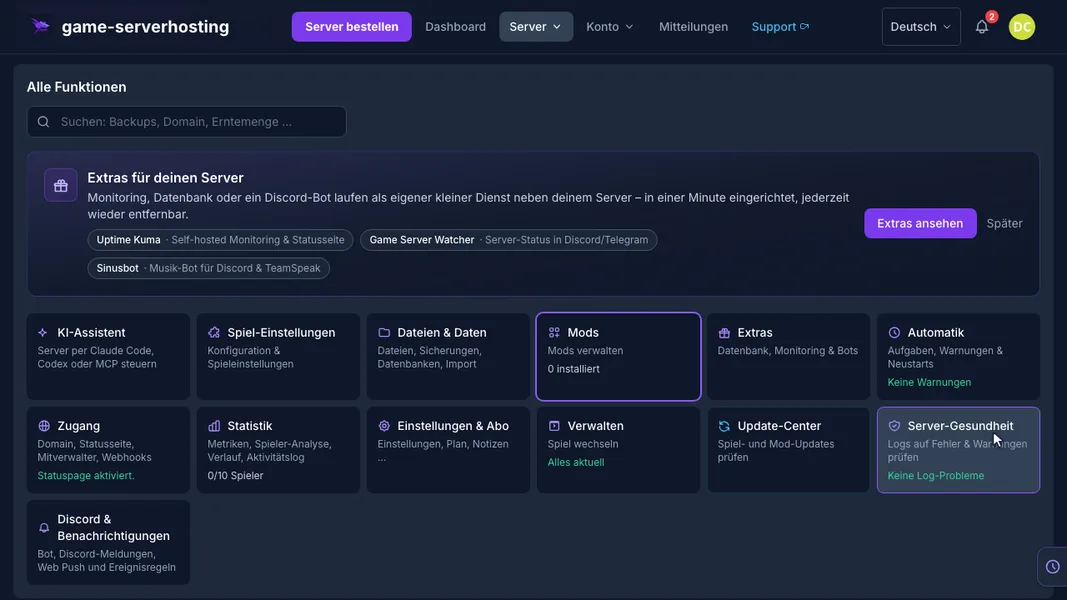
Project Zomboid Build 42 · Kundenpanel dev · 2026-09-25
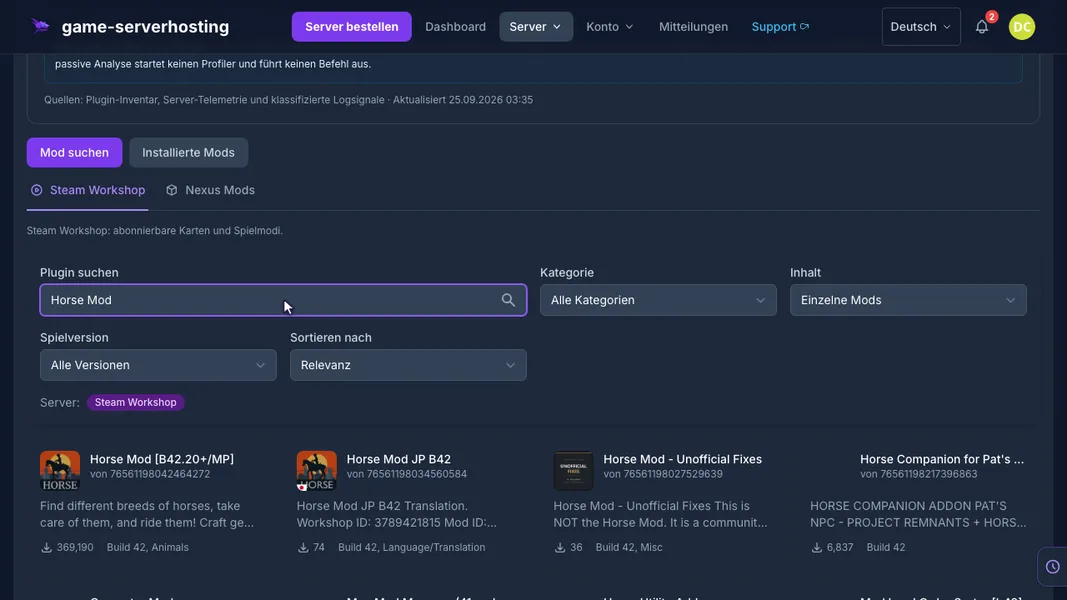
Project Zomboid Build 42 · Kundenpanel dev · 2026-09-25
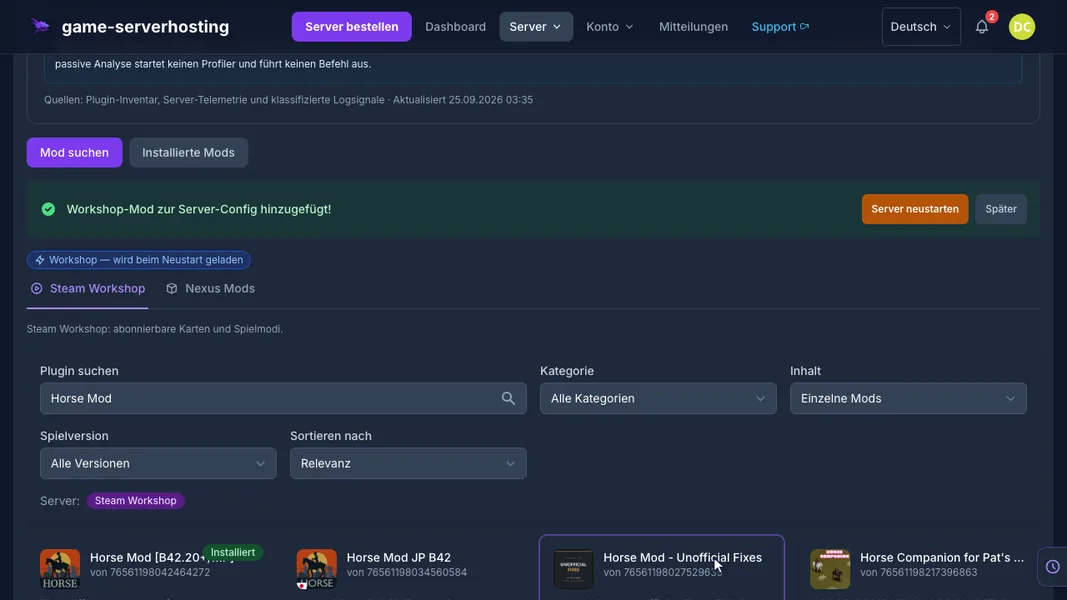
Project Zomboid Build 42 · Kundenpanel dev · 2026-09-25