Ostatnio sprawdzono: 25 września 2026 w Project Zomboid Build 42.20 (stabilny od 29.07.2026); Build 41 działa już tylko przez gałąź beta legacy41. Mody z Build 41 nie działają automatycznie na serwerze Build 42: paczki bez folderu 42/ lub common/ są ignorowane bez żadnego komunikatu o błędzie. Sprawdź w Workshopie tag „Build 42”.
Mody do Project Zomboid instalujesz na serwerze przez plik konfiguracyjny serwera Zomboid/Server/<nazwa_serwera>.ini (domyślnie servertest.ini): wpisujesz numeryczne ID ze Steam Workshop w WorkshopItems i wewnętrzne ID modów w Mods, poprawnie ustawiasz zależności i restartujesz serwer. Następnie gracze przy łączeniu automatycznie pobierają potrzebne zawartości Workshopu przez Steam.
Wymagania
Potrzebujesz dostępu do plików konfiguracyjnych swojego serwera Project Zomboid, najlepiej z edytorem plików, funkcją restartu i logami serwera. W przypadku płatnego multi-game hostingu, takiego jak game-serverhosting, liczy się przede wszystkim to, żebyś mógł zapisywać zmiany w sposób, który da się prześledzić, kontrolować restart i w razie problemów sprawdzać logi albo podawać supportowi konkretne komunikaty o błędach.
Potrzebujesz też stron modów w oficjalnym Steam Workshop dla Project Zomboid. To źródło jest wiążące w kwestii ID z Workshopu, opisów, zależności i informacji o aktualizacjach poszczególnych wpisów. Przed instalacją zawsze sprawdź tam, czy mod jest opisany jako kompatybilny z Twoją wersją gry i z już zainstalowanymi modami.
Jeśli najpierw chcesz skonfigurować sam serwer, przyda Ci się wewnętrzny poradnik Wynajem i konfiguracja serwera Project Zomboid. Podobne procesy z Workshopem i modami w innych grach opisują też poradniki Mody do ARK przez Steam Workshop i Mody do Factorio na serwerze.
Instalacja modów ze Steam Workshop
1. Wybierz mody i zapisz ID
Otwórz wybrany mod w Steam Workshop. ID z Workshopu to liczba w adresie URL wpisu. Zapisz dodatkowo wewnętrzne ID modu. Wiążące jest pole id= w pliku mod.info (w modach Build 42 w folderze 42/); informacja w opisie z Workshopu to tylko jego odpis. Zwróć uwagę na wielkość liter.
Ważne: ID z Workshopu i ID modu to dwie różne wartości. ID z Workshopu jest liczbą, a ID modu to zwykle nazwa lub techniczny identyfikator. Project Zomboid potrzebuje obu, aby serwer mógł pobrać pliki z Workshopu i aktywować właściwy mod.
2. Edytuj plik ini serwera
Wpisz wartości do swojego pliku <nazwa_serwera>.ini (w game-serverhosting robi to za Ciebie sekcja modów w panelu, gdy tylko zainstalujesz mod z Workshopu). Istniejąca struktura pozostaje taka sama: kilka wpisów oddzielasz średnikami.
WorkshopItems=2297098490;2200148440
Mods=Arsenal(26)GunFighter;Brita
Ten przykład dotyczy Build 41 (legacy41). Na serwerze Build 42 potrzebujesz modów, które w Workshopie mają tag „Build 42”; format obu list jest identyczny.
WorkshopItems zawiera ID z Workshopu, czyli liczby z adresów URL Steam Workshop. Mods zawiera wewnętrzne nazwy modów. Obie listy powinny odpowiadać zainstalowanym modom i być poprawnie rozdzielone. Jeśli usuwasz mod, usuń go konsekwentnie z obu linii, aby nie zostały osierocone wpisy.
3. Sprawdź kolejność i zależności
Niektóre mody wymagają innych modów. Takie zależności (dependencies) trzeba zainstalować razem z nimi. Jako zasadę kciuka przyjmij:
- Najpierw biblioteki, na przykład
tsarslib - Potem główne mody
- Na końcu patche i mody kompatybilności
Konkretna kolejność zależy od wskazówek autorów danego modu. Jeśli strona w Workshopie podaje określoną kolejność ładowania (load order), zastosuj się do niej. Jeśli nie ma jednoznacznej informacji, zmieniaj naraz tylko kilka modów i testuj po każdej zmianie, zamiast bezmyślnie przejmować długą listę modów.
ID modów a ID z Workshopu
| Pole | Znaczenie | Przykład |
|---|---|---|
WorkshopItems |
ID z Workshopu, liczba z adresu URL Steam | 2297098490 |
Mods |
Wewnętrzne ID modu z mod.info (id=) |
Arsenal(26)GunFighter |
Oba muszą być poprawnie uzupełnione. Częstym źródłem błędów jest wpisanie tylko ID z Workshopu. Wtedy serwer może pobrać pliki, ale sam mod nie zostanie poprawnie aktywowany. Z kolei samo ID modu bez ID z Workshopu również nie wystarczy, ponieważ serwerowi brakuje wtedy źródła z Workshopu.
U nas: wklej link do Workshopu zamiast ręcznie prowadzić dwie listy
Powyższa metoda jest uniwersalna — działa u każdego hostingodawcy i wyjaśnia, co dzieje się w tle. Na naszych serwerach nie musisz jednak tak robić.
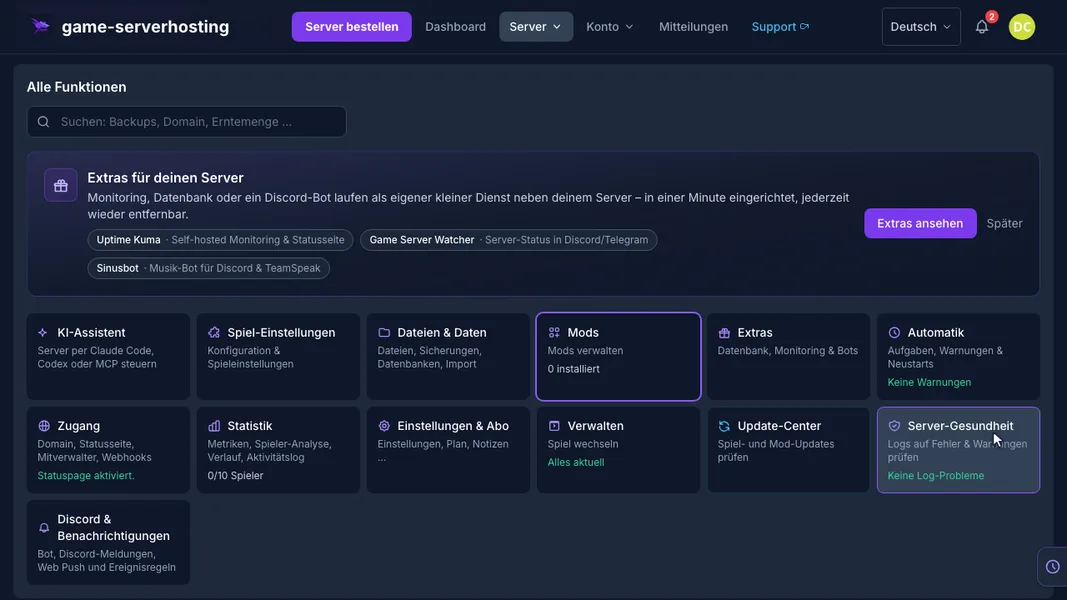
W panelu serwera w sekcji Server & Mods znajdziesz zarządzanie modami. Po wklejeniu linku do Workshopu panel może przejąć dane z opisu. Mimo to sprawdź powstałe wpisy z id= w pobranym pliku mod.info: opisy w Workshopie mogą być nieaktualne lub podawać kilka alternatywnych ID modów. Także referencja producenta dotycząca metadanych modów rozróżnia wewnętrzne ID, ID z Workshopu i wymagane mody.
Przejęcie danych oszczędza wpisywania. Nadal musisz jednak sprawdzić, czy aktywowane komponenty pasują do Twojej wersji builda, świata i zależności.
- Wiele komponentów w jednym wpisie z Workshopu: Jeden plik może zawierać bibliotekę, główny mod i opcjonalne warianty. Aktywuj ID wymagane przez autora; sama różnica między liczbą ID z Workshopu a ID modów nie dowodzi błędu we wpisach.
- Sformatowane opisy: Nawiasy i wielkie litery mogą być częścią ID. Wiążący pozostaje
mod.info, a nie widoczny tytuł modu. - Błędy podczas ładowania: Nawet poprawnie pobrana paczka może zawieść przy starcie serwera. Przeczytaj log startowy i przetestuj dołączenie do gry.
Kolejność nadal pozostaje Twoją decyzją: biblioteki przed modami, które ich potrzebują. Panel zdejmuje z Ciebie wpisywanie, ale nie myślenie o zależnościach.
Przykładowa lista modów ze stanu wyjściowego
Poniższa tabela zachowuje dotychczasowe przykłady modów. Przed użyciem sprawdź w Steam Workshop, czy wpisy nadal pasują do wersji Twojego serwera, wersji gry i kombinacji modów.
| Mod | ID z Workshopu | Opis |
|---|---|---|
| Brita's Weapon Pack | 2200148440 | Setki broni (Build 41; dla B42 tylko nieoficjalne porty) |
| Arsenal GunFighter | 2297098490 | Animacje broni (Build 41) |
| [B41] Expanded Helicopter Events | 2458631365 | Więcej wydarzeń (Build 41; porty B42 od osób trzecich) |
| Raven Creek | 2196102849 | Nowe miasto (Build 41) |
| Raven Creek B42 | 3484263516 | Port społeczności dla Build 42, ID modu RavenCreekB42 |
| Filibuster Rhymes' Certified Used Cars [B42.19] | 3683878228 | Więcej samochodów dla Build 42 |
Hydrocraft nie ma udokumentowanego, utrzymywanego wpisu dla Build 42. Przed każdą instalacją sprawdź na stronie w Workshopie tag builda i datę ostatniej aktualizacji.
Restart serwera i weryfikacja wyniku
Zapisz plik ini serwera i zrestartuj serwer; zawartość Workshopu serwer ładuje tylko podczas startu. Następnie połącz się klientem zalogowanym w Steam. Jeśli lista modów jest poprawna, Project Zomboid przy łączeniu zażąda potrzebnych zawartości z Workshopu albo pobierze je automatycznie.
Potem sprawdź trzy rzeczy: serwer startuje bez krytycznych błędów modów, klient może dołączyć, a oczekiwane zawartości pojawiają się w grze. W przypadku modów map dodatkowo wpisz folder mapy w Map=, na przykład Map=RavenCreek;Muldraugh, KY; Muldraugh, KY musi zawsze pozostać ostatnim wpisem. W istniejących światach mody map, pojazdów lub lootu mogą, zależnie od modu, być widoczne tylko w nowych lub jeszcze niezbadanych obszarach.
Rozwiązywanie problemów
Serwer nie startuje po zmianie modów
Sprawdź najpierw ostatnio zmienione wpisy w WorkshopItems i Mods. Przetestuj ostatnio dodany mod na kopii zapisu, oddzielnie od produktywnego stanu gry, i przeczytaj log startowy. Nie ładuj pochopnie istniejącego świata z modami z zawartością bez tych modów, a potem nie zapisuj go. Częste przyczyny to brakujące zależności, literówki w ID modów albo mod, który nie pasuje do używanej wersji gry.
Gracze utykają przy pobieraniu modów podczas łączenia
Poproś gracza o całkowite zamknięcie Project Zomboid i Steam oraz ponowne uruchomienie. Sprawdź też, czy mod jest nadal dostępny w Workshopie i czy ID z Workshopu zostało wpisane poprawnie. Jeśli problem dotyczy kilku graczy, zwykle autor modu właśnie opublikował aktualizację: klienci pobierają ją od razu, a Twój serwer dopiero przy następnym starcie. Zatrzymaj serwer w kontrolowany sposób i przy następnym starcie sprawdź, czy pobieranie z Workshopu kończy się w całości. Następnie porównaj wersję modu i build na serwerze oraz kliencie; sam restart nie gwarantuje udanej aktualizacji.
Mod nie jest aktywny, mimo że się pobiera
Wtedy często wewnętrzne ID modu jest błędne lub go brakuje. Porównaj wpis w Mods z id= w pobranym mod.info; strona w Workshopie to dodatkowa wskazówka. Zwróć uwagę na nawiasy, wielkość liter i znaki specjalne, ponieważ ID modów są identyfikatorami technicznymi i nie zawsze odpowiadają widocznemu tytułowi modu.
Po usunięciu modu pojawiają się błędy w świecie
Niektóre mody zapisują dane w savegame'ach. Dlatego nie usuwaj modów z produktywnych światów bez sprawdzenia. Wcześniej zrób backup i przetestuj zmianę na kopii albo w oknie serwisowym. Szczególnie ryzykowne są mody rozszerzające mapy, pojazdy, przedmioty, cechy (traits) lub systemy craftingu.
FAQ
Czy gracze muszą instalować mody ręcznie?
Zazwyczaj gracze pobierają potrzebne mody z Workshopu automatycznie przy łączeniu, o ile konfiguracja serwera jest poprawna, a Steam udostępnia zawartość Workshopu. Ręczne kroki mogą być potrzebne, gdy lokalne pliki z Workshopu są uszkodzone albo Steam nie aktualizuje poprawnie pobierania.
Czy samo ID z Workshopu wystarczy?
Nie. Na serwerze Project Zomboid zwykle potrzebujesz ID z Workshopu w WorkshopItems i wewnętrznego ID modu w Mods. ID z Workshopu opisuje źródło, a ID modu aktywuje konkretną zawartość w grze.
Gdzie znajdę właściwe ID modu?
Wiążące jest wewnętrzne ID modu w polu id= pobranego pliku mod.info; w modach Build 42 znajdziesz go w folderze 42/. Opis z Workshopu i wskazówki autora pomagają w wyborze, ale mogą być nieaktualne. Przy kilku ID sprawdź wymagane komponenty i wybrany wariant.
Czy mogę zainstalować wiele modów naraz?
Technicznie długa lista modów jest możliwa, ale dla stabilnych zmian lepsze jest działanie krok po kroku. Zainstaluj kilka modów, zrestartuj serwer, przetestuj dołączenie i sprawdź logi. Dzięki temu znacznie szybciej znajdziesz konflikty.
Co zrobić przy konfliktach modów?
Zredukuj listę modów do działającego rdzenia, a następnie dodawaj mody z powrotem pojedynczo lub w małych grupach. Uwzględnij zależności, wskazówki dotyczące kolejności ładowania i patche kompatybilności od autorów modów.
Project Zomboid: view an example
Our own captures from a demonstration environment. The version and setup shown may differ from your server.
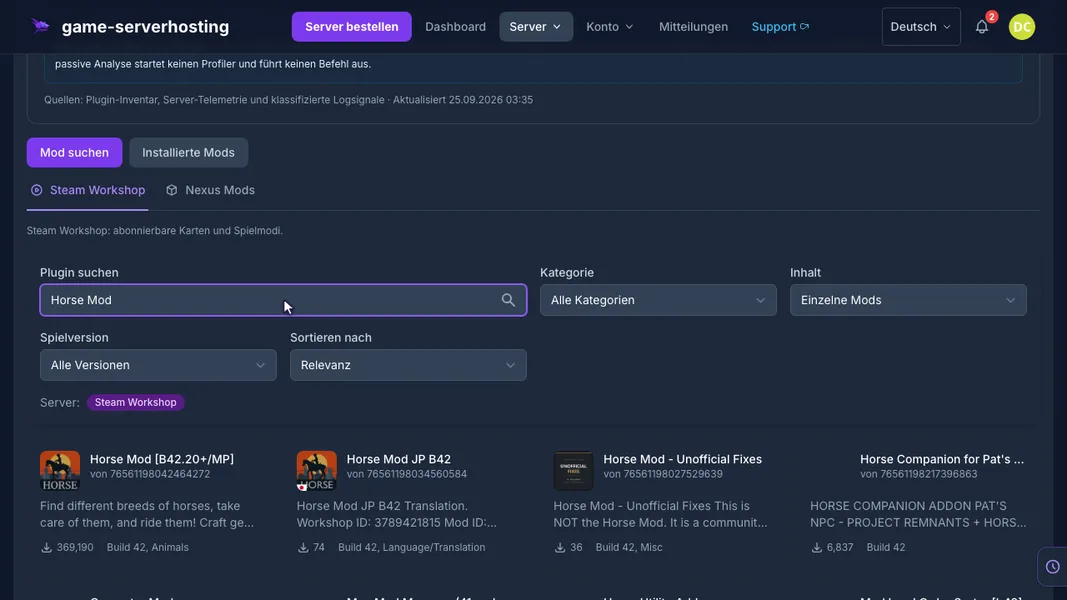
- Otwórz przeglądarkę Workshop, wyszukaj swój mod i otwórz wynik.
- Wybierz wersję, a następnie dodaj mod do swojego serwera.
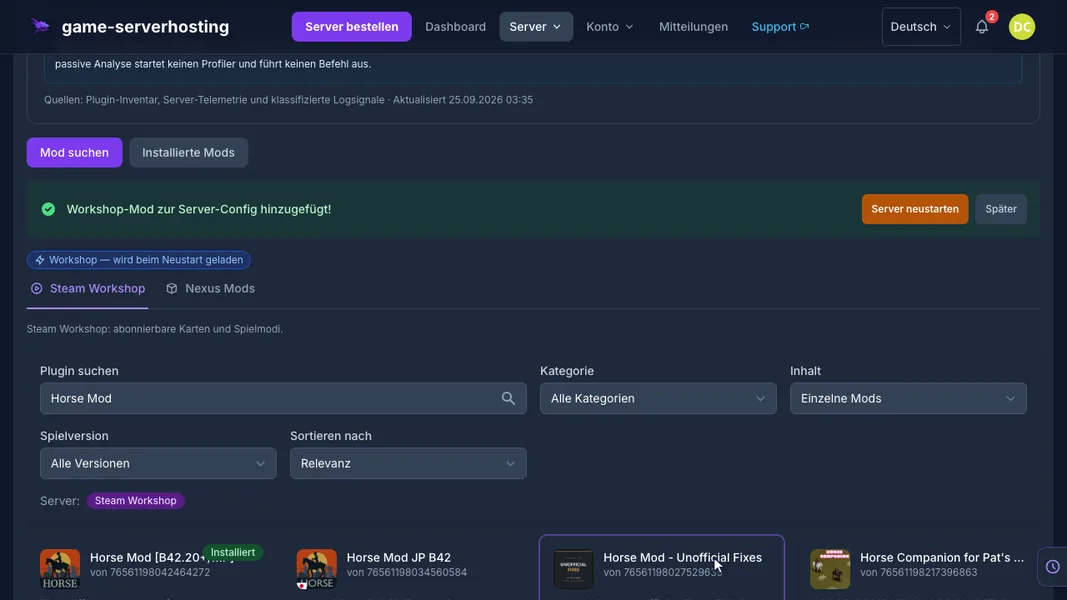
- Komunikat o powodzeniu potwierdza, że mod został dodany.
- Zrestartuj serwer, aby wczytać mody z Workshop.
- Po restarcie i skanowaniu modów sprawdź listę zainstalowanych modów.
- Mod bez ustawień serwera może mieć opcje w grze w sekcji Opcje, a potem Mody, często tylko dla adminów.
- Mod z ustawieniami serwera podaje nazwę swojej grupy w edytorze ustawień sandboxa.
- Kliknij link, otwórz tę grupę i dostosuj potrzebne opcje.
- Zapisz zmiany, gdy będziesz gotowy.
Project Zomboid Build 42 · Kundenpanel dev · 2026-09-25
Project Zomboid Build 42 · Kundenpanel dev · 2026-09-25
Project Zomboid Build 42 · Kundenpanel dev · 2026-09-25