Minecraft Serverをレンタルする価値があるのは、独自設定、サポート、追跡しやすい運用手順を備えた、常時アクセス可能なワールドが必要なときだ。重要なのはRAMやプレイヤー数だけではなく、エディション、Whitelist、バックアップ、プラグインの入手元、JavaプレイヤーとBedrockプレイヤーのためのきちんとした接続テストも含まれる。
レンタルMinecraft Serverが sinnvoll なケース
自分専用のサーバーがあれば、ワールド、ルール、Mods、プラグイン、Whitelist、アクセス権をコントロールできる。ローカルホスティングと違って、自宅ネットワーク、ポート開放、稼働し続けるハードウェアを自分で管理する必要がない。複数のプレイヤーが別々の時間にオンラインになる場合や、ワールドを特定の1人のPCに依存させたくない場合に特に便利だ。
game-serverhostingは、有料のマルチゲームホスティングで、技術的なコントロール、サポート、透明な運用手順を提供する。Minecraftの場合は、適切なプランを選び、Dashboardで設定を管理し、サーバーアドレス経由で接続し、拡張機能を整理してインストールできるということだ。「ラグなし」のような絶対的な性能保証は信頼できない。パフォーマンスは常に、ワールドサイズ、プレイヤー数、Redstone、表示距離、Mods、プラグインに依存するからだ。だから目標は、適切なサイジングと確認可能なセットアップになる。
さらに別のセットアップを比較したいなら、Minecraft Server完全ガイド2026やModsと設定に関するValheim Serverガイドにも似た運用判断が載っている。
注文前の前提条件
グループで遊びたいMinecraftバージョンが必要だ:Java Edition、Bedrock Edition、またはCross-Play。さらに、Vanillaで遊ぶのか、プラグイン付きのPaper/Spigotなのか、Modpackなのかも決めておこう。プラグインとModsは同じものではない。プラグインは通常サーバー機能を拡張する一方、Modsは多くの場合クライアントとサーバーの両方のファイルに関わり、バージョン管理をきちんと守る必要がある。
公式Minecraftヘルプでは、自分で運用するJavaサーバーについて、Javaがインストールされている必要があり、初回起動後に eula.txt や server.properties などが生成されると説明している。出典:help.minecraft.netのドキュメント。レンタルサーバーでは、これらの手順の多くをDashboardと管理画面から行うが、用語は重要なままだ。EULA、サーバーファイル、プロパティ、バージョンは、サーバーの動作を引き続き決める。
RAMのおすすめ
既存の目安は出発点として引き続き有用だが、あくまで大まかな計画として考えるべきだ。エンティティが多い、大規模なファーム、高いView-Distance、多数のChunksを含むワールド、または大きなプラグイン構成では、より多くのリソースが必要になることがある。
| プレイヤー | RAM | プラン |
|---|---|---|
| 1-5 | 2 GB | Starter |
| 5-15 | 4 GB | Standard |
| 15-30 | 8 GB | Pro |
| 30+ | 12-16 GB | Premium |
小さなVanillaワールドなら、低めのプランで足りることが多い。複数の便利系プラグインを入れたPaper、Dynmapのようなマップ、大きなSpawnエリア、イベントを考えているなら、余裕を見込むべきだ。迷う場合は絶対的な最小構成から始めるのではなく、同時接続、Nether移動、新しいChunks生成があってもサーバーが安定するように選ぼう。
セットアップ手順
1. プランとプレイスタイルを決める
まず、Vanilla、プラグインサーバー、Modpackサーバーのどれを運用したいかを選ぶ。その後でRAM、Slots、管理方法をそれに合わせる。プレイヤー数だけでは足りない。技術系ファームをたくさん作る5人のプレイヤーは、新しいSurvivalワールドで遊ぶ10人のプレイヤーよりもサーバーに強い負荷をかけることがある。
2. 注文を完了する
Stripe Checkoutの後、自動プロビジョニングが開始される。現在の商品設定では通常1-3分とされているが、キュー、ゲーム、インストール内容によって所要時間は変わる。完了後、Dashboardでサーバーステータス、アドレス、アクセス情報が表示されているか確認しよう。アドレスだけでなく、管理アクセス、コンソール、バックアップ領域も控えておくといい。
3. 接続をテストする
Javaではサーバーアドレスを使う:
dein-server.game-serverhosting.com
DNS設定が正しく機能していれば、SRV-Recordによりポートは不要だ。Bedrockでは、対応したCrossplayセットアップの場合、Dashboardに表示されるアドレスと、そこに割り当てられたUDPポートを使う。19132 は公式Geyserセットアップによる標準ポートだが、ホスティングプラットフォームでは別のポートが割り当てられる場合がある。まずOperatorアカウントでテストし、その後通常のプレイヤーでテストしよう。これで権限、Whitelist、Cross-Playが意図どおり動作するか早い段階で確認できる。
4. 基本設定を行う
ゲームモード、難易度、Whitelist、Operator、最大プレイヤー数、表示距離を設定する。一度にあまり多くの値を変更しないこと。重要な変更後はサーバーを再起動し、コンソールの警告を確認しよう。特に server.properties のオプションは、遊び心地とパフォーマンスに直接影響する。
5. プラグインをインストールする
Dashboardから直接:Modrinth、Hangar、SpigotMC — FTPクライアントは不要。
それでも管理しながらインストールしよう。まず本当に必要なプラグインだけにする:権限管理、保護、バックアップ、モデレーションなど。サーバーバージョンとの互換性を確認し、プラグインの注意事項を読むこと。大きな変更のたびに一度起動し、ログインしてコンソールを確認しよう。
6. バックアップと復元を確認する
バックアップは、復元方法を理解していて初めて価値がある。プラグイン更新、バージョン変更、ワールド変更の前にはバックアップを作成しよう。新しいワールドでは少なくとも一度、流れを確認すること:バックアップを実行し、バックアップを見つけ、復元方法を理解する。これにより、後でChunksが破損したり、プラグインがデータを誤って書き込んだりしたときのストレスを防げる。
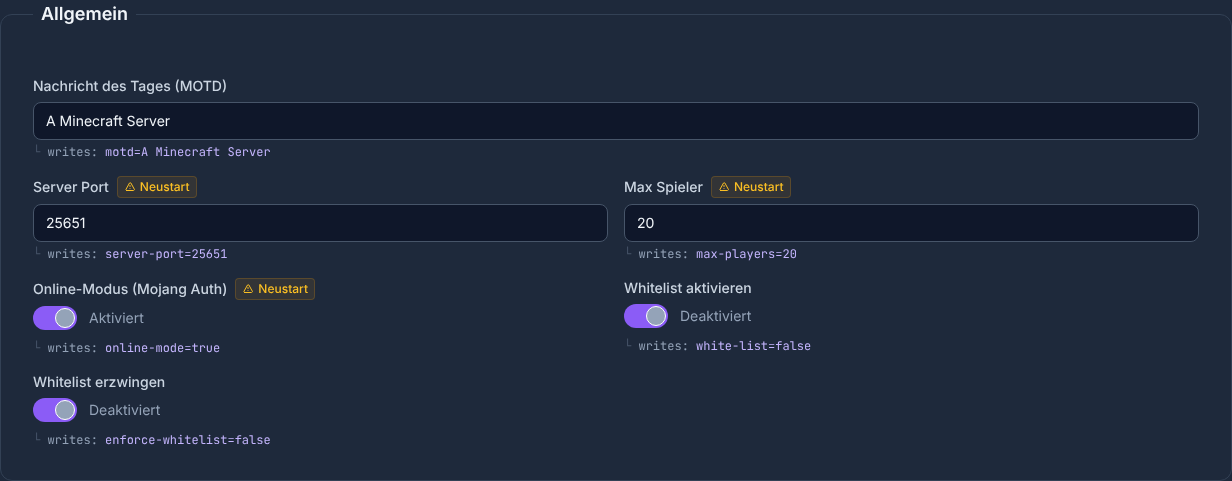
設定エディターには、読み込まれた値、書き込まれる値、再起動後に初めて有効になる設定が表示される。そのため保存後は読み込まれた値を確認し、該当するマークが付いた項目ではサーバーを再起動しよう。
Bedrock Cross-Play
対応しているPaper、Spigot、その他許可済みのBukkitセットアップでは、プラットフォームがCrossplay用に Geyser + Floodgate をセットアップする。すべてのModloaderがこれらのBukkitプラグインを読み込めるわけではない。BedrockプレイヤーはDashboardに表示されるアドレスと割り当てられたUDPポートを使う。Geyserドキュメントでは、このポートがUDP通信を許可する必要がある理由が説明されている。
期待値も重要だ。Cross-Playはエディション同士を接続するが、すべてのJavaプラグインを自動的に完璧なBedrock体験にするわけではない。メニュー、リソースパック、戦闘メカニクス、プラグインUIは、セットアップによって異なる感触になることがある。だからJavaだけでなく、実際のBedrockクライアントでも確認しよう。
サーバー横断の設定ロジックに興味があるなら、セットアップと管理に関するRust Serverガイドも役立つ。ルール、更新、管理者アクセスに関する似た課題が出てくるからだ。
結果を確認する
セットアップ後は、完全な機能テストを行うべきだ。Javaプレイヤーとして接続し、Bedrockプレイヤーとして接続し、Whitelistと権限をテストし、ワールド内で小さな変更を行い、サーバーを再起動して進行状況が保存されたか確認する。その後、コンソールとLogsに繰り返し発生するエラーがないかチェックしよう。
日常的な場面もテストする:テレポート、Nether-Portal、睡眠、プラグインコマンド、死亡とRespawn。公開または半公開のプロジェクトを予定しているなら、保護機能、Spawnエリア、モデレーション権限も追加で確認しよう。
トラブルシューティング
Javaプレイヤーが接続できない
まずサーバーがオンラインか、アドレスを正確にコピーしたか確認しよう。SRV-Recordが使われている場合、Javaではポートは不要なはずだ。利用可能なら、Dashboardの直接アドレスでも試してみよう。
Bedrockプレイヤーにサーバーが表示されない
ポート 19132、アドレス、Bedrockバージョンを確認しよう。コンソール版では、追加のプラットフォーム制限やネットワーク設定が関係する場合がある。可能なら、Windowsやモバイル端末など、2台目のBedrockデバイスでテストしよう。
プラグインが読み込まれない
サーバーバージョン、プラグインバージョン、依存関係を確認しよう。別のMinecraftまたはPaperバージョン向けのプラグインはエラーの原因になる。最後にインストールしたプラグインを1つずつ削除し、再起動してコンソールを読むこと。
サーバーが重く感じる
表示距離を下げ、アクティブなエンティティ、大規模ファーム、重いプラグインを確認しよう。問題が新しいワールド領域でだけ起こる場合、Chunk生成が原因かもしれない。常に高負荷が続くなら、より大きなRAMプランか、より軽いプラグイン構成が有効だ。
出典と確認基準
- Minecraft Help: Javaサーバーをセットアップ – Javaの前提条件、サーバーファイル、基本的な接続。
- GeyserMC: セットアップ – Bedrock接続、UDP要件、標準ポート。
- PaperMC: プラグインを追加 – プラグインのインストールとセキュリティ上の限界。
- 2026年07月23日の自社プロダクト確認 – プロビジョニング時間、Loader-Gate、自動Crossplayセットアップ、動的に割り当てられるBedrockポートを、商品設定と実装に照らして確認済み。
このガイドの限界
RAM値は計画用の目安であり、測定済みの容量保証ではない。実際の必要量と起動時間は、ワールド、プレイヤー活動、プラグイン、Mods、キューなどに依存する。Crossplayは、現在の注文または設定フローで明示的に対応と表示されているセットアップにのみ適用される。最終的に基準となるのは、Dashboardに表示される接続情報だ。
FAQ
Minecraft ServerにはどれくらいのRAMが必要?
1-5人なら2 GBがよい出発点で、5-15人は4 GBクラス、15-30人なら8 GBが向いている。Mods、大きなワールド、多数のプラグインでは、さらに多く必要になることがある。
JavaプレイヤーとBedrockプレイヤーは一緒に遊べる?
注文および設定フローでCrossplay対応と明示されているBukkitセットアップでは、プラットフォームがGeyserとFloodgateをセットアップする。BedrockプレイヤーはDashboardに表示される接続情報を使う。Forge、Fabric、その他のModloaderセットアップが、それだけで自動的にBedrock対応になるわけではない。
プラグインにはFTPクライアントが必要?
対応しているサーバータイプでは、Dashboardにプラグインマネージャーが用意されている。このインストール方法ではFTPクライアントは不要だ。ただし、バージョンと依存関係はサーバーに合っている必要がある。Paperは公式プラグインガイドで、プラグインは信頼できるソースからのみ入手し、再起動前に確認すべき理由を説明している。
セットアップ直後に何をテストすべき?
ログイン、Whitelist、Operator権限、Java接続、Bedrock接続、プラグインコマンド、再起動、ワールドの保存、バックアップからの復元をテストしよう。
レンタルサーバーは自動的にラグなしになる?
いいえ。どの提供者も一律にラグなしを保証することはできない。重要なのは、プラン、ワールドサイズ、プレイヤー数、表示距離、エンティティ、Mods、プラグイン、現在のサーバー負荷だ。