Een Minecraft Server huren is de moeite waard als je een permanent bereikbare wereld met eigen configuratie, support en inzichtelijke beheerprocessen nodig hebt. Belangrijk zijn niet alleen RAM en aantal spelers, maar ook Edition, whitelist, back-ups, pluginbron en een nette verbindingstest voor Java- en Bedrock-spelers.
Wanneer een gehuurde Minecraft Server zinvol is
Een eigen server geeft je controle over wereld, regels, mods, plugins, whitelist en toegang. Vergeleken met lokaal hosten hoef je niet zelf je thuisnetwerk, portforwarding of draaiende hardware te regelen. Dat is vooral praktisch als meerdere spelers op verschillende momenten online zijn of als de wereld niet afhankelijk moet zijn van de pc van één persoon.
Bij game-serverhosting draait het om betaalde multi-game-hosting met technische controle, support en transparante beheerprocessen. Voor Minecraft betekent dat: je kiest een passend plan, beheert instellingen in het dashboard, verbindt via een serveradres en kunt uitbreidingen geordend installeren. Absolute prestatiebeloften zoals “geen lag” zijn niet serieus, omdat performance altijd afhangt van wereldgrootte, aantal spelers, Redstone, zichtafstand, mods en plugins. Het doel is daarom een passende dimensionering en een controleerbare inrichting.
Als je andere setups vergelijkt, vind je vergelijkbare beheerkeuzes ook in de complete Minecraft Server-guide 2026 en in de Valheim Server Guide over mods en configuratie.
Vereisten vóór de bestelling
Je hebt een Minecraft-versie nodig waarmee je groep wil spelen: Java Edition, Bedrock Edition of Cross-Play. Bepaal daarnaast of jullie Vanilla, Paper/Spigot met plugins of een modpack willen spelen. Plugins en mods zijn niet hetzelfde: plugins breiden meestal serverfuncties uit, terwijl mods vaak client- en serverbestanden raken en discipline rond versies vereisen.
De officiële Minecraft-hulp wijst er bij een zelf beheerde Java-server op dat Java geïnstalleerd moet zijn en dat na de eerste start onder andere eula.txt en server.properties ontstaan. Bron: documentatie op help.minecraft.net. Bij een gehuurde server voer je veel van deze stappen via dashboard en beheer uit, maar de begrippen blijven belangrijk: EULA, serverbestanden, eigenschappen en versie bepalen nog steeds hoe je server draait.
RAM-aanbeveling
De bestaande oriëntatie blijft zinvol als startpunt, maar moet als grove planning worden gezien. Veel entiteiten, grote farms, hoge view-distance, werelden met veel chunks of uitgebreide plugin-stacks kunnen meer resources nodig hebben.
| Spelers | RAM | Plan |
|---|---|---|
| 1-5 | 2 GB | Starter |
| 5-15 | 4 GB | Standard |
| 15-30 | 8 GB | Pro |
| 30+ | 12-16 GB | Premium |
Voor kleine Vanilla-werelden zijn lagere plannen vaak genoeg. Voor Paper met meerdere comfortplugins, Dynmap-achtige kaarten, grote spawngebieden of events moet je reserve inplannen. Als je twijfelt, start dan niet op het absolute minimum, maar kies zo dat de server ook bij gelijktijdige spelers, reizen naar de Nether en nieuwe chunks stabiel blijft.
Inrichting stap voor stap
1. Plan en speelstijl vastleggen
Kies eerst of je een Vanilla-, plugin- of modpack-server wilt draaien. Daarna stem je RAM, slots en beheer daarop af. Alleen het aantal spelers is niet genoeg: vijf spelers met veel technische farms kunnen een server zwaarder belasten dan tien spelers op een verse Survival-wereld.
2. Bestelling afronden
Na de Stripe Checkout start de automatische levering. De huidige productconfiguratie noemt hiervoor normaal gesproken 1-3 minuten; wachtrij, spel en installatieomvang kunnen de duur beïnvloeden. Controleer daarna in het dashboard of serverstatus, adres en toegangsgegevens zichtbaar zijn. Noteer niet alleen het adres, maar ook beheerlogin, console en back-upgedeelte.
3. Verbinding testen
Voor Java gebruik je het serveradres:
jouw-server.gs.game-serverhosting.com
Door het SRV-record is geen poort nodig, zolang de DNS-configuratie correct werkt. Voor Bedrock gebruik je bij een ondersteunde Crossplay-setup het adres dat in het dashboard wordt getoond en de daar toegewezen UDP-poort. 19132 is volgens de officiële Geyser-installatie de standaardpoort, maar hostingplatformen kunnen een andere poort toewijzen. Test eerst met een operator-account, daarna met een normale speler. Zo zie je vroeg of rechten, whitelist en Cross-Play werken zoals gewenst.
4. Basisconfiguratie instellen
Stel spelmodus, moeilijkheidsgraad, whitelist, operators, maximaal aantal spelers en zichtafstand in. Wijzig niet te veel waarden tegelijk: herstart de server na belangrijke wijzigingen en controleer de console op waarschuwingen. Vooral server.properties-opties hebben direct invloed op spelgevoel en performance.
5. Plugins installeren
Direct vanuit het dashboard: Modrinth, Hangar, SpigotMC — geen FTP-client nodig.
Installeer toch gecontroleerd. Neem eerst alleen de plugins die je echt nodig hebt: rechtenbeheer, bescherming, back-ups of moderatie. Controleer versiecompatibiliteit met de serverversie en lees de pluginopmerkingen. Na elke grotere wijziging moet je een keer starten, inloggen en de console controleren.
6. Back-ups en herstel controleren
Een back-up is alleen waardevol als je weet hoe je die herstelt. Maak vóór plugin-updates, versiewissels en wereldwijzigingen een back-up. Controleer bij een nieuwe wereld minstens één keer het proces: back-up starten, back-up vinden, herstel begrijpen. Dat voorkomt stress als later chunks beschadigd zijn of een plugin data verkeerd wegschrijft.
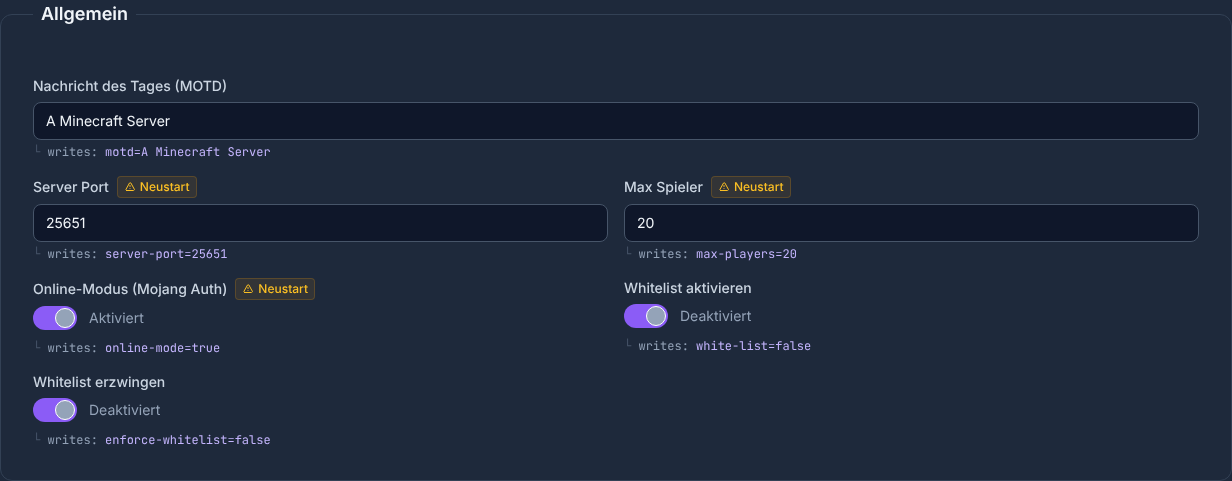
De configuratie-editor toont de geladen waarde, de te schrijven waarde en instellingen die pas na een herstart actief worden. Controleer na het opslaan daarom de geladen waarde en herstart de server bij velden die overeenkomstig gemarkeerd zijn.
Bedrock Cross-Play
Bij ondersteunde Paper-, Spigot- en andere vrijgegeven Bukkit-setups richt het platform Geyser + Floodgate in voor Crossplay. Niet elke modloader kan deze Bukkit-plugins laden. Bedrock-spelers gebruiken het adres dat in het dashboard staat en de toegewezen UDP-poort. De Geyser-documentatie legt uit waarom deze poort UDP-verkeer moet toestaan.
Belangrijk is de verwachting: Cross-Play verbindt Editions, maar maakt niet elke Java-plugin automatisch tot een perfecte Bedrock-ervaring. Menu's, resource packs, vechtmechanieken of plugininterfaces kunnen afhankelijk van de setup anders aanvoelen. Controleer daarom met een echte Bedrock-client, niet alleen met Java.
Als je geïnteresseerd bent in serveroverstijgende configuratielogica, is ook de Rust Server Guide over inrichting en beheer nuttig, omdat daar vergelijkbare vragen rond regels, updates en admintoegang voorkomen.
Resultaat controleren
Na de inrichting moet er een volledige functietest plaatsvinden. Verbind als Java-speler, verbind als Bedrock-speler, test whitelist en rechten, wijzig iets kleins in de wereld, herstart de server en controleer of de voortgang is opgeslagen. Daarna controleer je console en logs op terugkerende fouten.
Test ook typische dagelijkse situaties: teleport, Nether-portaal, slapen, plugincommando, dood en respawn. Als je een openbaar of semi-openbaar project plant, controleer dan aanvullend beschermingsfuncties, spawngebied en moderatierechten.
Troubleshooting
Java-spelers kunnen niet verbinden
Controleer eerst of de server online is en of je het adres exact hebt gekopieerd. Als een SRV-record wordt gebruikt, zou voor Java geen poort nodig moeten zijn. Test eventueel met het directe adres uit het dashboard, als dat beschikbaar is.
Bedrock-spelers zien de server niet
Controleer poort 19132, adres en Bedrock-versie. Bij consoles kunnen extra platformbeperkingen of netwerkinstellingen een rol spelen. Test indien mogelijk met een tweede Bedrock-apparaat, bijvoorbeeld Windows of een mobiel apparaat.
Plugins laden niet
Controleer serverversie, pluginversie en afhankelijkheden. Een plugin voor een andere Minecraft- of Paper-versie kan fouten veroorzaken. Verwijder laatst geïnstalleerde plugins één voor één, herstart en lees de console.
De server voelt traag aan
Verlaag de zichtafstand, controleer actieve entiteiten, grote farms en zware plugins. Als het probleem alleen in nieuwe wereldgebieden optreedt, kan chunkgeneratie de oorzaak zijn. Bij aanhoudend hoge belasting is een groter RAM-plan of een slankere pluginset zinvol.
Bronnen en controlebasis
- Minecraft Help: Java-server instellen – Java-vereiste, serverbestanden en basisverbinding.
- GeyserMC: installatie – Bedrock-verbinding, UDP-vereiste en standaardpoort.
- PaperMC: plugins toevoegen – plugininstallatie en veiligheidsgrenzen.
- Eigen productcontrole van 23-07-2026 – leveringsvenster, loader-gate, automatische Crossplay-inrichting en dynamisch toegewezen Bedrock-poort zijn gecontroleerd tegen productconfiguratie en implementatie.
Grenzen van deze handleiding
RAM-waarden zijn planningswaarden en geen gemeten capaciteitsgarantie. Werkelijke behoefte en startduur hangen onder andere af van wereld, spelersactiviteit, plugins, mods en wachtrij. Crossplay geldt alleen voor setups die in de huidige bestel- of configuratiestroom expliciet daarvoor zijn vrijgegeven. Doorslaggevend zijn de verbindingsgegevens die in het dashboard worden getoond.
FAQ
Hoeveel RAM heb ik nodig voor een Minecraft Server?
Voor 1-5 spelers is 2 GB een zinvol startpunt, 5-15 spelers passen bij de 4-GB-klasse, 15-30 spelers eerder bij 8 GB. Mods, grote werelden en veel plugins kunnen meer nodig hebben.
Kunnen Java- en Bedrock-spelers samen spelen?
Bij de Bukkit-setups die in de bestel- en configuratiestroom expliciet als Crossplay-geschikt worden aangeduid, richt het platform Geyser en Floodgate in. Bedrock-spelers gebruiken de verbindingsgegevens die in het dashboard worden getoond. Forge-, Fabric- en andere modloader-setups zijn daardoor niet automatisch compatibel met Bedrock.
Heb ik voor plugins een FTP-client nodig?
Voor ondersteunde servertypen is in het dashboard een pluginmanager beschikbaar; een FTP-client is voor deze installatieroute niet nodig. Versie en afhankelijkheden moeten wel bij de server passen. Paper beschrijft in de officiële pluginhandleiding waarom plugins alleen uit betrouwbare bronnen moeten komen en vóór een herstart gecontroleerd moeten worden.
Wat moet ik direct na de inrichting testen?
Test login, whitelist, operatorrechten, Java-verbinding, Bedrock-verbinding, plugincommando's, herstart, opslag van de wereld en herstel vanuit een back-up.
Is een gehuurde server automatisch lagvrij?
Nee. Geen enkele aanbieder kan algemene lagvrijheid garanderen. Doorslaggevend zijn plan, wereldgrootte, aantal spelers, zichtafstand, entiteiten, mods, plugins en actuele serverbelasting.
Vanilla: voorbeeld bekijken
Eigen opnames uit een demo-omgeving. De getoonde versie en instellingen kunnen afwijken van jouw server.
- Vanilla: het oorspronkelijke Java-spel.
- Een besneeuwd berglandschap bij zonsondergang.
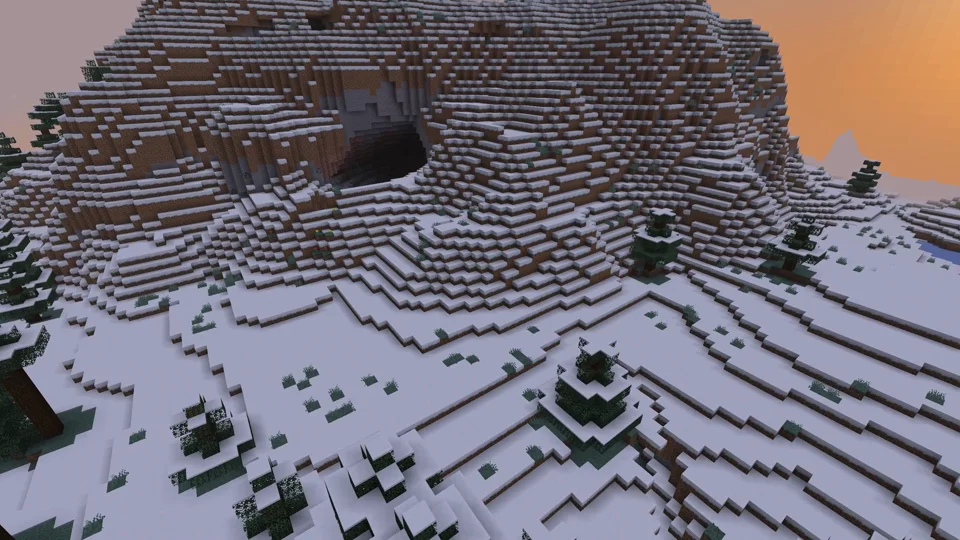
Java Edition
Paper: voorbeeld bekijken
Eigen opnames uit een demo-omgeving. De getoonde versie en instellingen kunnen afwijken van jouw server.
- Paper: Java Minecraft met plugins.
- WorldEdit: een gouden piramide en glazen koepel.
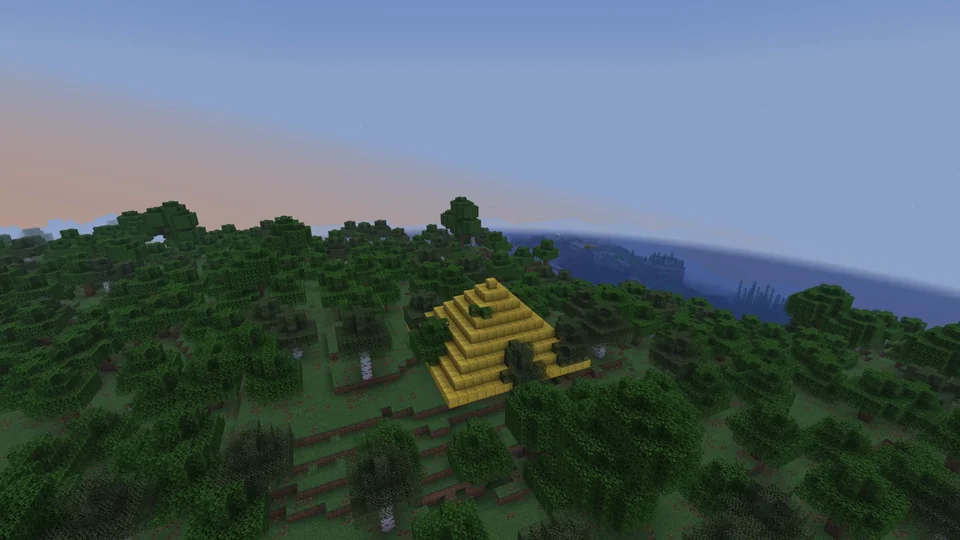
Paper / WorldEdit 7.3.16
Purpur: voorbeeld bekijken
Eigen opnames uit een demo-omgeving. De getoonde versie en instellingen kunnen afwijken van jouw server.
- Purpur: extra serverinstellingen.
- Vliegen op een Phantom met rijden ingeschakeld.

Purpur 1.21.6; phantom riding enabled
Fabric: voorbeeld bekijken
Eigen opnames uit een demo-omgeving. De getoonde versie en instellingen kunnen afwijken van jouw server.
- Fabric: mods zoals Cobblemon. Je client heeft de juiste versies en mods nodig.
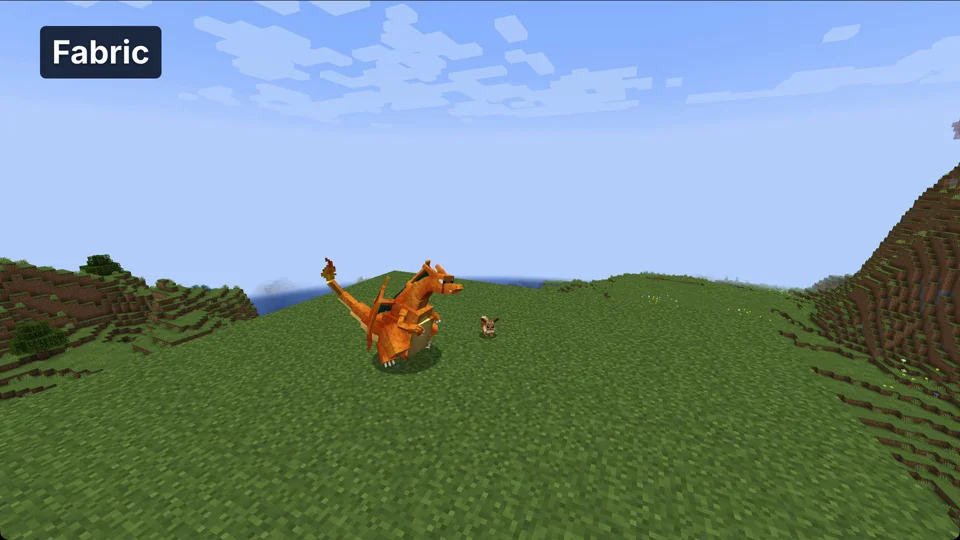
Minecraft 1.21.1 / Cobblemon 1.8.1 / Fabric API 0.116.17
NeoForge: voorbeeld bekijken
Eigen opnames uit een demo-omgeving. De getoonde versie en instellingen kunnen afwijken van jouw server.
- NeoForge: technische mods zoals Create. Je client heeft de juiste mods nodig.
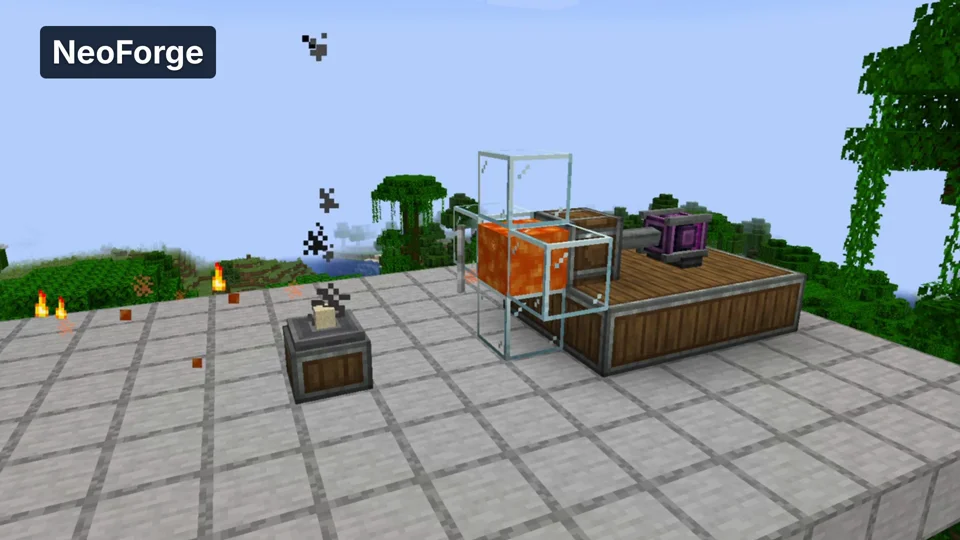
Minecraft 1.21.1 / Create 6.0.10
Velocity: voorbeeld bekijken
Eigen opnames uit een demo-omgeving. De getoonde versie en instellingen kunnen afwijken van jouw server.
- Velocity: een proxy verbindt meerdere Java-servers. Hier gaan we van de lobby naar de tweede wereld.

Java Minecraft 1.21.6; proxy world switch