如果你需要一个可长期访问、能自定义配置、带支持并且运维流程清晰可查的世界,租用一台 Minecraft 服务器是值得的。重要的不只是 RAM 和玩家数量,还包括版本、白名单、备份、插件来源,以及针对 Java 和 Bedrock 玩家进行干净的连接测试。
什么时候租用 Minecraft 服务器有意义
自己的服务器能让你掌控世界、规则、Mod、插件、白名单和访问权限。相比本地托管,你不必自己处理家庭网络、端口转发或持续运行的硬件。如果多个玩家会在不同时间上线,或者这个世界不应该依赖某个人的电脑,这一点尤其方便。
game-serverhosting 提供的是付费的多游戏托管,带技术控制、支持和透明的运维流程。对 Minecraft 来说,这意味着:你选择合适的套餐,在仪表盘中管理设置,通过服务器地址连接,并能有序安装扩展。像“无延迟”这样的绝对性能承诺并不严谨,因为性能始终取决于世界大小、玩家数量、红石、视距、Mod 和插件。因此目标应是合适的资源规划和可验证的设置。
如果你想比较更多设置,也可以在 Minecraft 服务器完整指南 2026 和 Valheim 服务器 Mod 与配置指南 中找到类似的运维决策。
下单前的前提条件
你需要确定你的团队想玩的 Minecraft 版本:Java Edition、Bedrock Edition 或跨平台联机。还要弄清楚你们想玩 Vanilla、带插件的 Paper/Spigot,还是一个 Modpack。插件和 Mod 不是一回事:插件通常扩展服务器功能,而 Mod 多数涉及客户端和服务器文件,并要求严格匹配版本。
官方 Minecraft 帮助在自建 Java 服务器时指出,必须安装 Java,并且首次启动后会生成 eula.txt 和 server.properties 等文件。来源:help.minecraft.net 文档。在租用服务器时,你会通过仪表盘和管理界面完成很多步骤,但这些概念仍然重要:EULA、服务器文件、属性和版本依旧决定服务器如何运行。
RAM 建议
现有参考仍适合作为起点,但应理解为粗略规划。大量实体、大型农场、高 View-Distance、包含很多区块的世界,或庞大的插件组合,都可能需要更多资源。
| 玩家 | RAM | 套餐 |
|---|---|---|
| 1-5 | 2 GB | Starter |
| 5-15 | 4 GB | Standard |
| 15-30 | 8 GB | Pro |
| 30+ | 12-16 GB | Premium |
小型 Vanilla 世界通常使用较低套餐就够了。对于带多个便利插件的 Paper、类似 Dynmap 的地图、大型出生点区域或活动服,你应该预留余量。如果你不确定,不要从绝对最低配置开始,而应选择一种在玩家同时在线、前往下界和生成新区块时也能保持稳定的配置。
逐步设置
1. 确定套餐和玩法风格
先选择你要运行 Vanilla、插件服务器还是 Modpack 服务器。之后再根据这个方向配置 RAM、槽位和管理方式。仅看玩家数量是不够的:五个有大量技术农场的玩家,可能比十个在全新生存世界中的玩家给服务器带来更高负载。
2. 完成订单
Stripe Checkout 后会开始自动部署。当前产品配置通常给出的时间为 1-3 分钟;队列、游戏和安装范围都可能影响耗时。之后在仪表盘中检查服务器状态、地址和访问数据是否可见。不仅要记下地址,也要留意管理入口、控制台和备份区域。
3. 测试连接
Java 使用服务器地址:
dein-server.game-serverhosting.com
如果 DNS 配置正确生效,通过 SRV 记录无需端口。对于 Bedrock,在受支持的跨平台设置中使用仪表盘显示的地址和分配的 UDP 端口。根据 Geyser 官方设置说明,19132 是默认端口,但托管平台可能会分配其他端口。先用 Operator 账号测试,再用普通玩家测试。这样你可以尽早发现权限、白名单和跨平台联机是否按预期工作。
4. 设置基础配置
设置游戏模式、难度、白名单、Operator、最大玩家数量和视距。不要一次修改太多值:重要修改后重启服务器,并检查控制台是否有警告。尤其是 server.properties 选项会直接影响游戏体验和性能。
5. 安装插件
直接从仪表盘安装:Modrinth、Hangar、SpigotMC — 不需要 FTP 客户端。
不过仍要有控制地安装。先只安装你真正需要的插件:权限管理、保护、备份或管理类插件。检查它们与服务器版本的兼容性,并阅读插件说明。每次较大的修改后,都应该启动一次、登录一次,并检查控制台。
6. 检查备份和恢复
只有当你知道如何恢复时,备份才真正有价值。在插件更新、版本切换和世界修改前创建备份。对于新世界,至少完整检查一次流程:触发备份、找到备份、理解恢复步骤。这样以后如果区块损坏或插件错误写入数据,就能避免压力。
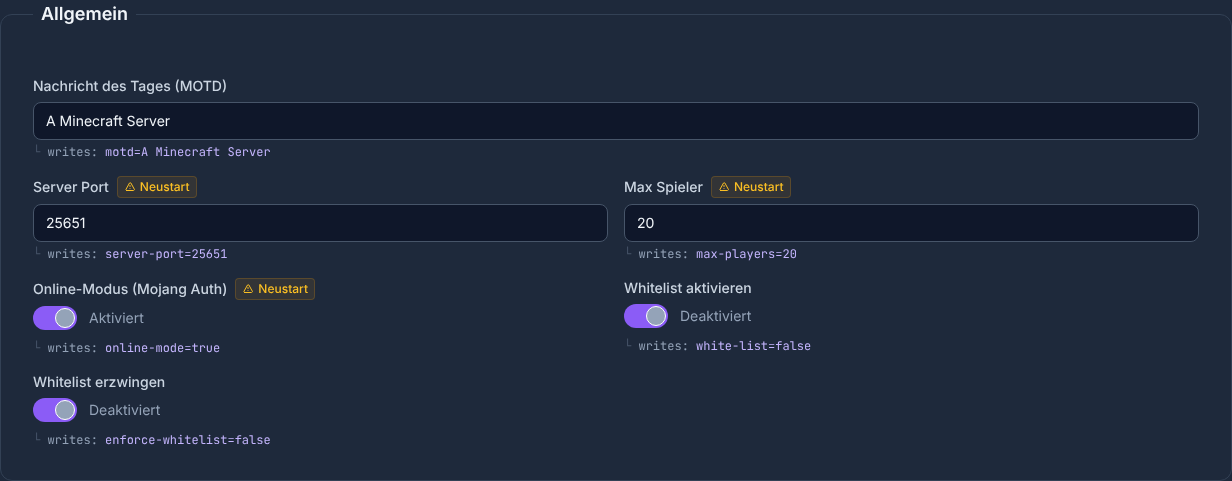
配置编辑器会显示已加载的值、将要写入的值,以及需要重启后才会生效的设置。因此保存后请检查已加载的值,并在字段有相应标记时重启服务器。
Bedrock 跨平台联机
在受支持的 Paper、Spigot 和其他已放行的 Bukkit 设置中,平台会为跨平台联机配置 Geyser + Floodgate。并不是每个 Modloader 都能加载这些 Bukkit 插件。Bedrock 玩家使用仪表盘中显示的地址和分配的 UDP 端口。Geyser 文档解释了为什么该端口必须允许 UDP 流量。
需要明确预期:跨平台联机会连接不同版本,但不会自动让每个 Java 插件都变成完美的 Bedrock 体验。菜单、资源包、战斗机制或插件界面可能会因设置不同而有不同体验。因此请用真正的 Bedrock 客户端测试,而不只是用 Java。
如果你对跨服务器的配置逻辑感兴趣,Rust 服务器设置与管理指南也有帮助,因为那里也会遇到类似的规则、更新和管理员访问问题。
检查结果
设置完成后应进行完整的功能测试。作为 Java 玩家连接,作为 Bedrock 玩家连接,测试白名单和权限,在世界中修改一点内容,重启服务器并检查进度是否已保存。之后检查控制台和日志是否有重复错误。
还要测试典型日常场景:传送、下界传送门、睡觉、插件命令、死亡和重生。如果你计划做公开或半公开项目,还应额外检查保护功能、出生点区域和管理权限。
故障排查
Java 玩家无法连接
先检查服务器是否在线,以及地址是否完全复制正确。如果使用 SRV 记录,Java 通常不需要端口。如果可用,也可以尝试仪表盘中的直接地址。
Bedrock 玩家看不到服务器
检查端口 19132、地址和 Bedrock 版本。在主机平台上,额外的平台限制或网络设置也可能造成影响。如果可能,用第二台 Bedrock 设备测试,例如 Windows 或移动设备。
插件无法加载
检查服务器版本、插件版本和依赖项。用于其他 Minecraft 或 Paper 版本的插件可能会导致错误。逐个移除最近安装的插件,重启并阅读控制台输出。
服务器感觉很慢
降低视距,检查活动实体、大型农场和重型插件。如果问题只在新的世界区域出现,原因可能是区块生成。如果长期负载很高,升级到更大的 RAM 套餐或使用更精简的插件组合会更合理。
来源和检查依据
- Minecraft Help: 设置 Java 服务器 – Java 前提条件、服务器文件和基础连接。
- GeyserMC: 设置 – Bedrock 连接、UDP 要求和默认端口。
- PaperMC: 添加插件 – 插件安装和安全边界。
- 2026-07-23 的自有产品检查 – 已根据产品配置和实现检查部署时间窗口、Loader Gate、自动跨平台联机设置和动态分配的 Bedrock 端口。
本指南的限制
RAM 数值是规划值,不是实测容量保证。实际需求和启动时长会受到世界、玩家活动、插件、Mod 和队列等因素影响。跨平台联机只适用于当前下单或配置流程中明确放行的设置。仪表盘显示的连接数据才是准确信息。
FAQ
一台 Minecraft 服务器需要多少 RAM?
对于 1-5 名玩家,2 GB 是合理起点;5-15 名玩家适合 4 GB 级别;15-30 名玩家更适合 8 GB。Mod、大型世界和大量插件可能需要更多资源。
Java 和 Bedrock 玩家可以一起玩吗?
在下单和配置流程中明确标记为支持跨平台联机的 Bukkit 设置里,平台会配置 Geyser 和 Floodgate。Bedrock 玩家使用仪表盘显示的连接数据。Forge、Fabric 和其他 Modloader 设置不会因此自动兼容 Bedrock。
安装插件需要 FTP 客户端吗?
对于受支持的服务器类型,仪表盘中提供插件管理器;使用这种安装方式不需要 FTP 客户端。不过版本和依赖项仍必须匹配服务器。Paper 在官方插件指南中说明了为什么插件应只来自可信来源,并且应在重启前进行检查。
设置完成后应该立刻测试什么?
测试登录、白名单、Operator 权限、Java 连接、Bedrock 连接、插件命令、重启、世界保存,以及从备份恢复。
租用服务器会自动无延迟吗?
不会。没有服务商能笼统保证完全无延迟。关键因素是套餐、世界大小、玩家数量、视距、实体、Mod、插件和当前服务器负载。