
Die kurze Antwort: Den Mod-Loader deines Minecraft-Servers wechselst du im Panel unter Verwalten → Software / Loader wechseln. In der Gruppe Mods wählst du Forge, NeoForge, Fabric oder Quilt, liest die Folgen direkt darunter, setzt das Häkchen und klickst auf Wechsel starten. Die Minecraft-Version bleibt dabei gleich, und vorher legt das Panel automatisch einen Schutzpunkt an. Deine Mods wechseln nicht mit: Jede Mod brauchst du in der Fassung für den neuen Loader.
Stand dieses Guides: 1. November 2026. Den Wechsel von Forge auf NeoForge und danach von NeoForge auf Paper haben wir am 30. Oktober 2026 auf einem eigenen Testserver mit Minecraft 1.21.1 im Panel durchgespielt. Die Bilder haben wir am 1. November 2026 auf einem weiteren eigenen Testserver aufgenommen. Was wir nicht ausprobiert haben, steht unten im Prüfstand.
Bevor du wechselst
- Mods prüfen. Forge, NeoForge, Fabric und Quilt sind getrennte Loader. Eine Mod läuft nur auf dem Loader, für den sie gebaut ist. Sieh für jede Mod nach, ob es eine Fassung für den neuen Loader und deine Minecraft-Version gibt.
- Die Version bleibt. Der Wechsel übernimmt deine Minecraft-Version. In unserem Test lief vorher Forge auf 1.21.1 und danach NeoForge 21.1.265 auf 1.21.1. Willst du auch die Version ändern, mach das getrennt im Reiter Version, damit du einen Fehler einem Schritt zuordnen kannst.
- NeoForge erst ab 1.20.2. Das Panel beschreibt NeoForge als „Forge-Nachfolger für 1.20.2 und neuer“. Die NeoForge-Dokumentation empfiehlt für 1.20.1 weiterhin Forge.
- Fabric braucht meist die Fabric API. Viele Fabric-Mods setzen die Fabric API als eigene Mod voraus. Lade sie mit hoch, wenn deine Mods sie verlangen.
- Mitspieler brauchen dieselben Mods. Nach dem Wechsel passen die Mods in ihrem Minecraft nicht mehr zum Server. Wie sie einem Mod-Server beitreten, erklärt Minecraft-Modpack-Server beitreten.
- Eigene Sicherung, wenn du länger zurück willst. Der automatische Schutzpunkt hält nur eine begrenzte Zeit; bis wann, steht unter Verwalten → Schutzpunkte. Wie du zusätzlich eine eigene Sicherung anlegst, steht in Server-Sicherung erstellen und wiederherstellen.
Schritt 1: Den Reiter öffnen
Öffne deinen Server und wähle den Bereich Verwalten. Der Bereich startet mit dem Reiter Updates; klicke auf Software / Loader wechseln. Oben steht unter Jetzt installiert, was gerade läuft.
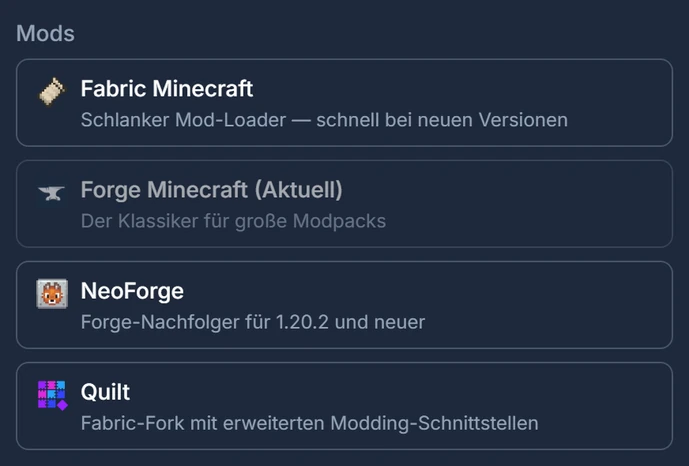
Darunter liegt Server-Software, nach Zweck gruppiert:
- Plugins: Paper, Purpur, Spigot, Folia, Leaf und Leaves. Sie laden Plugins, keine Mods.
- Mods: Fabric, Forge, NeoForge und Quilt.
- Plugins und Mods: Mohist, im Panel als experimentell beschrieben.
- Ohne Erweiterung: Vanilla.
Jede Variante trägt eine Zeile, wofür sie gedacht ist. Die laufende ist ausgegraut und mit (Aktuell) markiert.
 (Bild vergrößern)
Ganz unten öffnet Anderes Spiel installieren die Liste der anderen Spiele; für einen Loader-Wechsel brauchst du sie nicht.
Schritt 2: Loader wählen und Folgen lesen
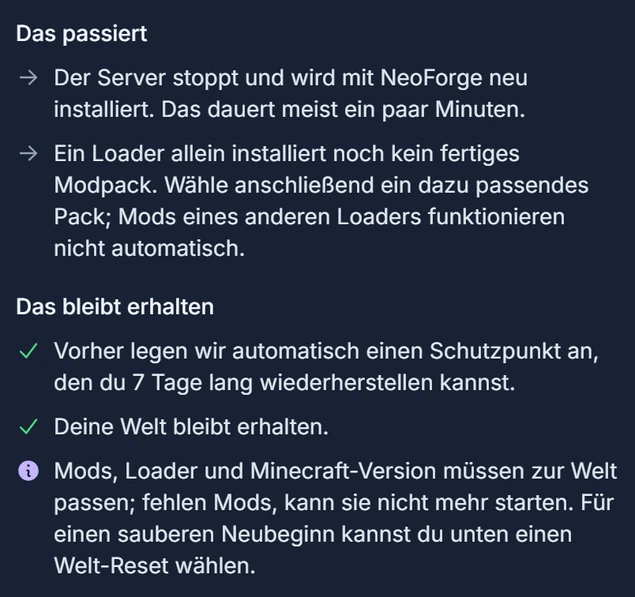
Klicke in der Gruppe Mods auf den neuen Loader. Direkt darunter erscheint Dein Wechsel, zum Beispiel „Forge Minecraft → NeoForge“, mit einer kurzen Beschreibung, dem Mindest-RAM und dem empfohlenen RAM. Darunter stehen zwei Listen:
- Das passiert: Der Server stoppt und wird mit dem neuen Loader neu installiert. Ein Loader allein installiert noch kein fertiges Modpack, und Mods eines anderen Loaders funktionieren nicht automatisch.
- Das bleibt erhalten: der automatische Schutzpunkt, den du eine begrenzte Zeit lang wiederherstellen kannst, und deine Welt, wenn auf deinem Server schon ein Spieler online war. Dazu der Hinweis, dass Mods, Loader und Minecraft-Version zur Welt passen müssen.
 (Bild vergrößern)
War auf deinem Server noch nie ein Spieler online, steht stattdessen unter Das passiert, dass eine neue Welt entsteht und die bisherige nur umbenannt wird.
Schritt 3: Welt behalten oder zurücksetzen
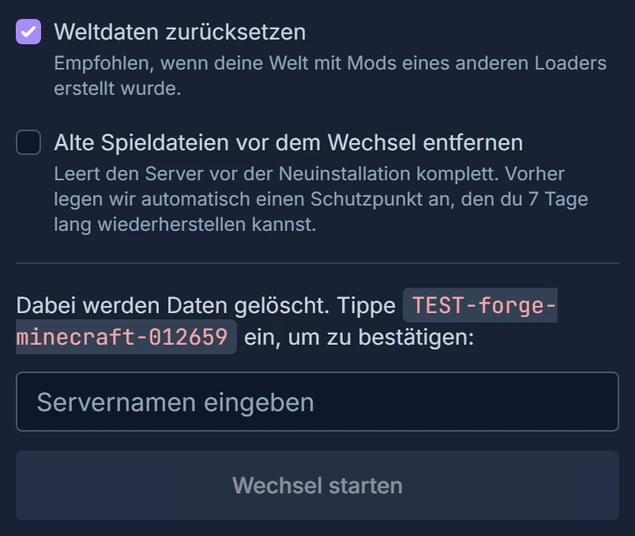
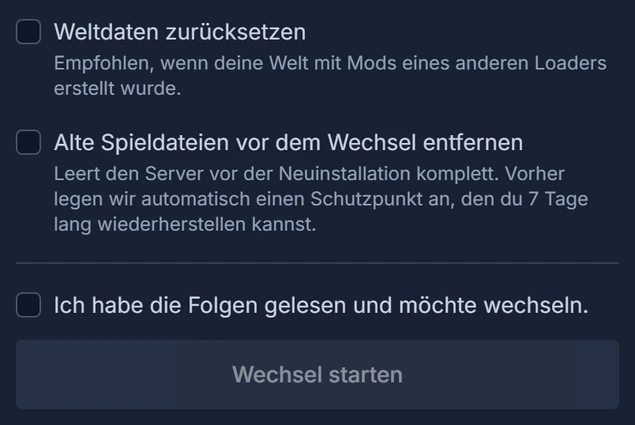
Das Häkchen bei Weltdaten zurücksetzen ist nicht vorausgewählt. Beim Wechsel zwischen zwei Loadern steht darunter: „Empfohlen, wenn deine Welt mit Mods eines anderen Loaders erstellt wurde.“
- Ohne Häkchen bleibt eine Welt, auf der schon gespielt wurde, erhalten. In einem unserer Tests stand ein vorher gesetzter Goldblock nach dem Wechsel noch an seinem Platz, der Seed war derselbe. Die Welt startet aber nur, wenn ihre Mods auch für den neuen Loader vorhanden sind. Fehlen Mods, deren Blöcke oder Dimensionen in der Welt stecken, kann sie nicht mehr starten. War auf dem Server noch nie ein Spieler online, legt das Panel die Welt beiseite: Sie bleibt umbenannt im Dateimanager liegen, und der Server erzeugt eine neue.
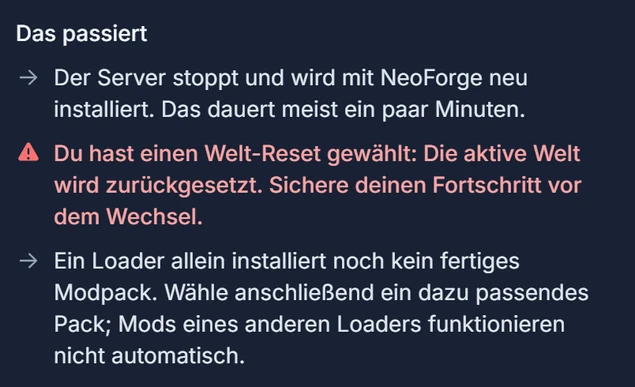
- Mit Häkchen wird die aktive Welt zurückgesetzt. Unter Das passiert steht das dann als rote Warnung, und zur Bestätigung tippst du den Namen deines Servers ein. Setze das Häkchen nur, wenn du ohnehin neu anfangen willst.
 (Bild vergrößern)
 (Bild vergrößern)
Das Häkchen bei Alte Spieldateien vor dem Wechsel entfernen brauchst du für einen Loader-Wechsel normalerweise nicht. Es leert den Server vor der Neuinstallation komplett, und auch dann bestätigst du mit dem Servernamen.
Schritt 4: Bestätigen und warten
Setze das Häkchen Ich habe die Folgen gelesen und möchte wechseln. und klicke auf Wechsel starten. Ohne Häkchen bleibt der Knopf ausgegraut.
 (Bild vergrößern)
Das Panel zeigt dann vier Schritte: Schutzpunkt anlegen, Dateien vorbereiten, Installieren und Erster Start. Laut Anzeige dauert das meist etwa zwei Minuten, höchstens rund neun. Du kannst die Seite verlassen. Ist alles durch, steht dort „Fertig, dein Server ist umgestellt.“
Schritt 5: Mods für den neuen Loader einspielen
Das Panel installiert beim Wechsel nur den Loader. Willst du ein fertiges Modpack, wählst du es danach im Reiter Modpack. Einzelne Mods spielst du selbst ein.
Der Ordner mods bleibt beim Wechsel zwischen zwei Loadern liegen. In unserem Test war eine Datei, die wir vorher in mods gelegt hatten, nach dem Wechsel noch da. Der neue Loader lädt aber nur Mods, die für ihn gebaut sind.
- Entferne die Mod-Dateien des alten Loaders aus
mods. - Lade die Fassungen für den neuen Loader und deine Minecraft-Version hoch, bei Fabric samt Fabric API.
- Starte den Server und lies die Konsole ab dem Start. Halte die erste Fehlermeldung fest, nicht nur die letzte.
Was die häufigsten Meldungen bedeuten, erklärt Minecraft-Mod-Fehler bei Forge, NeoForge und Fabric. Wie du Mods und Modpacks passend zusammenstellst, steht in Minecraft-Mods und Modpacks passend einrichten.
Schritt 6: Zurück, wenn etwas nicht passt
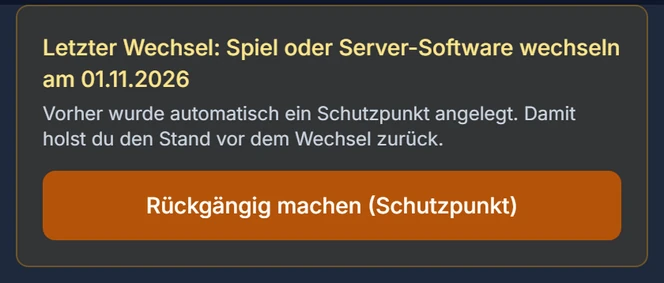
Nach dem Wechsel zeigt der Bereich Verwalten oben den letzten Wechsel mit Datum und dem Knopf Rückgängig machen (Schutzpunkt).
 (Bild vergrößern)
Der Knopf führt zu den Sicherungen, und zwar direkt zu dem Schutzpunkt, den das Panel vor dem Wechsel angelegt hat. Dort klickst du auf Schutzpunkt wiederherstellen. Eine Vorschau nennt, was zurückgesetzt wird: Serverdateien, Version und Startkonfiguration. Alles, was sich seit dem Schutzpunkt geändert hat, geht verloren, auch das, was nach dem Wechsel gebaut wurde. Erst nach einem Häkchen startet die Wiederherstellung. In unserem Test mit dem Goldblock lief danach in weniger als einer Minute wieder Forge, mit derselben Welt.
Vom Loader zurück auf Paper oder Vanilla
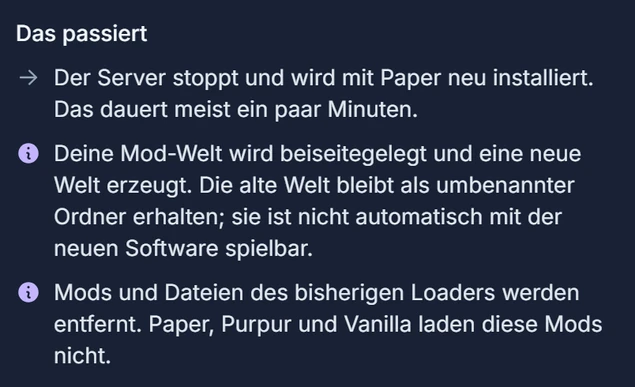
Wechselst du von einem Loader auf Paper, Purpur oder Vanilla, sagt die Liste Das passiert etwas anderes: Deine Mod-Welt wird beiseitegelegt und eine neue Welt erzeugt, und Mods und Dateien des bisherigen Loaders werden entfernt. Das gilt auch für eine bespielte Welt, weil Paper und Vanilla eine Welt mit Mod-Inhalten oft nicht starten können.
 (Bild vergrößern)
Nach unserem Wechsel von NeoForge auf Paper war der Ordner mods weg, und die alte Welt lag umbenannt im Dateimanager. Den umbenannten Ordner kannst du dort herunterladen oder später zurückbenennen.
Alles Weitere zum Wechsel der Server-Software und der Version steht in Server-Software und Version im Panel wechseln. Wie du einen größeren Umstieg mit einer Testkopie vorbereitest, beschreibt Minecraft-Version und Modloader sicher wechseln.
FAQ
Laufen Forge-Mods auf NeoForge? Für die Versionen, für die das Panel NeoForge anbietet (ab 1.20.2), nein. NeoForge hat mit 1.20.2 eine eigene Mod-Kennung und eigene Pakete bekommen; Mods müssen dafür angepasst werden. Nimm die NeoForge-Fassung der Mod, wenn es eine gibt.
Bleibt meine Welt beim Wechsel von Forge auf Fabric? Ohne das Häkchen bei Weltdaten zurücksetzen bleibt eine bespielte Welt liegen. Ob sie startet, hängt an den Mods: Stecken Blöcke oder Dimensionen einer Forge-Mod in der Welt und gibt es die Mod für Fabric nicht, startet sie nicht mehr. Dann hilft der Schutzpunkt oder ein Neuanfang mit Welt-Reset.
Kann ich den Wechsel rückgängig machen? Ja, solange der Schutzpunkt noch verfügbar ist, über Rückgängig machen (Schutzpunkt) oben in Verwalten. Für einen längeren Rückweg legst du vorher eine eigene Sicherung an.
Installiert das Panel beim Wechsel ein Modpack? Nein. Das Panel installiert nur den Loader. Ein fertiges Modpack wählst du danach im Reiter Modpack.
Kostet der Wechsel etwas? Nein, nicht beim Wechsel zwischen Forge, NeoForge, Fabric und Quilt: Für diese Loader berechnet das Panel keinen Preisunterschied. Es bucht beim Wechsel nichts ab, und dein Monatspreis bleibt, wie er ist. Wechselst du zurück auf Paper, berechnet das Panel keinen Unterschied zum bisherigen Monatspreis.
Quellen und Prüfstand
Prüfstand: Auf einem eigenen Testserver haben wir am 30. Oktober 2026 von Forge 52.1.20 auf NeoForge gewechselt und danach von NeoForge auf Paper, beides mit Minecraft 1.21.1. Gemessen haben wir die Dauer bis „Fertig“, die übernommene Version, den Inhalt von mods und den Weltordner nach jedem Wechsel. Der Wechsel auf NeoForge war nach 160 Sekunden fertig, NeoForge 21.1.265 nach 12 Sekunden gestartet. Die Welt, auf der noch niemand gespielt hatte, lag danach als world.bak-eggswitch-20261030-172058 im Dateimanager. Der Wechsel auf Paper war nach 280 Sekunden fertig, mods war weg, und die alte Welt lag als world.bak-eggswitch-20261030-204624 daneben. Dass eine bespielte Welt beim Wechsel zwischen zwei Loadern bleibt und dass der Schutzpunkt den alten Stand zurückholt, haben wir am 31. Oktober 2026 auf einem zweiten Testserver mit derselben Wechsel-Oberfläche gemessen: Seed und ein vorher gesetzter Goldblock waren nach dem Wechsel und nach dem Wiederherstellen unverändert. Am 1. November 2026 haben wir auf einem weiteren Testserver die Bilder aufgenommen. Dafür haben wir den Server im Panel so markiert, als wäre schon ein Spieler online gewesen, und noch einmal von Forge auf NeoForge gewechselt: Die Welt lag danach weiter als world da, ein umbenannter Weltordner entstand nicht, und NeoForge 21.1.265 lief auf 1.21.1. Am selben Tag haben wir die Preisberechnung des Panels für alle bezahlten Server mit Forge, NeoForge oder Fabric nachgerechnet: Für einen Wechsel auf einen anderen Loader berechnet das Panel keinen Preis, für einen Wechsel auf Paper keinen Unterschied zum bisherigen Monatspreis. Die Angaben zu den Loadern selbst stammen aus deren Dokumentation, gelesen am 30. Oktober 2026:
- NeoForge: NeoForge User Guide: NeoForge ab Minecraft 1.20.2 empfohlen, für 1.20.1 Forge.
- NeoForge 1.20.2: NeoForge 20.2 for Minecraft 1.20.2: neue Mod-Kennung
neoforgeund umbenannte Pakete, Mods müssen angepasst werden. - Fabric: Fabric installieren: Viele Fabric-Mods setzen die Fabric API voraus.
- game-serverhosting.com: Reiter, Folgen-Listen, Häkchen, Bestätigung, Schritte des Wechsels, Rückgängig-Leiste und Preisberechnung aus unserem Panel.
- Nicht geprüft: die Preisanzeige im Panel auf einem bezahlten Server (unsere Testserver haben keinen Tarif, die Berechnung dahinter haben wir nachgerechnet), ein Wechsel auf Fabric oder Quilt mit echten Mods.
