
Mit der Live-Karte zeigt dein Minecraft-Java-Server die Welt als 3D-Karte im Browser, mit den Spielern in Echtzeit. Das Panel installiert dafür BlueMap, richtet einen Webport ein und gibt der Karte eine eigene HTTPS-Adresse. Von dir braucht es einen Haken und einen Klick. Rechne mit fünf bis zehn Minuten, in denen der Server bis zu dreimal neu startet.
Was du vorher brauchst
- einen Minecraft-Java-Server mit Plugin-Software wie Paper
- die Rechte für Plugins und für Neustarts, wenn du nicht der Besitzer bist
- einen Zeitpunkt, an dem drei kurze Neustarts nicht stören. Wer gerade spielt, fliegt dabei kurz raus.
Live-Karte einschalten
- Öffne im Panel Spiel-Einstellungen → Live-Karte.
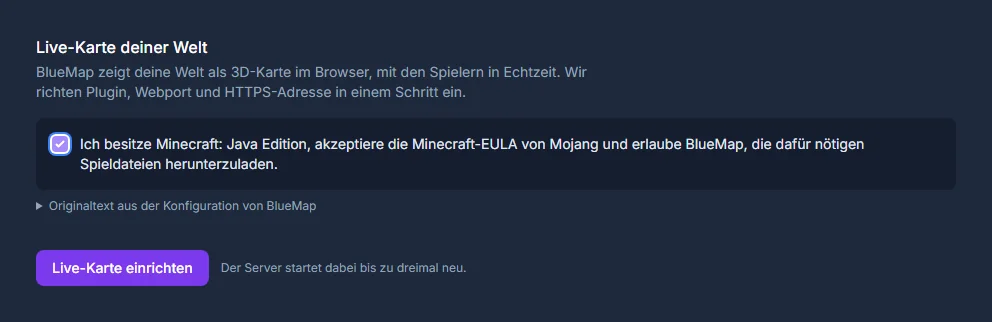
- Setz den Haken. Damit bestätigst du, dass du Minecraft: Java Edition besitzt, die EULA von Mojang akzeptierst und BlueMap die nötigen Spieldateien herunterladen darf. BlueMap braucht die Texturen aus dem Spiel, um die Blöcke zu zeichnen. Unter Originaltext aus der Konfiguration von BlueMap kannst du den englischen Wortlaut aufklappen.
- Klick Live-Karte einrichten.
 (Bild vergrößern)
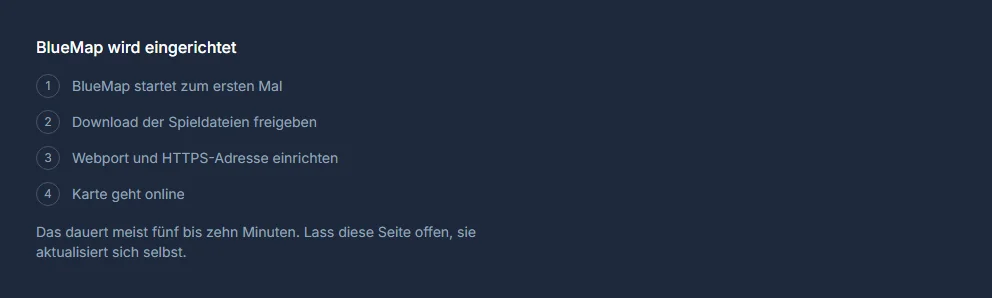
Das Panel zeigt jetzt vier Schritte: BlueMap startet zum ersten Mal, Download der Spieldateien freigeben, Webport und HTTPS-Adresse einrichten, Karte geht online. Lass die Seite offen, sie aktualisiert sich selbst. Kommt ein Schritt nicht weiter, steht dort Einrichtung fortsetzen.
 (Bild vergrößern)
Die Karte teilen
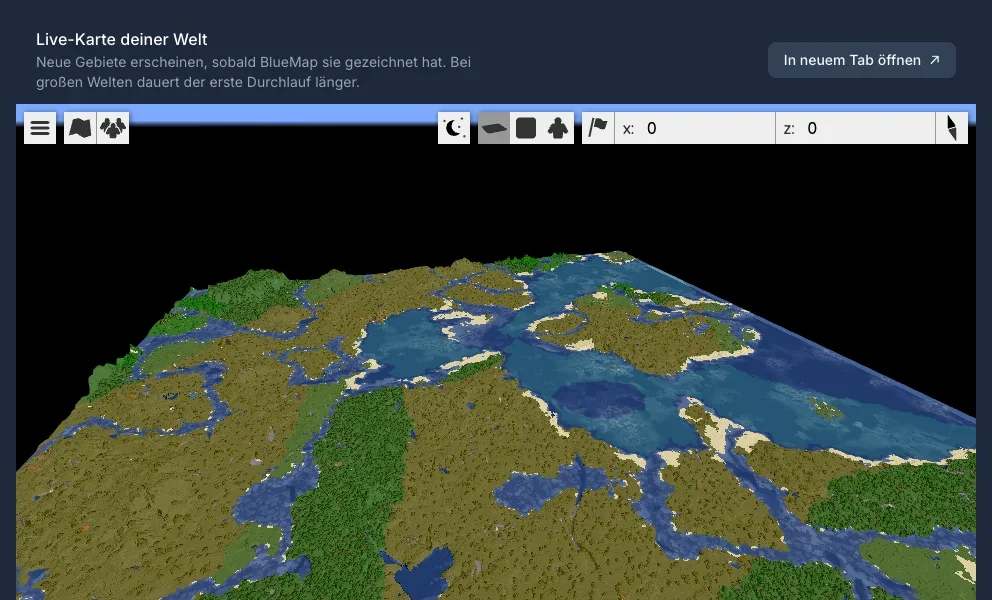
Ist alles fertig, siehst du die Karte direkt im Panel. Du kannst darin drehen, zoomen und dich umsehen.
 (Bild vergrößern)
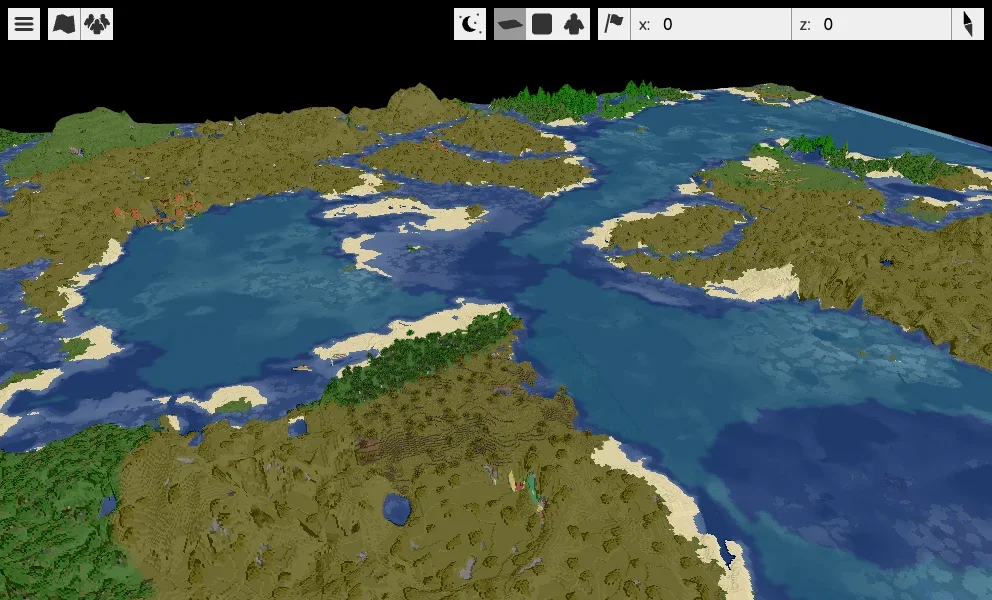
In neuem Tab öffnen zeigt die Karte unter ihrer eigenen Adresse. Sie hat die Form
https://web-<Server-ID>.game-serverhosting.com/ und läuft über HTTPS. Diese Adresse kannst du in Discord anpinnen
oder auf deiner Website verlinken. Wer sie kennt, sieht die Karte und die Positionen der Spieler, die gerade online
sind.
 (Bild vergrößern)
Große Welten
Neue Gebiete erscheinen erst, wenn BlueMap sie gezeichnet hat. Auf einer frischen Welt geht das schnell. Auf einer Welt mit vielen erkundeten Chunks dauert der erste Durchlauf deutlich länger. BlueMap zeichnet in einem eigenen Thread neben dem Spiel: Auf unserem Testserver blieb der Server dabei ohne Spieler bei 20 TPS. Wenn du die Welt ohnehin mit Chunky vorgenerierst, mach das vor der Live-Karte. Dann zeichnet BlueMap einmal alles am Stück. Auf unserem Testserver dauerte das für eine Welt mit 1000 Blöcken Radius (gut 15.000 Chunks) etwa 20 Minuten.
Wenn etwas nicht klappt
| Meldung im Panel | Ursache |
Was du tust |
|---|---|---|
| „Zum Einrichten brauchst du die Rechte für Plugins und für Neustarts.“ | Du bist Mitverwalter ohne diese Rechte |
Den Besitzer bitten, dir beide Rechte zu geben |
| „BlueMap ist installiert, aber deaktiviert.“ | Das Plugin wurde abgeschaltet |
Unter Plugins wieder aktivieren |
| „… belegt schon den Webport dieses Servers.“ | Ein anderer Kartendienst (zum Beispiel Dynmap) nutzt den Port |
Den anderen Dienst entfernen, dann neu starten |
| „Die Einrichtung hat zu lange gedauert.“ | Ein Schritt kam nicht rechtzeitig zurück |
Einrichtung fortsetzen klicken oder in die Konsole sehen |
| „Der Neustart ist fehlgeschlagen.“ | Der Server kam nicht wieder hoch |
Kurz warten, dann erneut versuchen |
FAQ
Bleibt die Karte nach einem Neustart bestehen? Ja. Auf unserem Testserver war sie 22 Sekunden nach einem Neustart wieder erreichbar, ohne neue Einrichtung. Während der Server neu startet, zeigt die Adresse kurz eine Fehlermeldung.
Ist die Karte erreichbar, wenn der Server aus ist? Nein. BlueMap läuft im Server mit. Ist der Server gestoppt,
zeigt die Adresse nur error code: 502. Sobald er wieder läuft, ist die Karte zurück.
Kostet die Live-Karte extra? Nein, sie ist Teil des Panels.
Kann ich die Karte wieder entfernen? Ja. Öffne Plugins, wähle bei BlueMap Aktionen → Deinstallieren und
starte den Server neu. Danach ist die Adresse nicht mehr erreichbar, und unter Live-Karte kannst du die Karte
jederzeit neu einrichten. Die Einstellungen und die gezeichnete Karte bleiben in den Ordnern plugins/BlueMap und
bluemap liegen. Brauchst du sie nicht mehr, löschst du beide unter Dateien.
Quellen und Prüfstand
Prüfstand: Stand dieses Guides: 22. November 2026. Die Einrichtung haben wir an diesem Tag auf eigenen Paper-Testservern mit Minecraft 26.3 und BlueMap 5.29 durchgespielt: Einrichtung unter Spiel-Einstellungen → Live-Karte, Karte im Panel und unter ihrer eigenen HTTPS-Adresse, Neustart, gestoppter Server, Zeichnen der Welt ohne Spieler und das Entfernen über Plugins. Am 23. November 2026 haben wir die Einrichtung auf einem neuen Testserver wiederholt, dessen Welt wir vorher mit Chunky vorgeneriert hatten (Radius 1000 Blöcke). BlueMap hat diese Welt danach am Stück gezeichnet, mit einem Render-Thread in etwa 20 Minuten. Die Bilder stammen von diesen Testservern.
- BlueMap: Installation von BlueMap: BlueMap läuft als Plugin im Server, zeichnet die Karte nach, wenn sich die Welt ändert, und bringt einen eigenen kleinen Webserver mit. Dafür braucht es einen zusätzlichen Port und die Erlaubnis, Dateien von Mojang herunterzuladen (
accept-download). Beides richtet das Panel für dich ein. - Unser Panel: Ablauf, Schritte, Rechte und Meldungen der Live-Karte, so wie das Panel sie zeigt.
- Nicht geprüft: Die Meldungen aus der Tabelle haben wir nicht selbst ausgelöst, sie stammen aus den Texten des Panels. Wie lange der erste Durchlauf auf einer großen, schon erkundeten Welt dauert, haben wir nicht gemessen.
