Im GSH-Panel wechselst du Serversoftware und Version über getrennte Optionen unter „Verwalten“. Sichere vorher Welt und Erweiterungsdaten und lies die konkrete Wechselübersicht. Neue Software, eine andere Spielversion und ein Downgrade haben unterschiedliche Auswirkungen auf Dateien und Kompatibilität.
Vorher: eine Sicherung anlegen
Beide Wechsel greifen tief in die Serverdateien ein. Das Panel legt zwar vor dem Wechsel automatisch einen Schutzpunkt an, trotzdem ist eine eigene Sicherung der sauberste Startpunkt, vor allem vor einem Wechsel auf eine ältere Version. Wie das in einer Minute geht, zeigt Server-Sicherung erstellen und wiederherstellen.
Spieltyp wechseln: andere Server-Software
Öffne deinen Server und wähle den Bereich Verwalten. Dort findest du die Reiter Schutzpunkte, Spieltyp wechseln und, bei Minecraft, Version. Der Bereich öffnet bewusst mit dem Reiter Version, weil der Spieltyp-Wechsel der tiefere Eingriff ist.
Im Reiter Spieltyp wechseln siehst du den aktuellen Spieltyp und wählst unter Neuer Spieltyp das Ziel. Bei Minecraft ist das zum Beispiel der Schritt von Paper zu Fabric. Varianten werden dabei nur innerhalb deiner Edition angeboten: Ein Java-Server bekommt Java-Varianten, ein Bedrock-Server Bedrock-Varianten, sonst könnten sich deine Spieler nach dem Wechsel nicht mehr verbinden.
Bevor du bestätigst, erklärt dir das Panel, was passieren wird:
- Dein Server wird für den neuen Spieltyp neu installiert. Vorher legt das Panel automatisch einen Schutzpunkt an, den du sieben Tage lang wiederherstellen kannst.
- Die Dateien des alten Spiels bleiben liegen, außer du setzt den Haken bei Alte Spieldateien vor dem Wechsel entfernen. Das ist sinnvoll, wenn der Speicher knapp ist; das Panel warnt dich, wenn der neue Spieltyp nicht in deinen Speicher passt.
- Wechselst du von einer Mod-Version wie Forge, NeoForge, Fabric oder einem Modpack auf eine Version ohne Mods, entfernt das Panel die Mods und legt die bisherige Welt beiseite. Sie wird umbenannt, nicht gelöscht, und liegt danach mit der Endung
.bak-eggswitchim Dateimanager. - Braucht der neue Spieltyp mehr Arbeitsspeicher oder Speicherplatz, als dein Server hat, siehst du einen Hinweis mit den Mindestwerten.
- Kostet der neue Spieltyp mehr als der alte, zeigt das Panel den Aufpreis und den neuen Monatspreis an, bevor irgendetwas passiert.
Zur Bestätigung tippst du den Namen deines Servers in das Feld Servernamen eingeben und klickst auf Spieltyp ändern. Während der Neuinstallation zeigt das Panel den Fortschritt; das kann einige Minuten dauern.
Version wechseln bei Minecraft
Für Minecraft gibt es zusätzlich den Reiter Version. Hier bleibt die Server-Software gleich, und nur die Spielversion ändert sich. Wähle unter Neue Version wählen das Ziel. Solange du nicht bestätigt hast, wird nichts gewechselt.
Nach der Auswahl prüft das Panel, ob dein Server zur Zielversion passt. Die Kompatibilitätsprüfung kennt drei Ergebnisse: Kompatibel, Warnung oder Blockiert. Installierte Plugins, die mit der Zielversion nicht zusammenarbeiten, werden einzeln aufgelistet. Gehst du auf eine ältere Version zurück, warnt das Panel vor dem Downgrade: Welten und Plugins, die mit der neueren Version erstellt wurden, können dabei beschädigt werden oder nicht mehr laden.
Auch hier bestätigst du mit dem Servernamen und klickst auf Version wechseln. Die passende Java-Version stellt das Panel automatisch ein, du musst dich um die Laufzeitumgebung nicht kümmern. Im Versions-Verlauf siehst du danach, wann du welche Version eingestellt hast.
Wenn etwas schiefgeht
Schlägt ein Versionswechsel fehl, bietet das Panel direkt an, zum Stand vor dem Wechsel zurückzukehren. Den Schutzpunkt eines Spieltyp-Wechsels findest du unter Verwalten → Schutzpunkte. Startet der Server nach dem Wechsel nicht, liegt es meist an Plugins oder Mods, die nicht zur neuen Software oder Version passen. Prüfe dann die installierten Erweiterungen; wie das geht, steht in Plugins mit dem Assistenten installieren.
Läuft dein Server über ein Abonnement und würde sich der Preis durch den Spielwechsel ändern, lässt sich der Wechsel noch nicht selbst auslösen. Das Panel weist dann darauf hin; unser Support stellt ihn dir um.
Nach dem Wechsel drei getrennte Ergebnisse prüfen
Bestätige zuerst im Startlog die gewählte Software und Version. Teste danach einen normalen Clientbeitritt und anschließend die tatsächlich benötigten Plugins oder Mods. Ein Paper-Plugin funktioniert nicht automatisch auf Fabric; eine alte Moddatei wird durch passende Java-Laufzeit nicht kompatibel. Prüfe auch aktive Welt und Inventar eines bekannten Spielers. Bei einem Fehler nutze den zum konkreten Wechsel gehörenden Schutzpunkt und dokumentiere die erste Fehlermeldung. Ein Software-Rückwechsel allein repariert keinen Save, der bereits in einem inkompatiblen neuen Format gespeichert wurde. Bewahre deshalb die Sicherung vor dem Wechsel separat auf.
Vanilla: Beispiel ansehen
Eigene Aufnahmen aus einer Demo-Umgebung. Die gezeigte Version und Einrichtung können von deinem Server abweichen.
- Vanilla: das unveränderte Java-Spiel.
- Eine verschneite Bergwelt im Abendlicht.
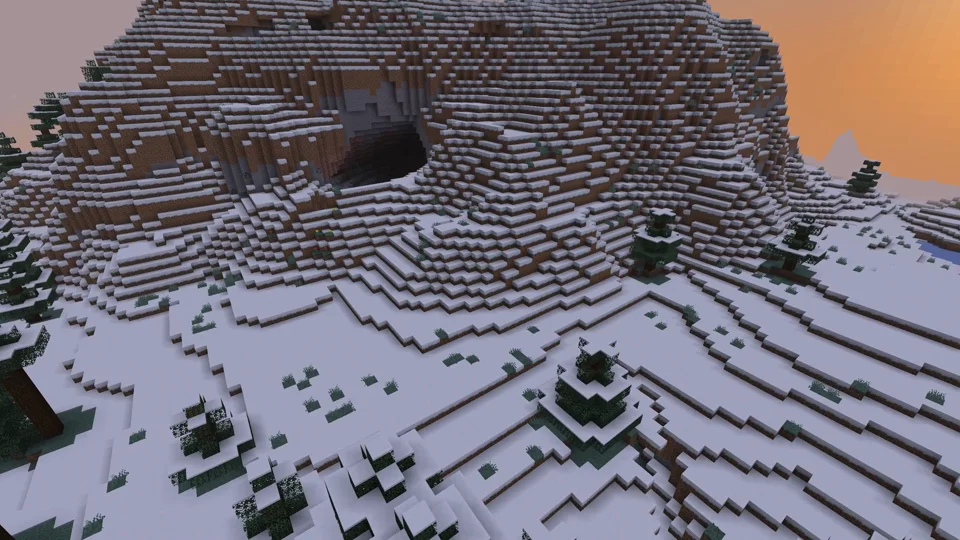
Java Edition
Paper: Beispiel ansehen
Eigene Aufnahmen aus einer Demo-Umgebung. Die gezeigte Version und Einrichtung können von deinem Server abweichen.
- Paper: Java-Minecraft mit Plugins.
- WorldEdit: Goldpyramide und Glaskuppel.
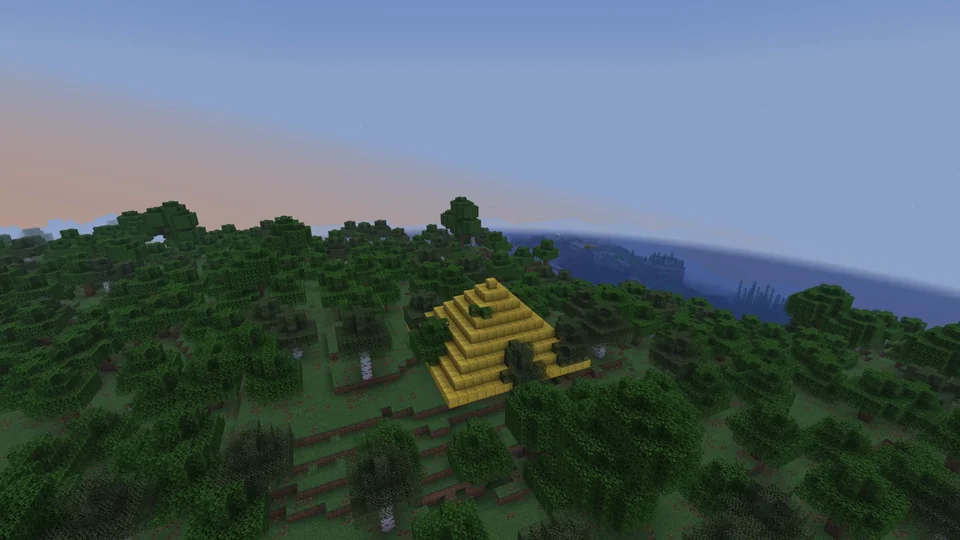
Paper / WorldEdit 7.3.16
Purpur: Beispiel ansehen
Eigene Aufnahmen aus einer Demo-Umgebung. Die gezeigte Version und Einrichtung können von deinem Server abweichen.
- Purpur: zusätzliche Servereinstellungen.
- Phantom-Flug mit aktivierter Reitfunktion.
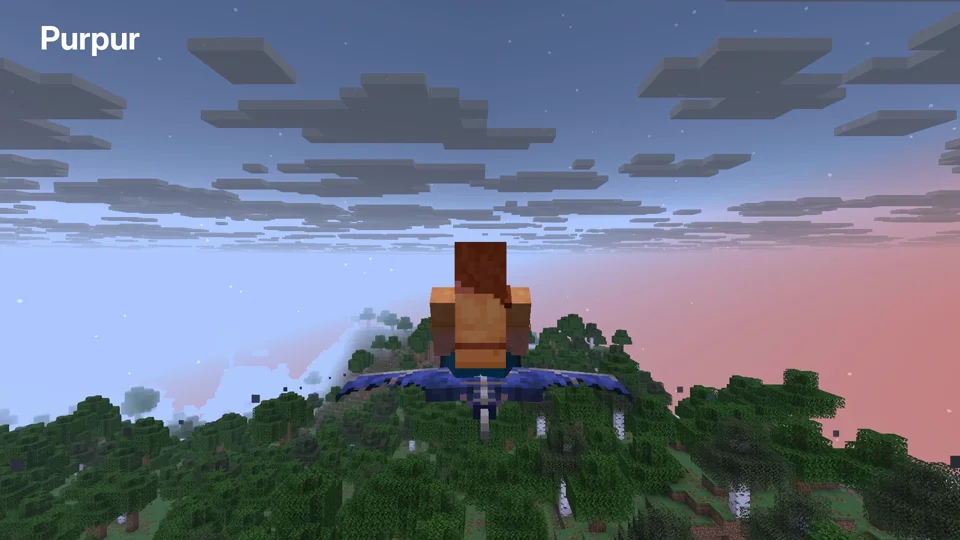
Purpur 1.21.6; phantom riding enabled
Fabric: Beispiel ansehen
Eigene Aufnahmen aus einer Demo-Umgebung. Die gezeigte Version und Einrichtung können von deinem Server abweichen.
- Fabric: Mods wie Cobblemon. Dein Client braucht die passende Version und Mods.
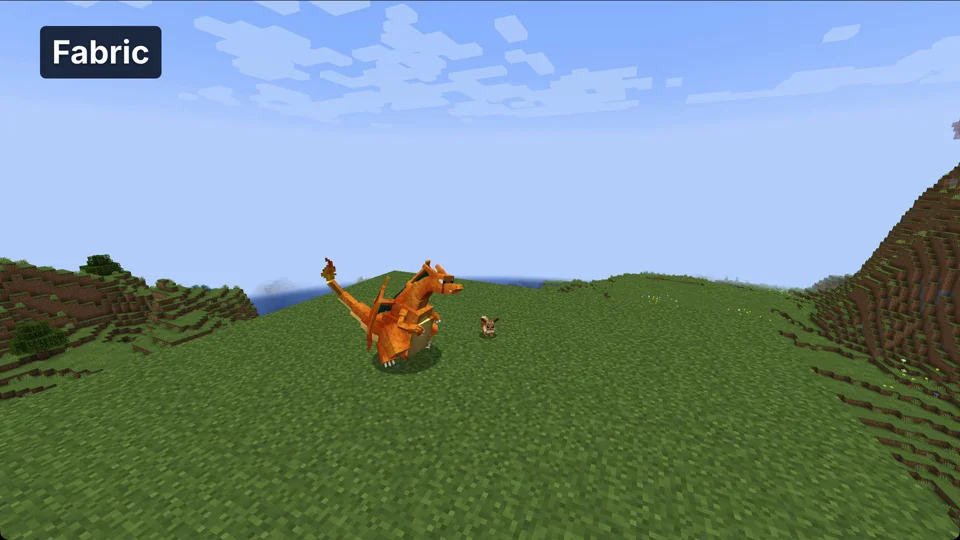
Minecraft 1.21.1 / Cobblemon 1.8.1 / Fabric API 0.116.17
NeoForge: Beispiel ansehen
Eigene Aufnahmen aus einer Demo-Umgebung. Die gezeigte Version und Einrichtung können von deinem Server abweichen.
- NeoForge: Technik-Mods wie Create. Dein Client braucht die passenden Mods.
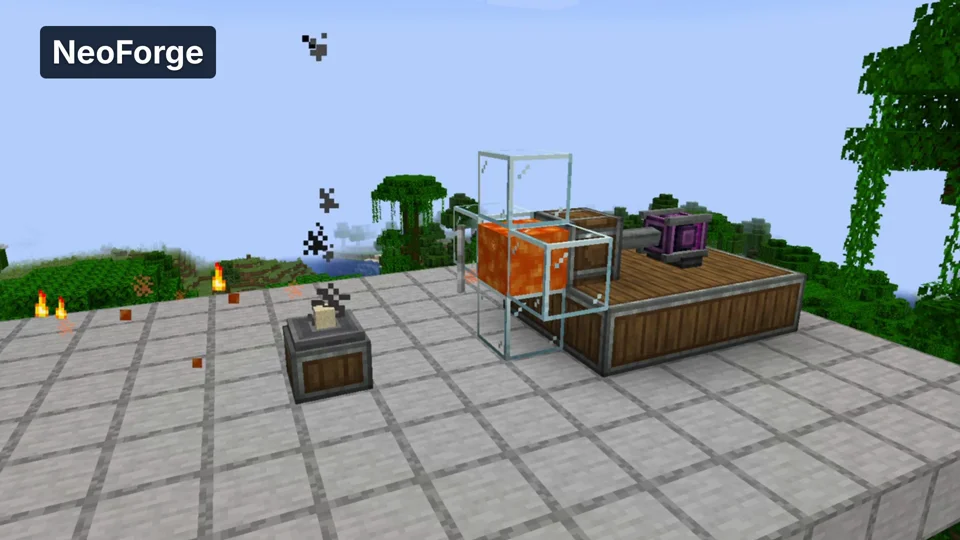
Minecraft 1.21.1 / Create 6.0.10
Velocity: Beispiel ansehen
Eigene Aufnahmen aus einer Demo-Umgebung. Die gezeigte Version und Einrichtung können von deinem Server abweichen.
- Velocity: Ein Proxy verbindet mehrere Java-Server. Hier wechseln wir von der Lobby in die zweite Welt.
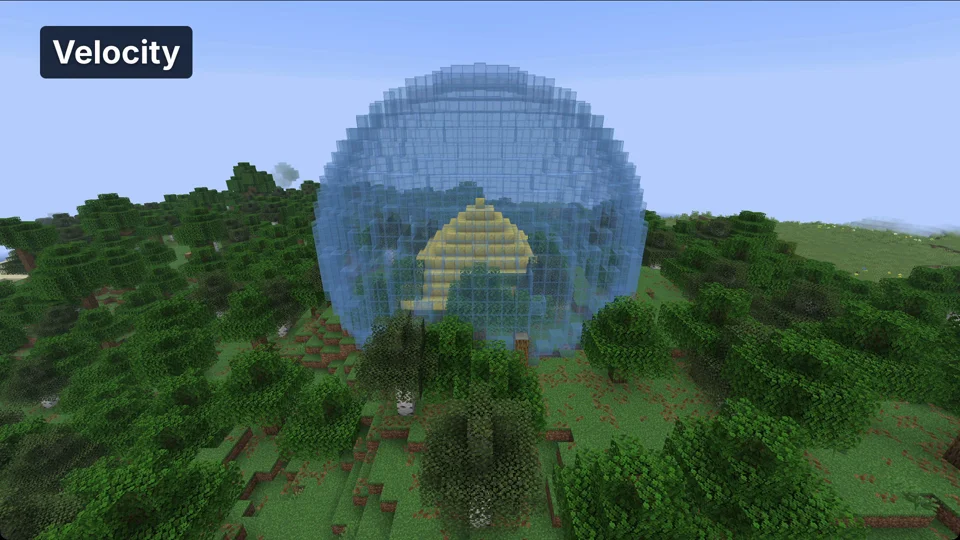
Java Minecraft 1.21.6; proxy world switch