
Het korte antwoord: De modloader van je Minecraft-server wijzig je in het panel onder Beheren → Software / loader wijzigen. In de groep Mods kies je Forge, NeoForge, Fabric of Quilt, lees je de gevolgen direct daaronder, zet je het vinkje en klik je op Wijziging starten. De Minecraft-versie blijft daarbij hetzelfde, en vooraf maakt het panel automatisch een herstelpunt aan. Je mods gaan niet mee: van elke mod heb je de versie voor de nieuwe loader nodig.
Stand van deze guide: 1 november 2026. De wijziging van Forge naar NeoForge en daarna van NeoForge naar Paper hebben we op 30 oktober 2026 op een eigen testserver met Minecraft 1.21.1 in het panel doorlopen. De afbeeldingen hebben we op 1 november 2026 op nog een eigen testserver gemaakt. Wat we niet hebben uitgeprobeerd, staat onderaan bij de testopzet.
Voordat je wijzigt
- Controleer je mods. Forge, NeoForge, Fabric en Quilt zijn aparte loaders. Een mod draait alleen op de loader waarvoor hij gebouwd is. Kijk voor elke mod of er een versie bestaat voor de nieuwe loader en jouw Minecraft-versie.
- De versie blijft. De wijziging neemt je Minecraft-versie over. In onze test draaide eerst Forge op 1.21.1 en daarna NeoForge 21.1.265 op 1.21.1. Wil je ook de versie veranderen, doe dat dan apart in het tabblad Versie, zodat je een fout aan één stap kunt koppelen.
- NeoForge pas vanaf 1.20.2. Het panel beschrijft NeoForge als “Opvolger van Forge voor 1.20.2 en nieuwer”. De NeoForge-documentatie raadt voor 1.20.1 nog steeds Forge aan.
- Fabric heeft meestal de Fabric API nodig. Veel Fabric-mods vereisen de Fabric API als aparte mod. Upload die mee als je mods erom vragen.
- Medespelers hebben dezelfde mods nodig. Na de wijziging passen de mods in hun Minecraft niet meer bij de server. Hoe ze een modserver joinen, lees je in Een Minecraft-modpackserver joinen.
- Eigen back-up als je verder terug wilt kunnen. Het automatische herstelpunt blijft zeven dagen bewaard. Hoe je daarnaast een eigen back-up maakt, staat in Een serverback-up maken en herstellen.
Stap 1: Het tabblad openen
Open je server en kies het onderdeel Beheren. Dit onderdeel opent met het tabblad Updates; klik op Software / loader wijzigen. Bovenaan zie je onder Nu geïnstalleerd wat er op dit moment draait.
Daaronder staat Serversoftware, gegroepeerd per doel:
- Plugins: Paper, Purpur, Spigot, Folia, Leaf en Leaves. Deze laden plugins, geen mods.
- Mods: Fabric, Forge, NeoForge en Quilt.
- Plugins en mods: Mohist, in het panel als experimenteel omschreven.
- Zonder uitbreiding: Vanilla.
Elke variant heeft een regel waarin staat waarvoor hij bedoeld is. De huidige is grijs weergegeven en gemarkeerd met (Huidig).
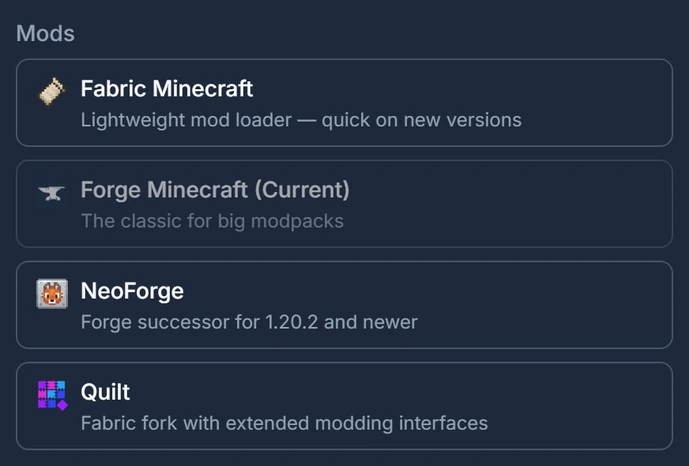 (Afbeelding vergroten)
Helemaal onderaan opent Ander spel installeren de lijst met andere spellen; voor een loaderwijziging heb je die niet nodig.
Stap 2: Loader kiezen en gevolgen lezen
Klik in de groep Mods op de nieuwe loader. Direct daaronder verschijnt Jouw wijziging, bijvoorbeeld “Forge Minecraft → NeoForge”, met een korte beschrijving, het minimale RAM en het aanbevolen RAM. Daaronder staan twee lijsten:
- Dit gebeurt: De server stopt en wordt opnieuw geïnstalleerd met de nieuwe loader. Een loader alleen installeert nog geen kant-en-klaar modpack, en mods van een andere loader werken niet vanzelf.
- Dit blijft behouden: het automatische herstelpunt, dat je zeven dagen lang kunt terugzetten, en je wereld, als er op je server al eens een speler online is geweest. Daarbij staat de opmerking dat mods, loader en Minecraft-versie bij de wereld moeten passen.
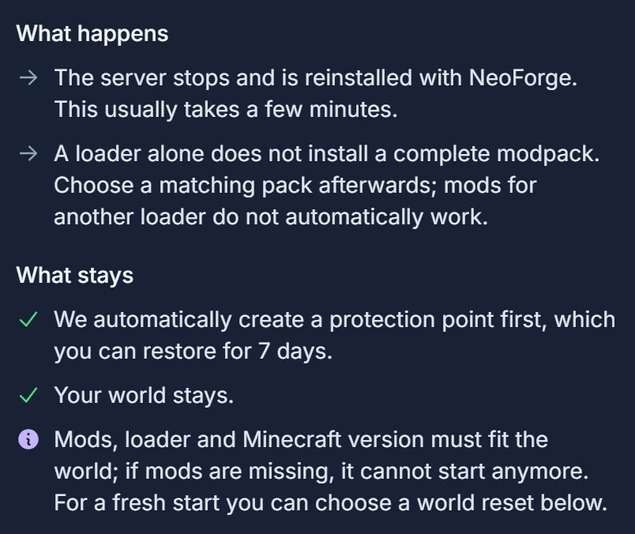 (Afbeelding vergroten)
Is er op je server nog nooit een speler online geweest, dan staat onder Dit gebeurt in plaats daarvan dat er een nieuwe wereld wordt aangemaakt en de bestaande alleen een andere naam krijgt.
Stap 3: Wereld behouden of resetten
Het vinkje bij Wereldgegevens resetten staat niet standaard aan. Bij een wijziging tussen twee loaders staat eronder: “Aanbevolen als je wereld is gemaakt met mods van een andere loader.”
- Zonder vinkje blijft een wereld waarop al gespeeld is behouden. In een van onze tests stond een vooraf geplaatst goudblok na de wijziging nog op zijn plek, en de seed was dezelfde. De wereld start echter alleen als de mods ervan ook voor de nieuwe loader aanwezig zijn. Ontbreken er mods waarvan blokken of dimensies in de wereld zitten, dan start die niet meer. Is er op de server nog nooit een speler online geweest, dan zet het panel de wereld opzij: die blijft met een andere naam in het bestandsbeheer staan, en de server maakt een nieuwe aan.
- Met vinkje wordt de actieve wereld gereset. Onder Dit gebeurt staat dat dan als rode waarschuwing, en ter bevestiging typ je de naam van je server in. Zet het vinkje alleen als je toch opnieuw wilt beginnen.
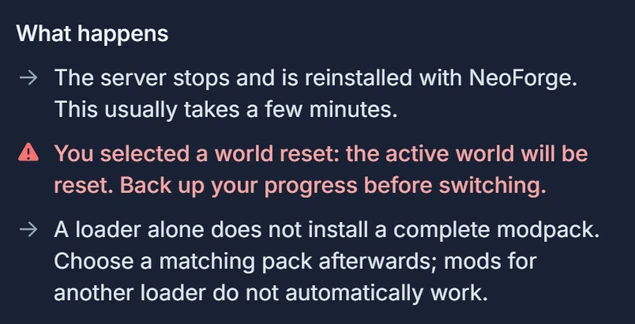 (Afbeelding vergroten)
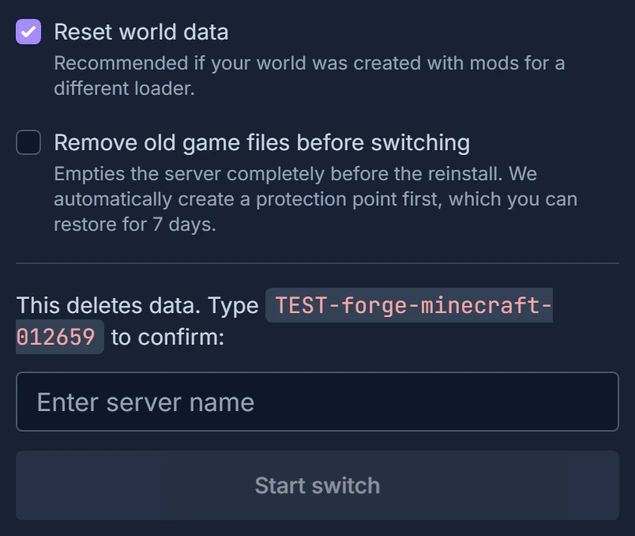 (Afbeelding vergroten)
Het vinkje bij Oude spelbestanden vóór het wijzigen verwijderen heb je voor een loaderwijziging normaal gesproken niet nodig. Het maakt de server vóór de herinstallatie volledig leeg, en ook dan bevestig je met de servernaam.
Stap 4: Bevestigen en wachten
Zet het vinkje Ik heb de gevolgen gelezen en wil wijzigen. en klik op Wijziging starten. Zonder vinkje blijft de knop grijs.
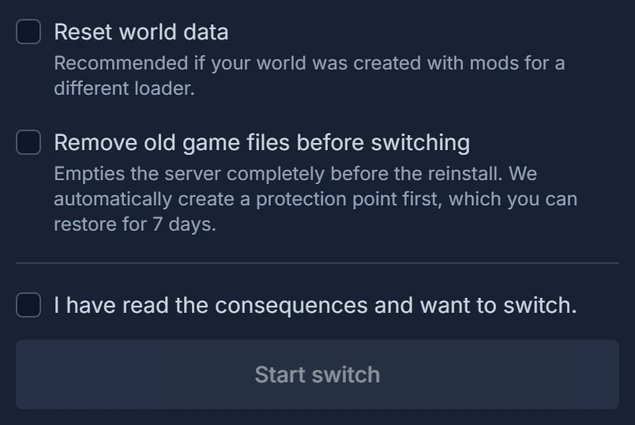 (Afbeelding vergroten)
Het panel toont dan vier stappen: Herstelpunt aanmaken, Bestanden voorbereiden, Installeren en Eerste start. Volgens de weergave duurt dat meestal ongeveer twee minuten, hooguit zo’n negen. Je kunt de pagina gerust verlaten. Is alles klaar, dan staat er “Klaar, je server is omgezet.”
Stap 5: Mods voor de nieuwe loader installeren
Het panel installeert bij de wijziging alleen de loader. Wil je een kant-en-klaar modpack, dan kies je dat daarna in het tabblad Modpack. Losse mods zet je er zelf op.
De map mods blijft bij een wijziging tussen twee loaders staan. In onze test was een bestand dat we vooraf in mods hadden gezet na de wijziging nog aanwezig. De nieuwe loader laadt echter alleen mods die voor hem gebouwd zijn.
- Verwijder de modbestanden van de oude loader uit
mods. - Upload de versies voor de nieuwe loader en jouw Minecraft-versie, bij Fabric inclusief de Fabric API.
- Start de server en lees de Console vanaf het opstarten. Noteer de eerste foutmelding, niet alleen de laatste.
Wat de meest voorkomende meldingen betekenen, lees je in Minecraft-modfouten bij Forge, NeoForge en Fabric. Hoe je mods en modpacks goed op elkaar afstemt, staat in Minecraft-mods en modpacks goed instellen.
Stap 6: Terug als iets niet klopt
Na de wijziging toont het onderdeel Beheren bovenaan de laatste wijziging met datum en de knop Ongedaan maken (herstelpunt).
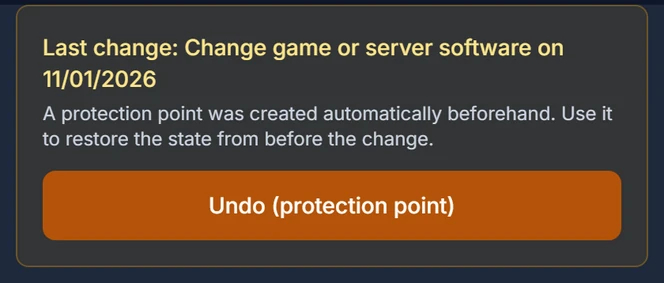 (Afbeelding vergroten)
De knop brengt je naar de Back-ups, en wel direct naar het herstelpunt dat het panel vóór de wijziging heeft aangemaakt. Daar klik je op Herstelpunt terugzetten. Een voorbeeldweergave laat zien wat er wordt teruggezet: serverbestanden, versie en startconfiguratie. Alles wat sinds het herstelpunt is veranderd, gaat verloren, ook wat er na de wijziging is gebouwd. Pas na een vinkje start het terugzetten. In onze test met het goudblok draaide daarna binnen een minuut weer Forge, met dezelfde wereld.
Van een loader terug naar Paper of Vanilla
Wijzig je van een loader naar Paper, Purpur of Vanilla, dan zegt de lijst Dit gebeurt iets anders: je modwereld wordt opzijgezet en er wordt een nieuwe wereld aangemaakt, en mods en bestanden van de vorige loader worden verwijderd. Dat geldt ook voor een bespeelde wereld, omdat Paper en Vanilla een wereld met modinhoud vaak niet kunnen starten.
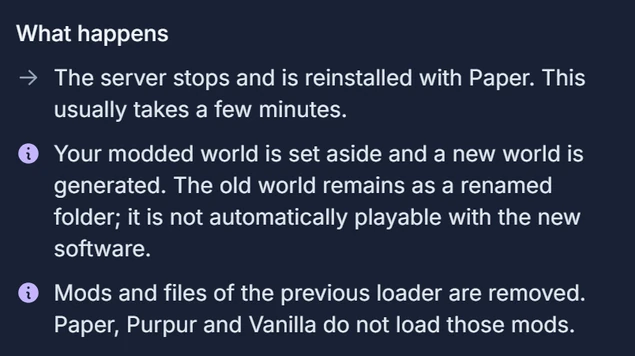 (Afbeelding vergroten)
Na onze wijziging van NeoForge naar Paper was de map mods verdwenen, en de oude wereld stond met een andere naam in het bestandsbeheer. Die hernoemde map kun je daar downloaden of later weer terug hernoemen.
Alles over het wijzigen van serversoftware en versie lees je in Serversoftware en versie wijzigen in het panel. Hoe je een grotere overstap voorbereidt met een testkopie, beschrijft De Minecraft-versie en modloader veilig wijzigen.
FAQ
Werken Forge-mods op NeoForge? Voor de versies waarvoor het panel NeoForge aanbiedt (vanaf 1.20.2): nee. NeoForge heeft met 1.20.2 een eigen mod-ID en eigen packages gekregen; mods moeten daarvoor worden aangepast. Neem de NeoForge-versie van de mod als die er is.
Blijft mijn wereld behouden bij de wijziging van Forge naar Fabric? Zonder het vinkje bij Wereldgegevens resetten blijft een bespeelde wereld staan. Of die start, hangt af van de mods: zitten er blokken of dimensies van een Forge-mod in de wereld en bestaat die mod niet voor Fabric, dan start de wereld niet meer. Dan helpt het herstelpunt of een nieuwe start met wereldreset.
Kan ik de wijziging ongedaan maken? Ja, zeven dagen lang via Ongedaan maken (herstelpunt) bovenaan in Beheren. Wil je langer terug kunnen, maak dan vooraf een eigen back-up.
Installeert het panel bij de wijziging een modpack? Nee. Het panel installeert alleen de loader. Een kant-en-klaar modpack kies je daarna in het tabblad Modpack.
Kost de wijziging iets? Nee, niet bij een wijziging tussen Forge, NeoForge, Fabric en Quilt: voor deze loaders rekent het panel geen prijsverschil. Er wordt bij de wijziging niets afgeschreven, en je maandprijs blijft zoals die is. Ga je terug naar Paper, dan rekent het panel geen verschil ten opzichte van je huidige maandprijs.
Bronnen en testopzet
Testopzet: Op een eigen testserver zijn we op 30 oktober 2026 van Forge 52.1.20 naar NeoForge gewisseld en daarna van NeoForge naar Paper, beide met Minecraft 1.21.1. We hebben de tijd tot “Klaar” gemeten, de overgenomen versie, de inhoud van mods en de wereldmap na elke wijziging. De wijziging naar NeoForge was na 160 seconden klaar, NeoForge 21.1.265 was na 12 seconden opgestart. De wereld waarop nog niemand had gespeeld, stond daarna als world.bak-eggswitch-20261030-172058 in het bestandsbeheer. De wijziging naar Paper was na 280 seconden klaar, mods was verdwenen, en de oude wereld stond als world.bak-eggswitch-20261030-204624 ernaast. Dat een bespeelde wereld bij een wijziging tussen twee loaders behouden blijft en dat het herstelpunt de oude stand terugzet, hebben we op 31 oktober 2026 gemeten op een tweede testserver met dezelfde wijzigingsinterface: de seed en een vooraf geplaatst goudblok waren na de wijziging en na het terugzetten onveranderd. Op 1 november 2026 hebben we op nog een testserver de afbeeldingen gemaakt. Daarvoor hebben we de server in het panel zo gemarkeerd alsof er al een speler online was geweest, en nogmaals van Forge naar NeoForge gewisseld: de wereld stond daarna nog steeds als world klaar, er ontstond geen hernoemde wereldmap, en NeoForge 21.1.265 draaide op 1.21.1. Op dezelfde dag hebben we de prijsberekening van het panel nagerekend voor alle betaalde servers met Forge, NeoForge of Fabric: voor een wijziging naar een andere loader rekent het panel geen prijs, voor een wijziging naar Paper geen verschil ten opzichte van de huidige maandprijs. De informatie over de loaders zelf komt uit hun documentatie, gelezen op 30 oktober 2026:
- NeoForge: NeoForge User Guide: NeoForge aanbevolen vanaf Minecraft 1.20.2, voor 1.20.1 Forge.
- NeoForge 1.20.2: NeoForge 20.2 for Minecraft 1.20.2: nieuwe mod-ID
neoforgeen hernoemde packages, mods moeten worden aangepast. - Fabric: Fabric installeren: veel Fabric-mods vereisen de Fabric API.
- game-serverhosting.com: tabblad, lijsten met gevolgen, vinkjes, bevestiging, stappen van de wijziging, balk voor ongedaan maken en prijsberekening uit ons panel.
- Niet gecontroleerd: de prijsweergave in het panel op een betaalde server (onze testservers hebben geen abonnement, de berekening erachter hebben we nagerekend), een wijziging naar Fabric of Quilt met echte mods.
