
La respuesta corta: El cargador de mods de tu servidor de Minecraft lo cambias en el panel, en Gestionar → Cambiar software / cargador. En el grupo Mods eliges Forge, NeoForge, Fabric o Quilt, lees las consecuencias justo debajo, marcas la casilla y haces clic en Iniciar el cambio. La versión de Minecraft se mantiene, y antes el panel crea automáticamente un punto de restauración. Tus mods no se cambian solos: necesitas cada mod en su versión para el nuevo cargador.
Estado de esta guía: 1 de noviembre de 2026. El cambio de Forge a NeoForge y después de NeoForge a Paper lo probamos el 30 de octubre de 2026 en el panel, en un servidor de pruebas propio con Minecraft 1.21.1. Las imágenes las tomamos el 1 de noviembre de 2026 en otro servidor de pruebas propio. Lo que no hemos probado aparece abajo, en el banco de pruebas.
Antes de cambiar
- Revisa tus mods. Forge, NeoForge, Fabric y Quilt son cargadores independientes. Un mod solo funciona en el cargador para el que se ha creado. Comprueba para cada mod si existe una versión para el nuevo cargador y tu versión de Minecraft.
- La versión se mantiene. El cambio conserva tu versión de Minecraft. En nuestra prueba, antes funcionaba Forge en 1.21.1 y después NeoForge 21.1.265 en 1.21.1. Si también quieres cambiar la versión, hazlo por separado en la pestaña Versión, para poder atribuir un error a un paso concreto.
- NeoForge solo a partir de 1.20.2. El panel describe NeoForge como «Sucesor de Forge para 1.20.2 y posteriores». La documentación de NeoForge sigue recomendando Forge para 1.20.1.
- Fabric suele necesitar la Fabric API. Muchos mods de Fabric requieren la Fabric API como mod aparte. Súbela también si tus mods la piden.
- Tus compañeros de juego necesitan los mismos mods. Después del cambio, los mods de su Minecraft ya no coinciden con los del servidor. Cómo unirse a un servidor con mods lo explica Unirse a un servidor de Minecraft con modpack.
- Haz tu propia copia de seguridad si quieres poder volver más atrás. El punto de restauración automático dura siete días. Cómo crear además tu propia copia de seguridad lo encontrarás en Crear y restaurar una copia de seguridad del servidor.
Paso 1: Abrir la pestaña
Abre tu servidor y selecciona el área Gestionar. El área se abre en la pestaña Actualizaciones; haz clic en Cambiar software / cargador. Arriba, en Instalado ahora, aparece lo que está funcionando en este momento.
Debajo está Software del servidor, agrupado por finalidad:
- Plugins: Paper, Purpur, Spigot, Folia, Leaf y Leaves. Cargan plugins, no mods.
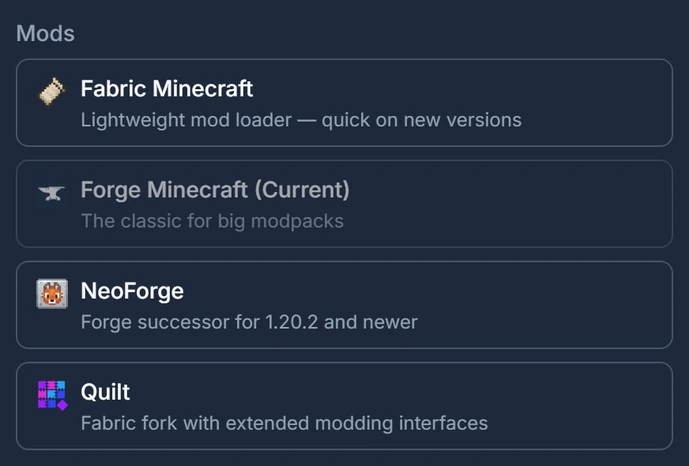
- Mods: Fabric, Forge, NeoForge y Quilt.
- Plugins y mods: Mohist, descrito en el panel como experimental.
- Sin extensiones: Vanilla.
Cada variante lleva una línea que indica para qué está pensada. La que está activa aparece en gris y marcada con (Actual).
 (Ampliar imagen)
Abajo del todo, Instalar otro juego abre la lista de los demás juegos; para cambiar de cargador no la necesitas.
Paso 2: Elegir el cargador y leer las consecuencias
En el grupo Mods, haz clic en el nuevo cargador. Justo debajo aparece Tu cambio, por ejemplo «Forge Minecraft → NeoForge», con una breve descripción, la RAM mínima y la RAM recomendada. Debajo hay dos listas:
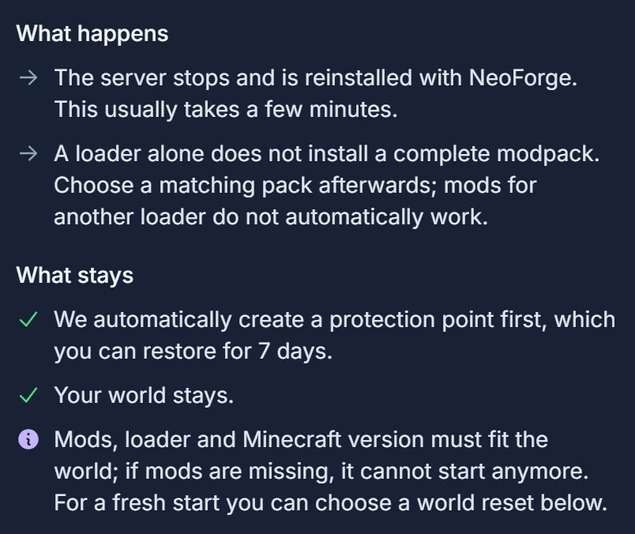
- Esto ocurre: El servidor se detiene y se reinstala con el nuevo cargador. Un cargador por sí solo no instala un modpack completo, y los mods de otro cargador no funcionan automáticamente.
- Esto se conserva: el punto de restauración automático, que puedes restaurar durante siete días, y tu mundo, si en tu servidor ya ha estado conectado algún jugador. Además, el aviso de que los mods, el cargador y la versión de Minecraft tienen que encajar con el mundo.
 (Ampliar imagen)
Si en tu servidor nunca ha estado conectado ningún jugador, en Esto ocurre se indica en su lugar que se crea un mundo nuevo y que el anterior solo se renombra.
Paso 3: Conservar o restablecer el mundo
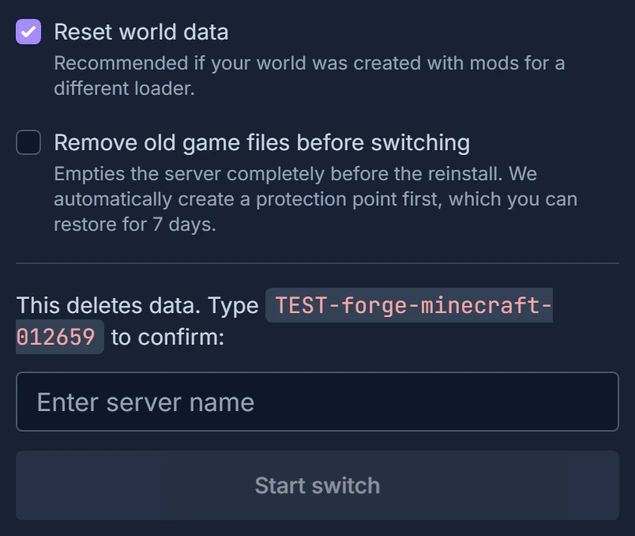
La casilla Restablecer los datos del mundo no viene marcada por defecto. Al cambiar entre dos cargadores aparece debajo: «Recomendado si tu mundo se creó con mods de otro cargador».
- Sin marcar, un mundo en el que ya se ha jugado se conserva. En una de nuestras pruebas, un bloque de oro colocado antes seguía en su sitio después del cambio, y la semilla era la misma. Pero el mundo solo arranca si sus mods también están disponibles para el nuevo cargador. Si faltan mods cuyos bloques o dimensiones están en el mundo, ya no podrá arrancar. Si en el servidor nunca ha estado conectado ningún jugador, el panel aparta el mundo: se queda renombrado en el gestor de archivos y el servidor genera uno nuevo.
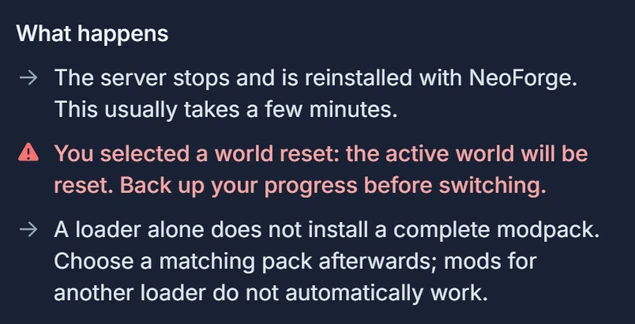
- Marcada, se restablece el mundo activo. En Esto ocurre aparece entonces como aviso en rojo, y para confirmar escribes el nombre de tu servidor. Marca la casilla solo si de todos modos quieres empezar de cero.
 (Ampliar imagen)
 (Ampliar imagen)
La casilla Eliminar los archivos de juego antiguos antes del cambio normalmente no la necesitas para cambiar de cargador. Vacía el servidor por completo antes de la reinstalación, y en ese caso también confirmas con el nombre del servidor.
Paso 4: Confirmar y esperar
Marca la casilla He leído las consecuencias y quiero cambiar. y haz clic en Iniciar el cambio. Sin la casilla marcada, el botón sigue en gris.
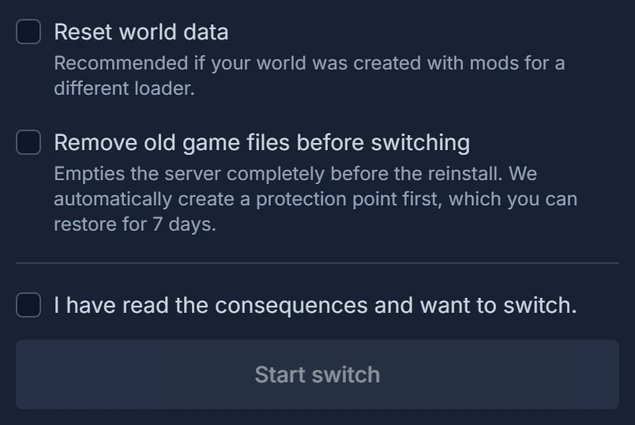 (Ampliar imagen)
El panel muestra entonces cuatro pasos: Crear punto de restauración, Preparar archivos, Instalar y Primer inicio. Según la indicación, suele tardar unos dos minutos y como mucho unos nueve. Puedes salir de la página. Cuando todo termine, aparecerá «Listo, tu servidor se ha cambiado».
Paso 5: Instalar los mods para el nuevo cargador
Al cambiar, el panel solo instala el cargador. Si quieres un modpack completo, lo eliges después en la pestaña Modpack. Los mods sueltos los instalas tú.
La carpeta mods se mantiene al cambiar entre dos cargadores. En nuestra prueba, un archivo que habíamos puesto antes en mods seguía ahí después del cambio. Pero el nuevo cargador solo carga mods creados para él.
- Elimina de
modslos archivos de mods del cargador antiguo. - Sube las versiones para el nuevo cargador y tu versión de Minecraft; en Fabric, junto con la Fabric API.
- Inicia el servidor y lee la consola desde el arranque. Anota el primer mensaje de error, no solo el último.
Qué significan los mensajes más habituales lo explica Errores de mods de Minecraft con Forge, NeoForge y Fabric. Cómo combinar mods y modpacks correctamente lo encontrarás en Configurar correctamente mods y modpacks de Minecraft.
Paso 6: Volver atrás si algo no encaja
Después del cambio, el área Gestionar muestra arriba el último cambio con la fecha y el botón Deshacer (punto de restauración).
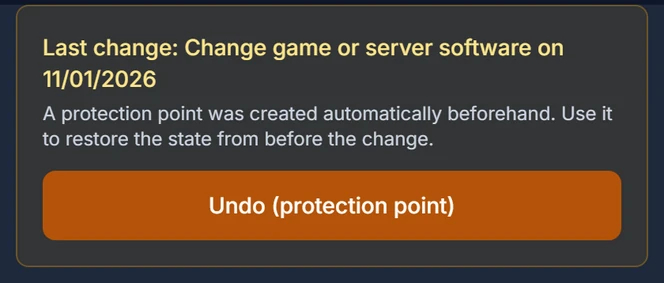 (Ampliar imagen)
El botón te lleva a las copias de seguridad, directamente al punto de restauración que el panel creó antes del cambio. Allí haces clic en Restaurar punto de restauración. Una vista previa indica qué se restablece: los archivos del servidor, la versión y la configuración de inicio. Todo lo que haya cambiado desde el punto de restauración se pierde, también lo que se haya construido después del cambio. La restauración solo empieza después de marcar una casilla. En nuestra prueba con el bloque de oro, en menos de un minuto volvía a funcionar Forge, con el mismo mundo.
Volver de un cargador a Paper o Vanilla
Si cambias de un cargador a Paper, Purpur o Vanilla, la lista Esto ocurre dice otra cosa: tu mundo con mods se aparta y se genera un mundo nuevo, y se eliminan los mods y archivos del cargador anterior. Esto también se aplica a un mundo jugado, porque Paper y Vanilla a menudo no pueden arrancar un mundo con contenido de mods.
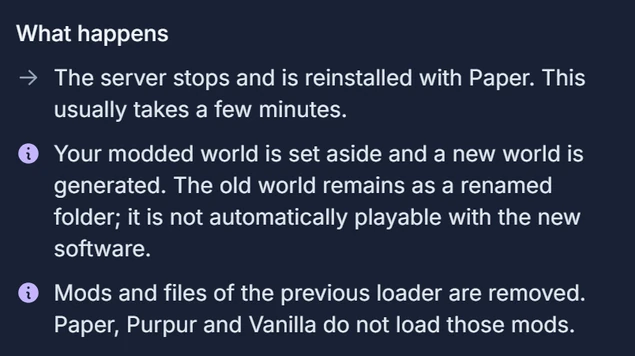 (Ampliar imagen)
Después de nuestro cambio de NeoForge a Paper, la carpeta mods había desaparecido y el mundo antiguo estaba renombrado en el gestor de archivos. Allí puedes descargar la carpeta renombrada o devolverle su nombre más adelante.
Todo lo demás sobre cómo cambiar el software del servidor y la versión lo encontrarás en Cambiar el software y la versión del servidor en el panel. Cómo preparar un cambio más grande con una copia de prueba lo describe Cambiar con seguridad la versión de Minecraft y el cargador de mods.
FAQ
¿Funcionan los mods de Forge en NeoForge? Para las versiones en las que el panel ofrece NeoForge (a partir de 1.20.2), no. Con 1.20.2, NeoForge pasó a tener su propio identificador de mod y sus propios paquetes; los mods tienen que adaptarse. Usa la versión NeoForge del mod si existe.
¿Se conserva mi mundo al cambiar de Forge a Fabric? Sin marcar la casilla Restablecer los datos del mundo, un mundo jugado se conserva. Que arranque depende de los mods: si el mundo contiene bloques o dimensiones de un mod de Forge y ese mod no existe para Fabric, ya no arrancará. En ese caso te ayuda el punto de restauración o empezar de cero restableciendo el mundo.
¿Puedo deshacer el cambio? Sí, durante siete días mediante Deshacer (punto de restauración), arriba en Gestionar. Para poder volver más atrás, crea antes tu propia copia de seguridad.
¿Instala el panel un modpack al cambiar? No. El panel solo instala el cargador. Un modpack completo lo eliges después en la pestaña Modpack.
¿Cuesta algo el cambio? No, no al cambiar entre Forge, NeoForge, Fabric y Quilt: para estos cargadores el panel no calcula ninguna diferencia de precio. No cobra nada al cambiar y tu precio mensual se queda como está. Si vuelves a Paper, el panel no calcula ninguna diferencia respecto a tu precio mensual actual.
Fuentes y banco de pruebas
Banco de pruebas: El 30 de octubre de 2026 cambiamos en un servidor de pruebas propio de Forge 52.1.20 a NeoForge y después de NeoForge a Paper, ambos con Minecraft 1.21.1. Medimos el tiempo hasta «Listo», la versión conservada, el contenido de mods y la carpeta del mundo tras cada cambio. El cambio a NeoForge terminó a los 160 segundos y NeoForge 21.1.265 arrancó en 12 segundos. El mundo, en el que todavía no había jugado nadie, quedó después como world.bak-eggswitch-20261030-172058 en el gestor de archivos. El cambio a Paper terminó a los 280 segundos, mods había desaparecido y el mundo antiguo estaba al lado como world.bak-eggswitch-20261030-204624. Que un mundo jugado se conserva al cambiar entre dos cargadores y que el punto de restauración recupera el estado anterior lo medimos el 31 de octubre de 2026 en un segundo servidor de pruebas con la misma interfaz de cambio: la semilla y un bloque de oro colocado antes no habían cambiado ni después del cambio ni tras la restauración. El 1 de noviembre de 2026 tomamos las imágenes en otro servidor de pruebas. Para ello marcamos el servidor en el panel como si ya hubiera estado conectado algún jugador y volvimos a cambiar de Forge a NeoForge: el mundo seguía después como world, no se creó ninguna carpeta de mundo renombrada y NeoForge 21.1.265 funcionaba en 1.21.1. Ese mismo día recalculamos el cálculo de precios del panel para todos los servidores de pago con Forge, NeoForge o Fabric: por cambiar a otro cargador el panel no calcula ningún precio, y por cambiar a Paper, ninguna diferencia respecto al precio mensual actual. Los datos sobre los propios cargadores proceden de su documentación, consultada el 30 de octubre de 2026:
- NeoForge: NeoForge User Guide: NeoForge recomendado a partir de Minecraft 1.20.2; para 1.20.1, Forge.
- NeoForge 1.20.2: NeoForge 20.2 for Minecraft 1.20.2: nuevo identificador de mod
neoforgey paquetes renombrados; los mods tienen que adaptarse. - Fabric: Instalar Fabric: muchos mods de Fabric requieren la Fabric API.
- game-serverhosting.com: pestaña, listas de consecuencias, casillas, confirmación, pasos del cambio, barra de deshacer y cálculo de precios de nuestro panel.
- No comprobado: la indicación de precio en el panel en un servidor de pago (nuestros servidores de prueba no tienen tarifa; recalculamos el cálculo que hay detrás), un cambio a Fabric o Quilt con mods reales.
