
A mensagem de erro já contém a resposta: se aparecer class file version 65.0, o ficheiro exige Java 21. A conta é sempre a mesma — número menos 44 dá a versão do Java. Mais importante do que o número, porém, é saber de quem é o ficheiro mencionado: na maioria dos casos, não é o servidor que está antigo demais, mas sim um único plugin que está novo demais.
Ler a mensagem
Uma linha típica é assim:
java.lang.UnsupportedClassVersionError: com/example/PluginMain has been compiled by a more
recent version of the Java Runtime (class file version 65.0), this version of the Java Runtime
only recognizes class file versions up to 61.0
Há três informações aí:
com/example/PluginMain— que classe é incompatível com a JVM em execução. Um nome de plugin ou mod direciona a verificação para essa extensão; se o servidor base também é afetado, verificas pelo próprio arranque dele.class file version 65.0— o que é exigido: 65 − 44 = Java 21.only recognizes … up to 61.0— o que está em execução: 61 − 44 = Java 17.
Traduzindo: um plugin criado para Java 21 está num servidor que corre com Java 17.
Tabela de conversão
| class file version | Versão do Java |
|---|---|
| 52.0 | Java 8 |
| 55.0 | Java 11 |
| 60.0 | Java 16 |
| 61.0 | Java 17 |
| 65.0 | Java 21 |
| 69.0 | Java 25 |
Os números vêm da especificação oficial da JVM. Para as versões modernas do Java desta tabela, a versão major menos 44 dá a versão principal do Java; as versões históricas Java 1.x e os ficheiros de classe de preview precisam de uma classificação à parte. Assim podes calcular qualquer versão futura por conta própria, sem aumentar a tabela.
Lembra-te: a versão de ficheiro de classe suportada é apenas uma condição de compatibilidade. Uma JVM atual suporta muitas versões mais antigas, mas não mais novas do que a especificação dessa JVM permite. Um plugin de Java 8 pode mesmo assim falhar em Java 21 por causa de APIs removidas, bibliotecas ou requisitos do loader; a compatibilidade do ficheiro de classe não garante que o plugin funcione.
De que versão do Java cada versão do Minecraft precisa?
| Versão do Minecraft | Java necessário |
|---|---|
| até 1.16.5 | Java 8 |
| 1.17 – 1.17.1 | Java 16 (na prática, Java 17) |
| 1.18 – 1.20.4 | Java 17 |
| a partir de 1.20.5 | Java 21 |
| a partir de 26.1 | Java 25 |
A tabela descreve a base vanilla. O Paper, outros forks e os modloaders podem ter requisitos ou recomendações próprios; por isso verifica o ficheiro de servidor concreto. O Paper, por exemplo, recomenda Java 21 para 1.20 a 1.21.11 e exige Java 25 a partir da 26.1, ver requisitos do Paper.
Connosco, não precisas de configurar isto. Deduzimos o runtime a partir da versão do Minecraft do teu servidor e aplicamos automaticamente. Se encomendares a 1.21, recebes Java 21 sem ter de procurar nenhum botão.
Para forks de servidor como Leaf e Leaves, mantemos ainda uma correspondência exata por release, em vez de apenas aplicar a regra geral. O motivo: um fork pode divergir do requisito vanilla, e uma suposição otimista falharia justamente quando isso importa. Se não houver um Java adequado para uma combinação, interrompemos o processo de propósito, em vez de iniciar um runtime baixo demais — um servidor que nem chega a arrancar errado é mais fácil de reparar do que um que corre pela metade.
O caso mais comum: um plugin, não o servidor
Se o teu servidor funcionava até agora e o erro apareceu depois de adicionares um ficheiro, o caso é claro. Faz assim:
- Anota o nome da classe na mensagem. Ele quase sempre indica o projeto.
- Procura no fornecedor a variante de build correta. Muitos plugins oferecem downloads separados para Java 17 e Java 21, muitas vezes com o sufixo
-java17ou como ramo de release próprio. O ficheiro mais recente não é automaticamente o certo. - Se não houver uma variante compatível, precisas de uma versão mais recente do Minecraft — porque só ela traz o runtime mais novo. Como trocar a versão sem perder o mundo está em Trocar a versão do servidor Minecraft.
- Remove o plugin por enquanto, se o servidor tiver de voltar ao ar com urgência. Instalar mods e plugins no Minecraft mostra como adicionar e remover plugins corretamente.
O outro caso: Java novo demais
Este caso é explicado raramente, mas acontece com regularidade. Modpacks antigos de Forge — o clássico é 1.12.2 — foram criados para Java 8. Em Java 21 eles falham, geralmente não com UnsupportedClassVersionError, mas com mensagens sobre classes internas ausentes ou parâmetros de inicialização rejeitados.
Sinal típico: o pack funcionava antes, ou funciona para outras pessoas, e o teu servidor indica uma versão muito antiga do Minecraft. A solução então não é Java mais novo, mas sim selecionar no painel a versão do Minecraft pertencente ao pack — assim aplicamos o runtime antigo correto.
Nota: em servidores Forge e NeoForge, a nossa correção automática atua também neste caso: aí, qualquer diferença em relação ao runtime que corresponde à versão do Minecraft conta como desvio, incluindo um Java novo demais. Noutros tipos de servidor, só ajustamos o runtime se o próprio servidor indicar no arranque que a versão do Java em uso é nova demais. Se escolheste tu mesmo a versão do Java, não interferimos.
O que assumimos automaticamente
- Runtime correto desde a encomenda. A versão do Java segue a versão do Minecraft, sem configuração.
- Correção ao trocar de versão. Se mudares para uma versão com requisito de Java maior, o runtime acompanha.
- O log de arranque prevalece sobre a conta. Se o teu servidor indicar no arranque uma versão de Java necessária maior do que a em execução, corrigimos com base nessa medição — não com base na dedução a partir da versão encomendada. Uma afirmação do próprio servidor sobre si mesmo é mais fiável do que qualquer tabela.
- Imagens próprias ficam intocadas. Se o teu servidor corre num runtime escolhido por ti, não interferimos.
- Falhar fechado em vez de meio certo. Se não existir Java adequado para uma combinação, paramos e avisamos, em vez de iniciar um runtime errado.
Na área de cliente
Vídeo (0:36): Alterar a versão do Minecraft (Java automático)
Gravações próprias de um ambiente de demonstração. A versão e a configuração mostradas podem diferir do teu servidor.
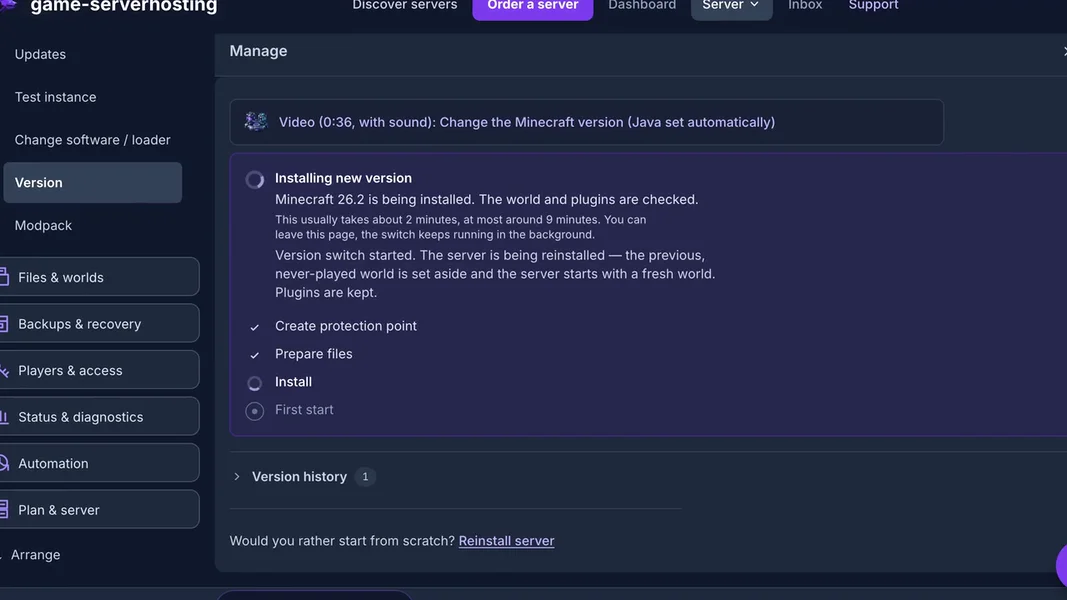
O clipe mostra o painel em inglês; os passos usam os nomes do teu painel.
- Abre «Versão, plugins e mods» no painel e depois «Version».
- Em «Selecionar nova versão», escolhe a versão de destino, aqui a 26.2. O painel verifica a mudança antes e mostra o que acontece ao teu mundo; um mundo mais novo não carrega numa versão mais antiga.
- Marca a confirmação e clica em «Mudar versão». O painel cria primeiro um ponto de proteção; a instalação demora normalmente cerca de dois minutos e define ele próprio a versão de Java correspondente.
Troubleshooting
| Sintoma | Verificação |
Solução |
|---|---|---|
class file version 65.0 mencionado, nome da classe é um plugin |
O servidor corria antes de adicionares o ficheiro? |
Carregar o build do plugin para a tua versão do MC |
| Erro logo ao iniciar o servidor, sem plugin mencionado | Que versão do Minecraft está a correr? |
Alinhar versão e runtime |
| Modpack antigo 1.12.2 não inicia | O log menciona classes internas em falta? |
Java está novo demais — escolher a versão do MC adequada |
| Erro depois de trocar a versão | Surgiu logo após a troca? |
Aguardar o reinício; se continuar, contactar o suporte com a linha completa |
| Plugin carrega, mas faltam funções | Há um aviso no log em vez de um erro? |
Outra causa — não a versão do Java |
FAQ
Posso alterar eu mesmo a versão do Java?
Sim, mas normalmente não é necessário: por padrão, ela resulta da versão do Minecraft do teu servidor. Para modpacks ou plugins antigos, escolhe na página do servidor, em Avançado: versão do Java, uma das versões oferecidas; a alteração entra em vigor no próximo arranque. Uma escolha errada impede o arranque do servidor; com Voltar ao modo automático repões a definição. Se, depois de uma troca de versão, a tua escolha já não corresponder ao software do servidor, o modo automático volta a ficar ativo.
Java mais novo é sempre melhor?
Não. Um requisito mínimo não é um limite superior geral. O que importa é que runtimes o núcleo do servidor, o loader e as extensões suportam em conjunto. Uma versão superior pode funcionar, mas prejudicar mods antigos devido a alterações de API ou de parâmetros de arranque. Por isso troca de acordo com a compatibilidade documentada e testa uma cópia de segurança.
Porque o meu plugin funciona localmente, mas não no servidor?
Porque a tua instalação local do Java pode ser mais nova do que a do servidor. O que importa é o runtime no servidor, não o do teu computador.
Como sei com qual Java o meu servidor está a correr agora?
A mensagem diz isso: only recognizes class file versions up to 61.0 significa Java 17. Sem mensagem de erro, o arranque do servidor mostra a versão do Java nas primeiras linhas da consola.
Tenho de recriar o meu mundo depois de trocar o Java?
Não. O runtime afeta apenas a execução, não o formato do mundo. Uma troca da versão do Minecraft, por outro lado, pode alterar o formato do mundo — por isso cria um backup antes.
Próximos passos
Se o servidor voltou a funcionar, mas está lento, Servidor Minecraft com lag: corrigir Watchdog Timeout ajuda a seguir. Se a memória RAM não combina com o tamanho do modpack, a Calculadora de RAM para Minecraft calcula a necessidade.
Procuras um servidor em que a versão do Java se ajuste automaticamente à versão do jogo? Em Alugar servidor Minecraft encontras os planos.
Fontes e ambiente de teste
- Requisitos de Java por versão do Minecraft: Minecraft Wiki — Server/Requirements. Indica explicitamente Java 16 a partir da 1.17, Java 17 a partir da 1.18 e Java 21 a partir da 1.20.5.
- Correspondência das versões class-file: Oracle — The Java Virtual Machine Specification, Java SE 21, Tabela 4.1-A. Comprova 52 = Java 8, 55 = Java 11, 60 = Java 16, 61 = Java 17, 65 = Java 21, bem como a regra de que uma JVM só suporta as versões listadas e nenhuma superior.
- Java 25: Oracle — The Java Virtual Machine Specification, Java SE 25, Tabela 4.1-A. Comprova o major 69.
Ambiente de teste: 24 de agosto de 2026. Novas versões do Minecraft podem trazer novos requisitos de Java; as fontes ligadas refletem o estado atual em cada caso.
