ARK Admin Commands auf einem Multiplayer-Server: Authentifiziere dich im Spiel mit enablecheats <AdminPasswort> und nutze für weltverändernde Befehle den Präfix admincheat. RCON ist für Wartung geeignet; Befehle mit Fadenkreuz-Ziel oder eigenem Charakter gehören in die In-Game-Konsole. Sichere vor Löschbefehlen eine separate, wiederherstellbare Weltkopie.
Voraussetzungen für Admin Commands
Bevor du Admin-Befehle nutzt, brauchst du Zugriff auf die Serverkonfiguration und das gesetzte ServerAdminPassword. Auf einem gemieteten ARK-Server verwaltest du diese Werte typischerweise im Panel unter Konfiguration. Bei game-serverhosting liegt der Fokus auf einem kostenpflichtigen Multi-Game-Setup mit technischer Kontrolle, Support und nachvollziehbaren Betriebsabläufen, damit du Admin-Zugänge, Neustarts und Konfigurationsänderungen sauber verwalten kannst.
Dieser Guide beschreibt ARK: Survival Evolved (ASE); wo ARK: Survival Ascended (ASA) abweicht – Konsolentaste, Spieler-IDs, Whitelist-Datei, Spielerlimit –, steht es ausdrücklich dabei. Für ARK: Survival Evolved solltest du genug Ressourcen einplanen. Wähle eine aktuell buchbare ASE-Slotstufe mit den enthaltenen Ressourcen. Karte, Mods, gewachsener Save und Dino-Dichte können zusätzliche Last erzeugen; das gebuchte Slotlimit ist keine Leistungszusage. Für ASA gilt das eigene Ressourcenangebot, nicht automatisch das ASE-Slotmodell.

- Gehe auf ARK Server mieten
- Prüfe die aktuell buchbare Slot-/Ressourcenstufe für deine ARK-Edition, Karte und Mods.
- Der Server installiert sich vollautomatisch über SteamCMD
- Setze dein ServerAdminPassword in den Server-Einstellungen — das brauchst du für
enablecheats
Wenn du zusätzlich Terminal-Grundlagen für Serverbetrieb, Logs und Dateiwechsel brauchst, hilft der Guide zu wichtigen Linux Gameserver Befehlen. Für Admin-Workflows in anderen Spielen findest du vergleichbare Übersichten, etwa die Rust Server Befehle für Admins oder die Valheim Server Befehle.
Admin-Konsole aktivieren
So öffnest du die Admin-Konsole je nach Plattform und Spielversion. In ARK: Survival Ascended musst du den Konsolenzugriff vorher in den Einstellungen unter Erweitert einschalten:
| Plattform | ARK: Survival Evolved | ARK: Survival Ascended |
|---|---|---|
| PC | Tab |
~ (Tilde); ein zweiter Druck vergrößert die Konsole |
| Xbox | Pausemenü, dann LB + RB + X + Y gleichzeitig |
Pausemenü öffnen, dann die links unten angezeigte Taste (View) |
| PlayStation | L1 + R1 + Quadrat + Dreieck gleichzeitig |
Pausemenü öffnen, dann die links unten angezeigte Taste (linke Options-Taste) |
Nach dem Öffnen der Konsole authentifizierst du dich mit:
enablecheats <DeinAdminPasswort>
Danach kannst du Admin-Befehle ausführen. Laut der ARK Official Community Wiki zu Console Commands benötigen auf Multiplayer-Servern vor allem Cheat-Befehle nach enablecheats den Prefix cheat oder admincheat; im Singleplayer ist das anders. Für diesen Guide nutzt du auf Servern am sichersten admincheat, wenn ein Befehl die Spielwelt, Kreaturen, Spieler oder Inventare verändert.

Grundlegende Admin-Befehle
Diese Befehle brauchst du häufig als Server-Admin. Prüfe nach jedem Command direkt im Spiel, ob der Effekt eingetreten ist, bevor du weitere Änderungen stapelst.
| Befehl | Beschreibung |
|---|---|
admincheat fly |
Fliegen aktivieren |
admincheat walk |
Fliegen deaktivieren |
admincheat ghost |
Noclip (durch Wände gehen) |
admincheat god |
Unverwundbarkeit |
admincheat infinitestats |
Gesundheit, Ausdauer, Sauerstoff, Hunger und Durst dauerhaft voll |
admincheat saveworld |
Spielwelt sofort speichern |
admincheat settimeofday <HH:MM> |
Tageszeit setzen (z. B. 12:00) |
admincheat slomo <Wert> |
Spielgeschwindigkeit (1 = normal, 0.5 = halb) |
Nutze god, ghost und slomo sparsam auf produktiven Servern. Diese Befehle sind nützlich für Supportfälle, Baukorrekturen oder Fehlersuche, können aber das normale Spielerlebnis verfälschen.
Dino-Befehle
Das Spawnen und Managen von Dinos ist einer der Hauptgründe für Admin-Commands in ARK:
# Dino spawnen (einfach)
admincheat summon <DinoID>

# Dino spawnen mit Levelvorgabe (Blueprint-Pfad in Anführungszeichen, dann Distanz, Y-Offset, Z-Offset, Level)
admincheat SpawnDino "<Blueprint-Pfad>" <Distanz> <Y-Offset> <Z-Offset> <Level>
# Beispiel: admincheat SpawnDino "Blueprint'/Game/PrimalEarth/Dinos/Rex/Rex_Character_BP.Rex_Character_BP'" 500 0 0 150

# Angepeilten Dino zähmen; Ziel und Kontext vorher auf einer Testkopie prüfen
admincheat forcetame

# Gezähmtes Tier mit Wunschlevel spawnen (summon erzeugt dagegen ein WILDES Tier direkt an deiner Position)
admincheat gmsummon "<Dino-ID>" <Level>

# Alle wilden Dinos töten und neu spawnen lassen
admincheat destroywilddinos

# Angepeilten Dino einfärben (Region 0-5, Farbe 0-255)
admincheat settargetdinocolor <Region> <Farbe>
Wichtige Dino-IDs (Spawn-Befehle)
| Dino | Spawn-Befehl |
|---|---|
| T-Rex | summon Rex_Character_BP_C |
| Giganotosaurus | summon Gigant_Character_BP_C |
| Wyvern (Feuer) | summon Wyvern_Character_BP_Fire_C |
| Argentavis | summon Argent_Character_BP_C |
| Quetzal | summon Quetz_Character_BP_C |
| Mammut | summon Mammoth_Character_BP_C |
| Ankylosaurus | summon Ankylo_Character_BP_C |
destroywilddinos ist besonders eingriffsintensiv: Alle wilden Kreaturen werden entfernt und anschließend neu verteilt. Führe den Befehl nur aus, wenn du Spawn-Probleme behebst oder neue Dino-Tabellen nach Konfigurationsänderungen laden willst.
Spielerverwaltung
Als Admin kannst du Spieler moderieren, teleportieren und bei Problemen eingreifen:
# Spielerliste anzeigen (ASE: mit SteamID, ASA: mit EOS-ID)
listplayers

# Ziel-ID aus der tatsächlich ausgegebenen Spielerliste beziehungsweise Serververwaltung übernehmen

# Grafischen Admin-Manager öffnen (Spielerliste, Kick, Ban, Whitelist – praktisch auf Xbox/PlayStation)
showmyadminmanager

# Spieler kicken (ID aus listplayers)
kickplayer <ID_aus_listplayers>

# Spieler dauerhaft bannen
banplayer <ID_aus_listplayers>

# Ban aufheben
unbanplayer <ID_aus_listplayers>

# Spieler zu dir teleportieren
admincheat teleportplayernametome <Spielername>

# Dich zu einem Spieler teleportieren (per Name; alternativ teleporttoplayer <SpielerID>)
admincheat teleporttoplayername <Spielername>

# Alle Entitäten einer Klasse auf der ganzen Karte löschen (auch gezähmte!)
admincheat destroyall <Klassenname> 1
Hinweis zu destroyall: Der Befehl löscht alle Entitäten der angegebenen Klasse auf der gesamten Karte – Kreaturen inklusive gezähmter, Strukturen oder abgelegte Items (Beispiel: admincheat destroyall Ankylo_Character_BP_C 1). Er ist kein Inventar-Befehl. Verwende ihn nur, wenn du die Zielklasse sicher kennst und vorher ein Save oder Backup eingeplant hast.
Server-Verwaltung
Diese Befehle betreffen den Server als Ganzes:
# Spielwelt speichern
saveworld

# Server-Nachricht an alle Spieler senden
broadcast <Deine Nachricht>

# Server sofort herunterfahren (vorher saveworld!)
admincheat DoExit

# ALLE Strukturen ALLER Spieler auf der ganzen Karte zerstören (kein Radius!)
admincheat destroystructures

# Wetter/Ereignis starten (Werte je Map, z. B. makeitrain auf The Island, start_superheat auf Scorched Earth)
admincheat ce <Ereignis>
Vor DoExit, destroystructures oder großen Weltänderungen informierst du die Spieler und führst saveworld aus. Kopiere den gespeicherten Stand vor einer zerstörenden Aktion zusätzlich als Backup außerhalb des aktiven Save-Pfads; ein späteres Autosave kann den vorherigen Stand überschreiben. So bleibt der Ablauf transparent und Spieler verstehen, warum der Server kurz reagiert oder neu startet.
GameUserSettings.ini — Wichtige Einstellungen
Diese Datei steuert zentrale Server-Parameter. Bei GSH haben angebotene Panel-Startwerte Vorrang: Setze insbesondere das Adminpasswort über das entsprechende Server-Einstellungsfeld. Der folgende INI-Ausschnitt zeigt Herstellerparameter für eine selbst verwaltete Konfiguration; Passwort und Spielerlimit werden im verwalteten Setup beim Start übernommen:
[ServerSettings]
ServerAdminPassword=DeinSicheresPasswort
DifficultyOffset=1.0
OverrideOfficialDifficulty=5.0
TamingSpeedMultiplier=5.0
XPMultiplier=2.0
HarvestAmountMultiplier=3.0
AllowFlyerCarryPvE=True
PreventDownloadSurvivors=False
PreventDownloadItems=False
RCONEnabled=True
RCONPort=27020

[/Script/Engine.GameSession]
MaxPlayers=20
DifficultyOffset=1.0 allein liefert nur Wildlevel bis 120; erst OverrideOfficialDifficulty=5.0 bringt wie auf offiziellen Servern Level 150. Zucht-Multiplikatoren gehören nicht in die GameUserSettings.ini, sondern in die Game.ini im selben Ordner:
[/script/shootergame.shootergamemode]
BabyMatureSpeedMultiplier=10.0
EggHatchSpeedMultiplier=10.0
MaxPlayers=20 ist ein Herstellerbeispiel, keine unabhängige Erweiterung eines GSH-Pakets. Bei ARK: Survival Evolved übernimmt der verwaltete Start die gebuchten Slots. In ARK: Survival Ascended wird MaxPlayers aus der INI ignoriert; dort setzt das Startargument -WinLiveMaxPlayers=<Zahl> das Limit. Prüfe bei ASA die tatsächlich angebotenen Startwerte und Ressourcen, ohne das ASE-Slotmodell darauf zu übertragen.
RCON statt Konsole
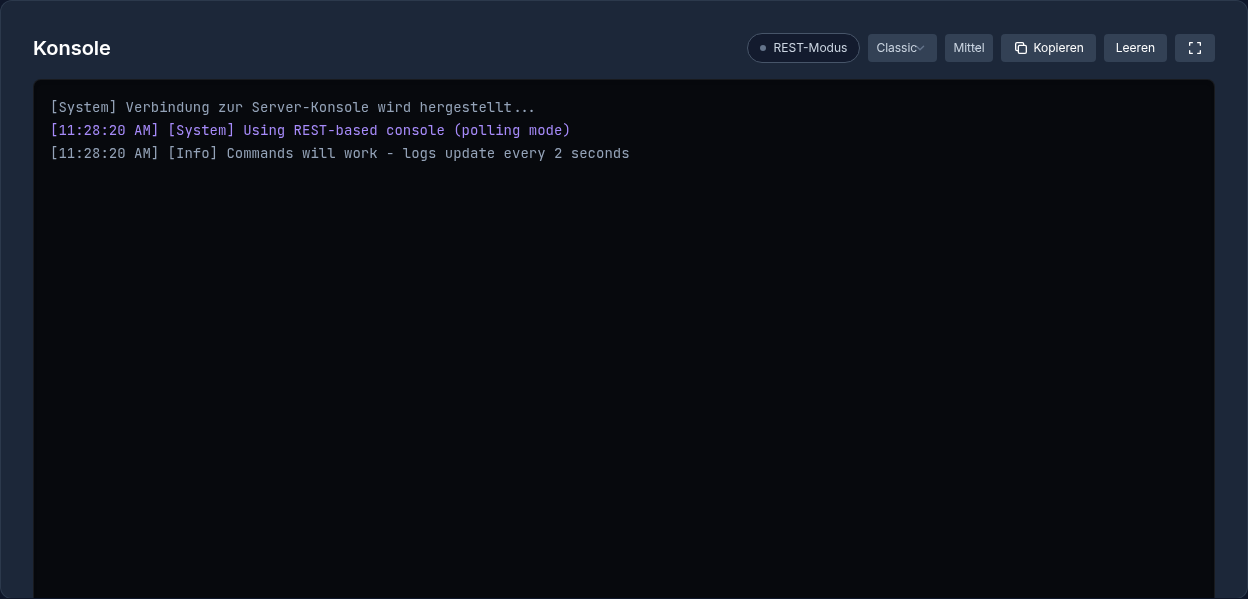
Die game-serverhosting-Panelkonsole nutzt den vorbereiteten internen RCON-Weg des ARK-Setups. Dafür musst du keinen zusätzlichen öffentlichen TCP-Port freigeben. Der Beispielwert RCONPort=27020 ist ein Softwarestandard und keine zugesicherte externe Hosting-Zuweisung; die wirksamen Startwerte können den INI-Wert überschreiben.
Ein externer RCON-Client benötigt dagegen eine ausdrücklich vorhandene, abgesicherte Zuordnung und das passende Adminpasswort. Eine aktivierte RCON-Option allein stellt diese öffentliche Verbindung nicht her. Nutze für Wartung zunächst die Panelkonsole. Über den RCON-Befehlspfad sind unter anderem saveworld, broadcast, listplayers, kickplayer und DoExit möglich. Sichere vor dem Beenden den Spielstand. Befehle, die ein Ziel im Fadenkreuz oder deinen eigenen Charakter brauchen (forcetame, fly, god, ghost), gehören in die In-Game-Konsole.
Ändere Werte kontrolliert: Stoppe den Server oder kündige den Neustart an. Speichere freigegebene Startwerte wie das Adminpasswort im Panel; pflege übrige Multiplikatoren in der passenden INI. Starte neu und prüfe im Spiel die Wirkung. Für das ASE-Spielerlimit gelten die gebuchten Slots. Der frühere Hinweis auf einen pauschalen SetHarvesting-Befehl ist ohne genaue Befehlsform nicht belastbar; für dauerhafte Serverwerte ist die Konfigurationsdatei der nachvollziehbare Weg.
Ergebnis prüfen
Nach der Einrichtung testest du zuerst einen ungefährlichen Befehl. Öffne die Konsole, führe enablecheats <DeinAdminPasswort> aus und sende danach broadcast Test. Wenn die Nachricht erscheint, funktioniert die Authentifizierung. Danach kannst du saveworld testen und im Panel oder Log prüfen, ob der Speichervorgang ohne Fehler durchläuft.
Für Dino- oder Teleport-Befehle solltest du in einem sicheren Bereich testen, nicht mitten in einer aktiven Base. Bei neuen Admins empfiehlt sich ein separates Passwortkonzept und eine klare Absprache, welche Befehle im Live-Betrieb erlaubt sind.
Troubleshooting
Wenn enablecheats nicht funktioniert, prüfe zuerst Groß-/Kleinschreibung, Leerzeichen und ob das Passwort exakt dem Wert ServerAdminPassword entspricht. Kontrolliere bei GSH das gespeicherte Adminpasswort im Panel und starte nach dessen Änderung neu; ein abweichender INI-Eintrag ersetzt den Startwert nicht.
Wenn ein Befehl scheinbar ignoriert wird, ergänze auf Multiplayer-Servern admincheat oder cheat als Prefix. Manche Befehle wirken außerdem nur auf ein Ziel im Fadenkreuz oder nur auf bestimmten Maps.
Wenn Spielerbefehle fehlschlagen, nutze listplayers und arbeite mit der korrekten ID statt mit ähnlich geschriebenen Namen – in ARK: Survival Evolved ist das die SteamID, in ARK: Survival Ascended die EOS-ID. Bei Löschaktionen gilt: Ziel-ID und Edition prüfen, unabhängiges Backup anlegen, ausführen und Wirkung kontrollieren. Speichere das neue Ergebnis erst, wenn die Wirkung beabsichtigt war.
FAQ
Was ist der Unterschied zwischen cheat und admincheat?
Auf Multiplayer-Servern werden viele Admin-Befehle nach enablecheats mit cheat oder admincheat ausgeführt. Im Singleplayer ist der Prefix oft nicht nötig. Für Serverbetrieb ist admincheat die klare, gut erkennbare Schreibweise.
Wie setze ich das Admin-Passwort?
Bei GSH speicherst du ein sicheres Adminpasswort im freigegebenen Server-Einstellungsfeld und startest den Server neu. Teste danach enablecheats <AdminPasswort> mit einer harmlosen Aktion. Die INI-Zeile ServerAdminPassword=DeinPasswort ist der Herstellerweg für selbst verwaltete Starts ohne überschreibenden Startwert.
Warum funktioniert enablecheats nicht?
Meist stimmt das Passwort nicht exakt, der Server wurde nach der Änderung nicht neu gestartet oder du nutzt die falsche Konsole. Prüfe außerdem, ob vor oder nach dem Passwort versehentlich Leerzeichen stehen.
Kann ich Admin-Rechte an andere Spieler weitergeben?
Ja, aber nicht über AllowPlayerToJoinNoCheck; dieser Befehl lässt einen Spieler nur am Spielerlimit vorbei joinen. Für dauerhafte Admins trägst du die IDs zeilenweise in eine Whitelist-Datei unter ShooterGame/Saved/ ein: in ARK: Survival Evolved die SteamIDs in AllowedCheaterSteamIDs.txt, in ARK: Survival Ascended die 32-stelligen EOS-IDs in AllowedCheaterAccountIDs.txt. Eingetragene Spieler haben Cheat-Rechte ohne enablecheats; die eigene ID zeigt whoami in der aufgeklappten Konsole. Eine echte Beitritts-Whitelist läuft dagegen über PlayersExclusiveJoinList.txt im Ordner ShooterGame/Binaries/Win64/ (Linux: Linux/) plus dem Startargument -exclusivejoin.
Wann sollte ich saveworld verwenden?
Nutze saveworld nach wichtigen Admin-Aktionen, vor geplanten Neustarts und vor riskanten Änderungen. So reduzierst du das Risiko, dass gerade vorgenommene Korrekturen durch einen Absturz oder Neustart verloren gehen.