Laatst gecontroleerd: 26 september 2026. ARK-admincommando's helpen je om een eigen ARK-server gecontroleerd te beheren: je stelt adminrechten in, slaat de wereld op, spawnt wezens, modereert spelers en past afzonderlijke situaties live aan. Belangrijk is om commando's gericht te gebruiken, wijzigingen te controleren en riskante acties zoals dino-respawns of het vernietigen van structuren vooraf aan te kondigen.
Vereisten voor admincommando's
Voordat je admincommando's gebruikt, heb je toegang nodig tot de serverconfiguratie en het ingestelde ServerAdminPassword. Op een gehuurde ARK-server beheer je deze waarden meestal in het paneel onder Configuratie. Bij game-serverhosting ligt de nadruk op een betaalde multigame-opzet met technische controle, support en navolgbare bedrijfsprocessen, zodat je admintoegang, herstarts en configuratiewijzigingen netjes kunt beheren.
Deze gids beschrijft ARK: Survival Evolved (ASE); waar ARK: Survival Ascended (ASA) afwijkt – consoletoets, speler-ID's, whitelistbestand, spelerslimiet – staat dat er uitdrukkelijk bij. Voor ARK: Survival Evolved moet je voldoende resources inplannen. De uitgangswaarde uit deze gids blijft: kies minstens 8 GB RAM; voor meer spelers werd 12 GB aanbevolen. Dat is geen gegarandeerde prestatiebelofte, maar een praktische richtlijn, omdat ARK afhankelijk van map, mods, aantal spelers en dinodichtheid merkbaar meer geheugen nodig kan hebben.
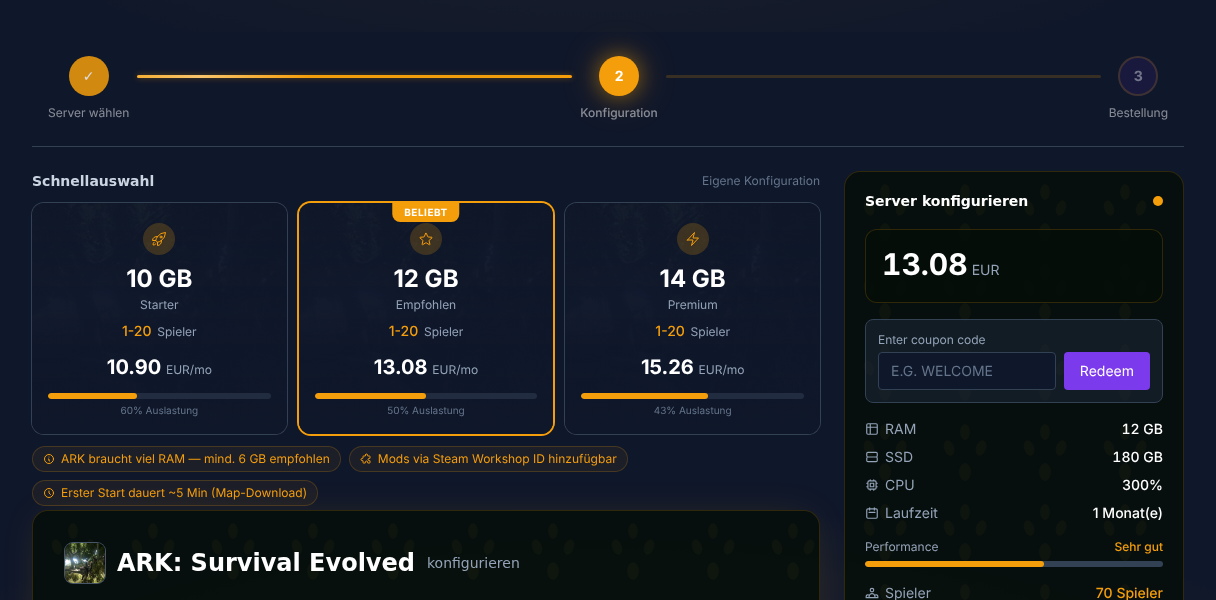
- Ga naar ARK Server huren
- Kies minstens 8 GB RAM (aanbevolen: 12 GB voor meer spelers)
- De server installeert zichzelf volledig automatisch via SteamCMD
- Stel je ServerAdminPassword in bij de serverinstellingen — dat heb je nodig voor
enablecheats
Heb je daarnaast basiskennis van de terminal nodig voor serverbeheer, logs en bestandswissels, dan helpt de gids over belangrijke Linux-gameservercommando's. Voor adminworkflows in andere spellen vind je vergelijkbare overzichten, zoals de Rust-servercommando's voor admins of de Valheim-servercommando's.
Admin-console activeren
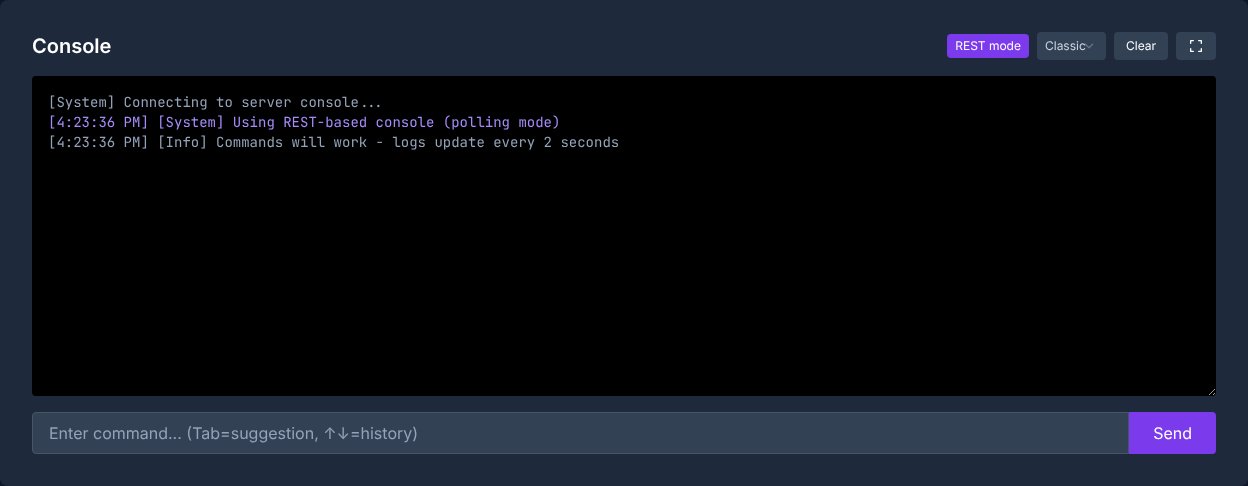
Zo open je de adminconsole afhankelijk van platform en spelversie. In ARK: Survival Ascended moet je de consoletoegang eerst inschakelen in de instellingen onder Geavanceerd:
| Platform | ARK: Survival Evolved | ARK: Survival Ascended |
|---|---|---|
| PC | Tab |
~ (tilde); een tweede druk vergroot de console |
| Xbox | Pauzemenu, daarna tegelijk LB + RB + X + Y |
Pauzemenu openen, daarna de linksonder getoonde toets (View) |
| PlayStation | Tegelijk L1 + R1 + Vierkant + Driehoek |
Pauzemenu openen, daarna de linksonder getoonde toets (linker Options-toets) |
Na het openen van de console authenticeer je jezelf met:
enablecheats <JouwAdminWachtwoord>
Daarna kun je admincommando's uitvoeren. Volgens de ARK Official Community Wiki over Console Commands hebben op multiplayerservers vooral cheatcommando's na enablecheats het voorvoegsel cheat of admincheat nodig; in singleplayer is dat anders. Voor deze gids gebruik je op servers het veiligst admincheat, wanneer een commando de spelwereld, wezens, spelers of inventarissen verandert.

Basis-admincommando's
Deze commando's heb je als serveradmin vaak nodig. Controleer na elk commando direct in het spel of het effect is opgetreden voordat je verdere wijzigingen opstapelt.
| Commando | Beschrijving |
|---|---|
fly |
Vliegen activeren |
walk |
Vliegen deactiveren |
ghost |
Noclip (door muren lopen) |
god |
Onkwetsbaarheid |
infinitestats |
Gezondheid, uithoudingsvermogen, zuurstof, honger en dorst permanent vol |
saveworld |
Spelwereld direct opslaan |
settimeofday <HH:MM> |
Tijdstip van de dag instellen (bijv. 12:00) |
slomo <waarde> |
Spelsnelheid (1 = normaal, 0.5 = half) |
Gebruik god, ghost en slomo spaarzaam op productieservers. Deze commando's zijn nuttig voor supportgevallen, bouwcorrecties of foutopsporing, maar kunnen de normale spelervaring vertekenen.
Dinocommando's
Het spawnen en beheren van dino's is een van de belangrijkste redenen voor admincommando's in ARK:
# Dino spawnen (eenvoudig)
admincheat summon <DinoID>

# Dino spawnen met opgegeven level (blueprintpad tussen aanhalingstekens, dan afstand, Y-offset, Z-offset, level)
admincheat SpawnDino "<Blueprint-pad>" <Afstand> <Y-offset> <Z-offset> <Level>
# Voorbeeld: admincheat SpawnDino "Blueprint'/Game/PrimalEarth/Dinos/Rex/Rex_Character_BP.Rex_Character_BP'" 500 0 0 150

# Dino in het vizier temmen (geen narcotics nodig; nooit uitvoeren terwijl je rijdt – servercrash)
admincheat forcetame

# Getemd dier met gewenst level spawnen (summon maakt daarentegen een WILD dier direct op jouw positie)
admincheat gmsummon "<Dino-ID>" <Level>

# Alle wilde dino's doden en opnieuw laten spawnen
admincheat destroywilddinos

# Dino in het vizier inkleuren (regio 0-5, kleur 0-255)
admincheat settargetdinocolor <Regio> <Kleur>
Belangrijke dino-ID's (spawncommando's)
| Dino | Spawncommando |
|---|---|
| T-Rex | summon Rex_Character_BP_C |
| Giganotosaurus | summon Gigant_Character_BP_C |
| Wyvern (vuur) | summon Wyvern_Character_BP_Fire_C |
| Argentavis | summon Argent_Character_BP_C |
| Quetzal | summon Quetz_Character_BP_C |
| Mammoet | summon Mammoth_Character_BP_C |
| Ankylosaurus | summon Ankylo_Character_BP_C |
destroywilddinos is bijzonder ingrijpend: alle wilde wezens worden verwijderd en daarna opnieuw verdeeld. Voer het commando alleen uit als je spawnproblemen oplost of nieuwe dinotabellen wilt laden na configuratiewijzigingen.
Spelersbeheer
Als admin kun je spelers modereren, teleporteren en bij problemen ingrijpen:
# Spelerslijst tonen (ASE: met SteamID, ASA: met EOS-ID)
listplayers

# Eigen ID tonen (voor whitelistbestanden)
whoami

# Grafische adminmanager openen (spelerslijst, kick, ban, whitelist – praktisch op Xbox/PlayStation)
showmyadminmanager

# Speler kicken (ID uit listplayers)
kickplayer <SteamID>

# Speler permanent bannen
banplayer <SteamID>

# Ban opheffen
unbanplayer <SteamID>

# Speler naar jou teleporteren
admincheat teleportplayernametome <Spelernaam>

# Jezelf naar een speler teleporteren (op naam; alternatief teleporttoplayer <SpelerID>)
admincheat teleporttoplayername <Spelernaam>

# Alle entiteiten van een klasse op de hele kaart verwijderen (ook getemde!)
admincheat destroyall <Klassenaam> 1
Opmerking bij destroyall: het commando verwijdert alle entiteiten van de opgegeven klasse op de hele kaart – wezens inclusief getemde, structuren of neergelegde items (voorbeeld: admincheat destroyall Ankylo_Character_BP_C 1). Het is geen inventariscommando. Gebruik het alleen als je de doelklasse zeker kent en vooraf een save of back-up hebt ingepland.
Serverbeheer
Deze commando's betreffen de server als geheel:
# Spelwereld opslaan
saveworld

# Serverbericht naar alle spelers sturen
broadcast <Jouw bericht>

# Server direct afsluiten (eerst saveworld!)
admincheat DoExit

# ALLE structuren van ALLE spelers op de hele kaart vernietigen (geen radius!)
admincheat destroystructures

# Weer/gebeurtenis starten (waarden per map, bijv. makeitrain op The Island, start_superheat op Scorched Earth)
admincheat ce <Gebeurtenis>
Vóór DoExit, destroystructures of grote wereldwijzigingen moet je via broadcast informeren en met saveworld opslaan. Zo blijft het verloop transparant en begrijpen spelers waarom de server even reageert of opnieuw start.
GameUserSettings.ini — belangrijke instellingen
Dit bestand stuurt centrale serverparameters aan. Te vinden in het paneel onder Configuratie:
[ServerSettings]
ServerAdminPassword=JouwVeiligeWachtwoord
DifficultyOffset=1.0
OverrideOfficialDifficulty=5.0
TamingSpeedMultiplier=5.0
XPMultiplier=2.0
HarvestAmountMultiplier=3.0
AllowFlyerCarryPvE=True
PreventDownloadSurvivors=False
PreventDownloadItems=False
RCONEnabled=True
RCONPort=27020

[/Script/Engine.GameSession]
MaxPlayers=20
DifficultyOffset=1.0 levert alleen wilde levels tot 120; pas OverrideOfficialDifficulty=5.0 brengt zoals op officiële servers level 150. Fokmultiplicatoren horen niet in de GameUserSettings.ini, maar in de Game.ini in dezelfde map:
[/script/shootergame.shootergamemode]
BabyMatureSpeedMultiplier=10.0
EggHatchSpeedMultiplier=10.0
In ARK: Survival Ascended wordt MaxPlayers uit de INI genegeerd; de spelerslimiet wordt daar alleen bepaald door het startargument -WinLiveMaxPlayers=<aantal>.
RCON in plaats van console
Voor onderhoudscommando's zonder spelclient activeer je RCON in de GameUserSettings.ini onder [ServerSettings]: RCONEnabled=True en RCONPort=27020. Als wachtwoord dient het ServerAdminPassword; de TCP-poort moet vrijgegeven zijn. Via RCON lopen saveworld, broadcast, listplayers, kickplayer en DoExit. Commando's die een doel in het richtkruis of je eigen personage nodig hebben (forcetame, fly, god, ghost), werken alleen in de console in het spel.
Wijzig .ini-waarden gecontroleerd: server stoppen of een geplande herstart aankondigen, bestand opslaan, server opnieuw starten en daarna in het spel controleren of multiplicatoren, spelerslimiet of adminwachtwoord werken. De eerdere verwijzing naar een algemeen SetHarvesting-commando is zonder exacte commandovorm niet betrouwbaar; voor blijvende serverwaarden is het configuratiebestand de navolgbare weg.
Resultaat controleren
Na de installatie test je eerst een ongevaarlijk commando. Open de console, voer enablecheats <JouwAdminWachtwoord> uit en stuur daarna broadcast Test. Verschijnt het bericht, dan werkt de authenticatie. Daarna kun je saveworld testen en in het paneel of de log controleren of het opslaan foutloos verloopt.
Voor dino- of teleportcommando's test je best in een veilig gebied, niet midden in een actieve base. Bij nieuwe admins is een apart wachtwoordconcept aan te raden en een duidelijke afspraak over welke commando's in de live-omgeving zijn toegestaan.
Troubleshooting
Werkt enablecheats niet, controleer dan eerst hoofdletters/kleine letters, spaties en of het wachtwoord exact overeenkomt met de waarde van ServerAdminPassword. Start de server na wijzigingen in de .ini opnieuw.
Lijkt een commando genegeerd te worden, voeg dan op multiplayerservers admincheat of cheat als voorvoegsel toe. Sommige commando's werken bovendien alleen op een doel in het richtkruis of alleen op bepaalde maps.
Falen spelerscommando's, gebruik dan listplayers en werk met de juiste ID in plaats van met gelijkaardig gespelde namen – in ARK: Survival Evolved is dat de SteamID, in ARK: Survival Ascended de EOS-ID. Bij riskante acties geldt: eerst controleren, dan uitvoeren, daarna opslaan.
Controle, grenzen en veilige terugweg
De handleiding “ARK admincommando's – alle cheats en commando's 2026” geldt voor het in het artikel beschreven servertype en de op het moment van controle zichtbare versiestand. Menunamen, beschikbare versies, compatibiliteit van mods of plugins en benodigde resources kunnen na updates afwijken. Neem daarom geen waarden ongecontroleerd over naar een andere spel-, loader- of serverversie.
Maak vóór wijzigingen aan wereld, spelstand, configuratie of uitbreidingen een back-up van de betreffende bestanden. Wijzig daarna slechts één samenhangende stap en test die met dezelfde client- en serverversie waarmee je later wilt spelen.
| Controlepunt | Verwacht resultaat | Afbreken en terugweg |
|---|---|---|
| Serverstart | De server bereikt zonder nieuwe foutmelding de bedrijfsklare toestand. | Bij startfouten de wijziging terugdraaien en de laatste back-up terugzetten. |
| Verbindingstest | Een testaccount kan verbinden via het in het paneel getoonde adres. | Bij versie- of verbindingsfouten versie, poort en freigaves opnieuw vergelijken. |
| Functietest | De concreet gewijzigde functie werkt zonder bestaande wereld- of spelgegevens te beschadigen. | Bij bijwerkingen de server stoppen en de veiliggestelde bestanden terugzetten. |
Een geslaagde afzonderlijke test is geen garantie voor prestaties of beschikbaarheid. Wereldgrootte, mods, plugins, aantal spelers, netwerkroute en gelijktijdige belasting kunnen het resultaat veranderen. Documenteer versie, wijziging en testresultaat, zodat je latere afwijkingen kunt terugvolgen.
FAQ
Wat is het verschil tussen cheat en admincheat?
Op multiplayerservers worden veel admincommando's na enablecheats uitgevoerd met cheat of admincheat. In singleplayer is het voorvoegsel vaak niet nodig. Voor serverbeheer is admincheat de duidelijke, goed herkenbare schrijfwijze.
Hoe stel ik het adminwachtwoord in?
Voer in de GameUserSettings.ini onder [ServerSettings] de waarde ServerAdminPassword=JouwWachtwoord in. Sla het bestand op en start de server opnieuw, zodat ARK de wijziging laadt.
Waarom werkt enablecheats niet?
Meestal klopt het wachtwoord niet exact, is de server na de wijziging niet opnieuw gestart of gebruik je de verkeerde console. Controleer ook of er per ongeluk spaties voor of na het wachtwoord staan.
Kan ik adminrechten aan andere spelers doorgeven?
Ja, maar niet via AllowPlayerToJoinNoCheck; dat commando laat een speler alleen voorbij de spelerslimiet joinen. Voor permanente admins zet je de ID's regel voor regel in een whitelistbestand onder ShooterGame/Saved/: in ARK: Survival Evolved de SteamID's in AllowedCheaterSteamIDs.txt, in ARK: Survival Ascended de 32-cijferige EOS-ID's in AllowedCheaterAccountIDs.txt. Ingevoerde spelers hebben cheatrechten zonder enablecheats; de eigen ID toont whoami in de uitgeklapte console. Een echte join-whitelist loopt daarentegen via PlayersExclusiveJoinList.txt in de map ShooterGame/Binaries/Win64/ (Linux: Linux/) plus het startargument -exclusivejoin.
Wanneer moet ik saveworld gebruiken?
Gebruik saveworld na belangrijke adminacties, vóór geplande herstarts en vóór riskante wijzigingen. Zo verklein je het risico dat zojuist doorgevoerde correcties door een crash of herstart verloren gaan.