Laatst gecontroleerd: 25 september 2026 aan de hand van de Facepunch-serverdocumentatie. Onthoud: server-convars uit de F1-console hebben het voorvoegsel sv nodig (bijvoorbeeld sv weather.rain 0), anders werken ze alleen aan de clientzijde.
Met Rust-serverbevelen beheer je je eigen server gecontroleerd: je geeft rechten, controleert spelers, slaat de wereld op, wijzigt instellingen, teleporteert naar problemen en voert wipes gericht uit. Deze gids laat de belangrijkste commands zien voor het beheer van een betaald gehoste Rust-server, met duidelijke controle en troubleshooting.
Vereisten
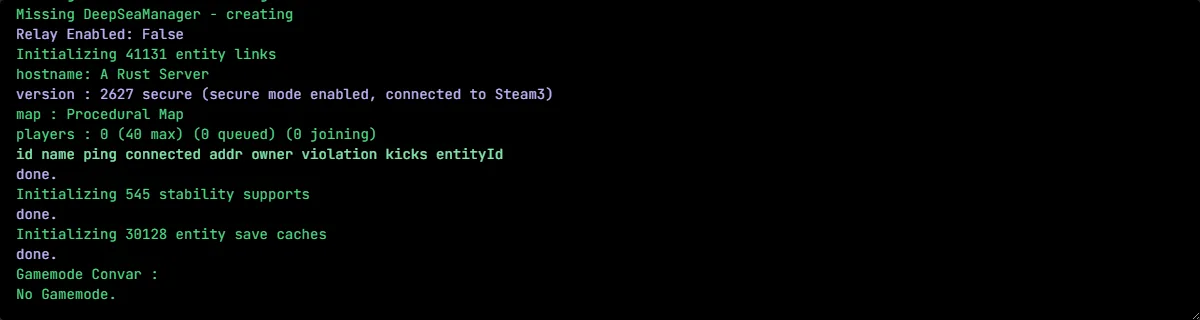
Voordat je commands uitvoert, moet je toegang hebben tot de serverconsole of RCON. Bij game-serverhosting gebruik je hiervoor meestal het dashboard met live-console; een externe RCON-client werkt ook als RCON correct is ingesteld. Voor rechtenbevelen heb je de SteamID64 van de betreffende persoon nodig.
Als officiële primaire bron noemt de Rust-documentatie van Facepunch voor het inrichten van een server onder andere het gebruik van server.cfg, RCON en adminrechten: Documentatie op wiki.facepunch.com. Het bevelenoverzicht van Facepunch bevat bovendien veel van de hier gebruikte commands: Documentatie op wiki.facepunch.com.
Verbinden via RCON
Maak via het dashboard of een externe client verbinding met de serverconsole. Als je setup een expliciete RCON-login vereist, gebruik je:
# rcon.login is legacy-RCON; WebRCON (rcon.web 1, standaard) authenticeert bij het verbinden
In de dagelijkse hostingpraktijk is de dashboardconsole vaak de rustigere weg, omdat je serverstatus, logs en invoer op één plek ziet. Deel RCON-inloggegevens niet openbaar en geef ze alleen aan teamleden die echt moeten beheren.
Serverbeheer
Deze bevelen hebben betrekking op de lopende serverdraaiing. Gebruik ze bewust, vooral wanneer er spelers online zijn.
| Bevel | Beschrijving |
|---|---|
server.save |
Wereld opslaan |
server.writecfg |
Config opslaan |
quit |
Server opslaan en afsluiten (restart met countdown) |
server.hostname "Naam" |
Servernaam wijzigen |
server.maxplayers 100 |
Max. spelers |
server.worldsize 3500 |
Kaartgrootte |
server.save is verstandig vóór onderhoud, herstarts of geplande ingrepen. Met server.writecfg schrijf je gewijzigde servervariabelen naar de configuratie, voor zover ze daarvoor bedoeld zijn. Facepunch wijst er in de serverdocumentatie op dat een server.cfg in de map rust/server/server.identity/cfg/ voor veel variabelen de geschikte plek is.
Wil je dieper ingaan op planning, RAM en instellingen, dan is de interne gids Rust-server huren: RAM, instellingen & plugins de logische volgende stap.
Spelerbeheer en rechten
Voor moderatie heb je eerst overzicht nodig. status toont je de gegevens van actieve spelers. Gebruik bij administratieve bevelen bij voorkeur de SteamID64 in plaats van namen, omdat namen op elkaar kunnen lijken of kunnen veranderen.
| Bevel | Beschrijving |
|---|---|
status |
Online spelers tonen |
kick <name/id> "Reden" |
Speler kicken |
ban <steamid64> "Naam" "Reden" [duur] |
Online speler bannen; banid ook offline; duur bijv. 7d |
unban <steamid64> |
Speler unbannen |
banlist |
Banlijst tonen |
ownerid <id> "Naam" |
Owner-rechten geven |
moderatorid <id> "Naam" |
Moderatorrechten |
removeowner <id> |
Owner verwijderen |
Owner-rechten zijn het hoogste administratieve niveau. Moderatorrechten volstaan voor veel operationele taken. Geef Owner-rechten daarom spaarzaam. Volgens Facepunch kan na het instellen van admin- of moderatorrechten opnieuw verbinden nodig zijn, zodat het auth-level ingaat.
Een typische volgorde is: status uitvoeren, SteamID64 kopiëren, ownerid of moderatorid instellen, opnieuw verbinden en daarna testen met een onschuldige adminactie.
Wereldbevelen
Wereldbevelen wijzigen omgeving, tijd of spawns. Ze zijn nuttig voor tests, events en foutanalyse, maar kunnen de spelervaring beïnvloeden.
| Bevel | Beschrijving |
|---|---|
env.time 12 |
Tijd instellen (0-24) |
weather.fog 0 |
Mist uitschakelen |
weather.rain 0 |
Regen uitschakelen |
weather.cloud_coverage 0 |
Wolken verwijderen (-1 = automatisch weer) |
spawn.fill_populations |
NPC's respawnen |
spawn.fill_groups |
Loot-containers en spawngroepen aanvullen |
Gebruik zulke bevelen het best buiten kritieke PvP-situaties of kondig events vooraf aan. Als je regelmatig wipes plant, helpt daarnaast de Rust-wipekalender 2026 om force wipes en blueprint wipes goed in te delen.
Teleport en noclip
Teleport-commands zijn vooral handig als spelers vastzitten, een vermoeden gecontroleerd moet worden of je coördinaten wilt testen.
noclip                        # Door muren vliegen
teleport <name>               # Naar speler teleporteren
teleportpos "0, 100, 0"        # Naar coördinaten teleporteren (ook via RCON)
teleport2me <name>            # Speler naar jou teleporteren
Gebruik teleports bij moderatie op een navolgbare manier. Voor exacte posities zijn coördinaten of SteamID64 betrouwbaarder dan vrij getypte namen. Bereid je kaartplanning voor, dan past daar de gids Rust-server map seed vinden bij.
Items geven
Itembevelen zijn geschikt voor tests, events of herstel na een duidelijk gedocumenteerd probleem. Ze mogen niet ongecontroleerd op een live server worden gebruikt.
inventory.give <item> <aantal>   # alleen in de F1-console in het spel, niet via RCON
inventory.giveto <name> <item> <aantal>
inventory.giveall <item> <aantal>
Voorbeeld: inventory.give rifle.ak 1
Controleer de korte itemnamen vóór gebruik. Als een bevel niet werkt, ligt dat vaak aan een verkeerde itemnaam, ontbrekende rechten of doordat de doelspeler niet ondubbelzinnig is gevonden.
Een wipe uitvoeren
Een wipe verwijdert, afhankelijk van de omvang, wereldbestanden of daarnaast ook blueprint-gegevens. Maak vooraf een back-up van relevante gegevens en voer bestandsbewerkingen alleen uit als je zeker weet dat je in de juiste servermap werkt.
# In de servermap:
# Map-wipe (gebouwen/items weg, BP's blijven):
rm server/my_server/*.sav*
rm server/my_server/*.map

# BP-wipe (aanvullend):
rm server/my_server/player.blueprints.*.db   # niet *.db, anders gaan Rust+-tokens en statistieken mee
Bij game-serverhosting kun je wipes gemakkelijk plannen via het dashboard of de scheduler. Dat is in de praktijk vaak beter te volgen dan handmatige bestandsbewerkingen via de shell, omdat tijdstippen en processen beter te controleren zijn.
Resultaat controleren
Controleer na adminbevelen eerst de console op foutmeldingen. Kijk daarna in het spel of de wijziging zichtbaar is: rechten werken, spelers zijn gemodereerd, tijd of weer kloppen, items zijn aangekomen of de wereld is opgeslagen. Bij configuratiewijzigingen is bovendien een herstart of opnieuw verbinden mogelijk, afhankelijk van het betreffende command.
Troubleshooting
Wordt een bevel niet herkend, controleer dan spelling, rechten en context. Sommige bevelen horen in de serverconsole, andere werken als admin in de client of met serverprefix. Werken adminrechten niet, verbind dan opnieuw en controleer de SteamID64. Verbindt RCON niet, controleer dan wachtwoord, poort, firewall en of RCON op de server correct is geactiveerd. Controleer bij wipe-problemen of je de juiste server.identity en daarmee de juiste servermap bewerkt.
Controle, grenzen en veilige terugweg
De handleiding “Rust-serverbevelen – admin commands voor je server” geldt voor het in het artikel beschreven servertype en de versiestand die op het moment van controle zichtbaar was. Menunamen, beschikbare versies, mod- of plugincompatibiliteit en benodigde resources kunnen na updates afwijken. Neem daarom geen waarden ongecontroleerd over naar een andere game-, loader- of serverversie.
Maak vóór wijzigingen aan wereld, spelstand, configuratie of uitbreidingen een back-up van de betreffende bestanden. Wijzig daarna slechts één samenhangende stap en controleer die met dezelfde client- en serverversie waarmee je later wilt spelen.
| Controlepunt | Verwacht resultaat | Afbreken en terugweg |
|---|---|---|
| Serverstart | De server bereikt zonder nieuwe foutmelding de bedrijfsklare status. | Bij startfouten de wijziging terugdraaien en de laatste back-up terugzetten. |
| Verbindingstest | Een testaccount kan verbinden via het in het paneel getoonde adres. | Bij versie- of verbindingsfouten versie, poort en vrijgaves opnieuw vergelijken. |
| Functietest | De concreet gewijzigde functie werkt, zonder bestaande wereld- of spelgegevens te beschadigen. | Bij bijwerkingen de server stoppen en de gemaakte back-upbestanden herstellen. |
Een geslaagde losse test is geen garantie voor prestaties of beschikbaarheid. Wereldgrootte, mods, plugins, aantal spelers, netwerkroute en gelijktijdige belasting kunnen het resultaat veranderen. Documenteer versie, wijziging en testresultaat, zodat je latere afwijkingen kunt herleiden.
Wat verandert er bij een force-wipe-update?
Elke maandelijkse Facepunch-update overschrijft Oxide/Carbon; het moddingframework moet opnieuw worden geïnstalleerd voordat plugins laden. Globale blueprint wipes komen er alleen als Facepunch ze aankondigt (laatst “Pivot or Die” in november 2025 en “Built Different” in juni 2026 met Unity 6 en een nieuwe navmesh), niet maandelijks.
FAQ
Welke Rust-serverbevelen heb ik als admin eerst nodig?
Voor de start volstaan meestal status, ownerid, moderatorid, server.save, server.writecfg, kick, ban en unban. Daarmee kun je rechten instellen, spelers beheren en de serverstatus veiligstellen.
Moet ik na ownerid of moderatorid opnieuw verbinden?
Vaak wel. Facepunch beschrijft bij het instellen van adminrechten dat opnieuw verbinden nodig kan zijn, zodat het auth-level zichtbaar ingaat. Controleer daarna de console en test een onschuldige adminactie.
Moet ik spelers beheren via namen of SteamID64?
Gebruik bij voorkeur SteamID64. Namen kunnen op elkaar lijken, speciale tekens bevatten of veranderen. Een SteamID64 is ondubbelzinniger en verkleint het risico dat je de verkeerde speler kickt, bant of rechten geeft.
Wat is het verschil tussen een map-wipe en een BP-wipe?
Een map-wipe verwijdert de wereldtoestand zoals gebouwen en items, terwijl blueprints behouden blijven. Een BP-wipe verwijdert daarnaast ook blueprint-gegevens. Voer zulke ingrepen alleen gepland uit en informeer je community vooraf.
Kan ik alle bevelen direct in het game-serverhosting-paneel gebruiken?
De live-console is bedoeld voor typische serverbevelen. Losse acties zijn echter afhankelijk van Rust, serverstatus en rechten. Werkt een command niet, controleer dan de consoleuitvoer en of het bevel geschikt is voor de huidige context.