Komendy serwera Rust pomagają ci kontrolowanie administrować własnym serwerem: nadajesz uprawnienia, sprawdzasz graczy, zapisujesz świat, zmieniasz ustawienia, teleportujesz się do problemów i wykonujesz wipe'y w zaplanowany sposób. Ten poradnik pokazuje najważniejsze commands do obsługi płatnie hostowanego serwera Rust z jasną kontrolą i troubleshootingiem.
Wymagania
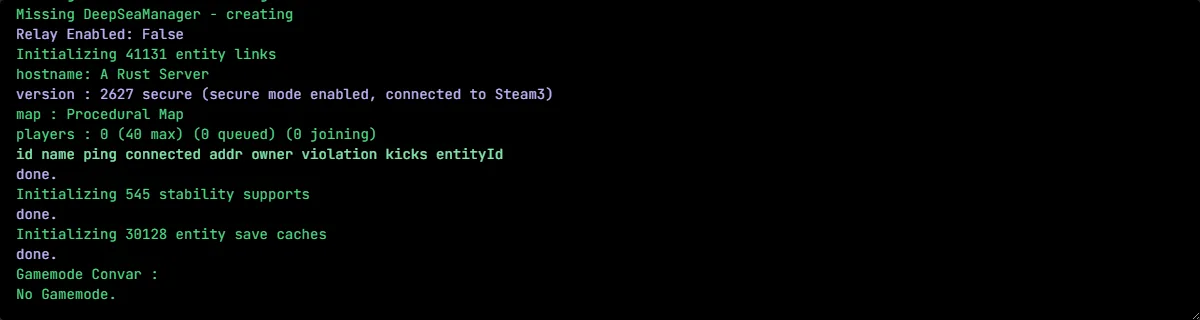
Zanim wykonasz commands, powinieneś mieć dostęp do konsoli serwera albo RCON. W game-serverhosting zwykle używasz do tego dashboardu z konsolą live; alternatywnie działa zewnętrzny klient RCON, jeśli RCON jest poprawnie skonfigurowany. Do komend uprawnień potrzebujesz SteamID64 danej osoby.
Jako oficjalne źródło podstawowe dokumentacja Rust od Facepunch wymienia przy konfiguracji serwera między innymi użycie server.cfg, RCON i uprawnień admina: Dokumentacja na wiki.facepunch.com. Zestawienie komend Facepunch zawiera też wiele commands używanych tutaj: Dokumentacja na wiki.facepunch.com.
Połączenie przez RCON
Połącz się z konsolą serwera przez dashboard albo zewnętrznego klienta. Jeśli twoja konfiguracja wymaga jawnego logowania RCON, użyj:
rcon.login <password>
W codziennym hostingu konsola w dashboardzie jest często spokojniejszym sposobem, bo widzisz status serwera, logi i wpisy w jednym miejscu. Danych dostępowych RCON nie udostępniaj publicznie i dawaj je tylko członkom zespołu, którzy naprawdę muszą administrować serwerem.
Zarządzanie serwerem
Te komendy dotyczą bieżącej pracy serwera. Używaj ich świadomie, szczególnie gdy gracze są online.
| Komenda | Opis |
|---|---|
server.save |
Zapisz świat |
server.writecfg |
Zapisz config |
server.stop |
Zatrzymaj serwer |
server.hostname "Name" |
Zmień nazwę serwera |
server.maxplayers 100 |
Maks. liczba graczy |
server.worldsize 3500 |
Rozmiar mapy |
server.save ma sens przed konserwacją, restartami albo planowanymi ingerencjami. Za pomocą server.writecfg zapisujesz zmienione zmienne serwera do konfiguracji, o ile są do tego przewidziane. Facepunch wskazuje w dokumentacji serwera, że dla wielu zmiennych odpowiednim miejscem jest server.cfg w folderze rust/server/server.identity/cfg/.
Jeśli chcesz wejść głębiej w planowanie, RAM i ustawienia, dobrym następnym krokiem jest wewnętrzny poradnik Wynajem serwera Rust: RAM, ustawienia i pluginy.
Zarządzanie graczami i uprawnieniami
Do moderacji najpierw potrzebujesz rozeznania. status pokazuje informacje o aktywnych graczach. Przy komendach administracyjnych używaj możliwie SteamID64 zamiast nazw, bo nazwy mogą wyglądać podobnie albo zostać zmienione.
| Komenda | Opis |
|---|---|
status |
Pokaż graczy online |
kick <name/id> "Grund" |
Wyrzuć gracza |
ban <name/id> "Grund" |
Zbanuj gracza |
unban <steamid64> |
Odbanuj gracza |
banlist |
Pokaż listę banów |
ownerid <id> "Name" |
Nadaj uprawnienia ownera |
moderatorid <id> "Name" |
Uprawnienia moderatora |
removeowner <id> |
Usuń ownera |
Uprawnienia ownera to najwyższy poziom administracyjny. Uprawnienia moderatora wystarczają do wielu zadań operacyjnych. Dlatego nadawaj ownera oszczędnie. Według Facepunch po ustawieniu uprawnień admina albo moderatora może być potrzebne ponowne połączenie, żeby auth level zaczął działać.
Typowa kolejność wygląda tak: wykonaj status, skopiuj SteamID64, ustaw ownerid albo moderatorid, połącz się ponownie, a potem sprawdź to nieszkodliwą akcją admina.
Komendy świata
Komendy świata zmieniają otoczenie, czas albo spawny. Są przydatne do testów, eventów i analizy błędów, ale mogą wpływać na doświadczenie graczy.
| Komenda | Opis |
|---|---|
env.time 12 |
Ustaw godzinę (0-24) |
weather.fog 0 |
Wyłącz mgłę |
weather.rain 0 |
Wyłącz deszcz |
weather.clouds 0 |
Usuń chmury |
spawn.fill_populations |
Odrodź NPC |
spawn.fill_groups |
Uzupełnij spawny zwierząt |
Najlepiej używaj takich komend poza krytycznymi sytuacjami PvP albo zapowiadaj eventy wcześniej. Jeśli regularnie planujesz wipe'y, dodatkowo pomoże Kalendarz wipe'ów Rust 2026, żeby jasno rozróżniać force wipe'y i blueprint wipe'y.
Teleport i Noclip
Teleport commands są szczególnie pomocne, gdy gracze utkną, trzeba sprawdzić podejrzenie albo chcesz przetestować koordynaty.
noclip                        # Latanie przez ściany
teleport <name>               # Teleportuj się do gracza
teleportpos 0 100 0           # Teleportuj się na koordynaty
teleport2me <name>            # Teleportuj gracza do siebie
Przy moderacji używaj teleportów w sposób możliwy do odtworzenia. Do dokładnych pozycji koordynaty albo SteamID64 są solidniejsze niż swobodnie wpisane nazwy. Jeśli przygotowujesz planowanie mapy, pasuje do tego poradnik Jak znaleźć map seed serwera Rust.
Dawanie itemów
Komendy itemów nadają się do testów, eventów albo przywracania po jasno udokumentowanym problemie. Nie powinny być używane bez kontroli na serwerze live.
inventory.give <item> <menge>
inventory.giveto <name> <item> <menge>
inventory.giveall <item> <menge>
Przykład: inventory.give rifle.ak 1
Sprawdź krótkie nazwy itemów przed użyciem. Jeśli komenda nie działa, często przyczyną jest zła nazwa itemu, brak uprawnień albo to, że docelowy gracz nie został jednoznacznie znaleziony.
Wykonanie wipe'a
Wipe usuwa, zależnie od zakresu, pliki świata albo dodatkowo dane blueprintów. Najpierw zabezpiecz istotne dane i wykonuj operacje na plikach tylko wtedy, gdy masz pewność, że pracujesz w odpowiednim katalogu serwera.
# W katalogu serwera:
# Map-Wipe (budynki/itemy znikają, BPs zostają):
rm server/my_server/*.sav*
rm server/my_server/*.map

# BP-Wipe (dodatkowo):
rm server/my_server/*.db
W game-serverhosting możesz wygodnie planować wipe'y przez dashboard albo scheduler. W praktyce jest to często czytelniejsze niż ręczne operacje na plikach przez shell, bo terminy i przebieg da się kontrolować dokładniej.
Sprawdzenie wyniku
Po komendach admina najpierw sprawdź konsolę pod kątem błędów. Potem skontroluj w grze, czy zmiana jest widoczna: uprawnienia działają, gracze zostali zmoderowani, czas albo pogoda pasują, itemy dotarły albo świat został zapisany. Przy zmianach konfiguracji może być dodatkowo potrzebny restart albo reconnect, zależnie od danej komendy.
Troubleshooting
Jeśli komenda nie jest rozpoznawana, sprawdź pisownię, uprawnienia i kontekst. Niektóre komendy należą do konsoli serwera, inne działają jako admin w kliencie albo z prefiksem serwera. Jeśli uprawnienia admina nie działają, połącz się ponownie i sprawdź SteamID64. Jeśli RCON się nie łączy, skontroluj hasło, port, firewall i to, czy RCON jest poprawnie aktywowany na serwerze. Przy problemach z wipe'em sprawdź, czy edytujesz właściwe server.identity, a więc właściwy folder serwera.
Kontrola, granice i bezpieczny powrót
Instrukcja „Komendy serwera Rust – polecenia admina dla twojego serwera” dotyczy typu serwera opisanego w artykule oraz wersji widocznej w momencie kontroli. Nazwy menu, dostępne wersje, kompatybilność modów lub pluginów oraz wymagane zasoby mogą różnić się po aktualizacjach. Dlatego nie przenoś żadnych wartości na inną wersję gry, loadera lub serwera bez sprawdzenia.
Przed zmianami w świecie, stanie gry, konfiguracji albo rozszerzeniach utwórz backup dotkniętych plików. Następnie zmieniaj tylko jeden powiązany krok naraz i sprawdzaj go tą samą wersją klienta i serwera, na której chcesz później grać.
| Punkt kontroli | Oczekiwany wynik | Przerwanie i powrót |
|---|---|---|
| Start serwera | Serwer osiąga stan gotowości bez nowych komunikatów o błędach. | Przy błędach startu cofnij zmianę i wgraj ostatni backup. |
| Test połączenia | Konto testowe może połączyć się przez adres pokazany w panelu. | Przy błędach wersji lub połączenia ponownie porównaj wersję, port i reguły dostępu. |
| Test funkcji | Konkretnie zmieniona funkcja działa bez uszkadzania istniejącego świata lub danych gry. | Przy skutkach ubocznych zatrzymaj serwer i przywróć zabezpieczone pliki. |
Udany pojedynczy test nie jest gwarancją wydajności ani dostępności. Rozmiar świata, mody, pluginy, liczba graczy, trasa sieciowa i równoczesne obciążenie mogą zmienić wynik. Dokumentuj wersję, zmianę i rezultat testu, żeby późniejsze odchylenia były zrozumiałe.
FAQ
Jakich komend serwera Rust potrzebuję najpierw jako admin?
Na start zwykle wystarczą status, ownerid, moderatorid, server.save, server.writecfg, kick, ban i unban. Dzięki nim możesz ustawiać uprawnienia, zarządzać graczami i zabezpieczać stan serwera.
Czy po ownerid albo moderatorid muszę połączyć się ponownie?
Często tak. Facepunch opisuje przy konfiguracji uprawnień admina, że reconnect może być potrzebny, żeby auth level zaczął widocznie działać. Potem sprawdź konsolę i przetestuj nieszkodliwą akcję admina.
Czy zarządzać graczami przez nazwę czy SteamID64?
Używaj możliwie SteamID64. Nazwy mogą być podobne, zawierać znaki specjalne albo zostać zmienione. SteamID64 jest jednoznaczniejsze i zmniejsza ryzyko wyrzucenia, zbanowania albo nadania uprawnień niewłaściwemu graczowi.
Jaka jest różnica między map wipe a BP wipe?
Map wipe usuwa stan świata, taki jak budynki i itemy, a blueprinty pozostają. BP wipe dodatkowo usuwa dane blueprintów. Takie ingerencje wykonuj tylko planowo i wcześniej poinformuj swoją społeczność.
Czy mogę używać wszystkich komend bezpośrednio w panelu game-serverhosting?
Konsola live jest przeznaczona do typowych komend serwera. Pojedyncze akcje zależą jednak od Rust, stanu serwera i uprawnień. Jeśli command nie działa, sprawdź wyjście konsoli i czy komenda pasuje do aktualnego kontekstu.