Última revisión: 25 de septiembre de 2026 con la documentación de servidor de Facepunch. Recuerda: los convars de servidor desde la consola F1 necesitan el prefijo sv (por ejemplo sv weather.rain 0); si no, solo actúan en el lado del cliente.
Los comandos de servidor de Rust te ayudan a administrar tu propio servidor de forma controlada: asignas permisos, revisas jugadores, guardas el mundo, cambias ajustes, te teletransportas a los problemas y ejecutas wipes de forma precisa. Esta guía muestra los comandos más importantes para el funcionamiento de un servidor de Rust alojado de pago, con comprobaciones claras y solución de problemas.
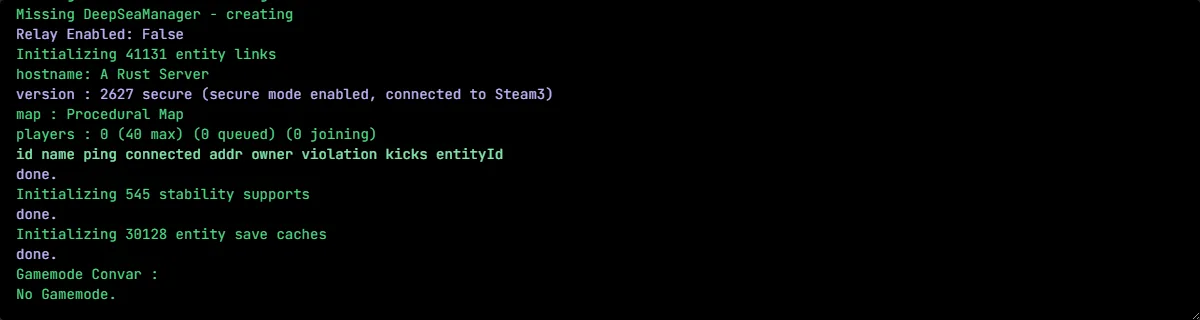
Requisitos previos
Antes de ejecutar comandos, debes tener acceso a la consola del servidor o a RCON. En game-serverhosting normalmente usas para ello el panel con la consola en vivo; como alternativa, también funciona un cliente RCON externo si RCON está configurado correctamente. Para los comandos de permisos necesitas el SteamID64 de la persona en cuestión.
Como fuente primaria oficial, la documentación de Rust de Facepunch menciona, entre otras cosas, el uso de server.cfg, RCON y los permisos de admin para la configuración del servidor: Documentación en wiki.facepunch.com. La lista de comandos de Facepunch recoge además muchos de los comandos utilizados aquí: Documentación en wiki.facepunch.com.
Conexión por RCON
Conéctate a la consola del servidor a través del panel o de un cliente externo. Si tu configuración exige un inicio de sesión RCON explícito, usa:
# rcon.login es RCON heredado; WebRCON (rcon.web 1, predeterminado) autentica al conectar
En el día a día del hosting, la consola del panel suele ser la vía más cómoda, porque ves el estado del servidor, los logs y las entradas en un solo lugar. No compartas públicamente las credenciales de RCON y entrégalas solo a los miembros del equipo que realmente necesiten administrar.
Gestión del servidor
Estos comandos afectan al funcionamiento del servidor en curso. Úsalos con conciencia, especialmente si hay jugadores conectados.
| Comando | Descripción |
|---|---|
server.save |
Guardar el mundo |
server.writecfg |
Guardar la configuración |
quit |
Guardar y cerrar el servidor (restart con cuenta atrás) |
server.hostname "Nombre" |
Cambiar el nombre del servidor |
server.maxplayers 100 |
Máx. de jugadores |
server.worldsize 3500 |
Tamaño del mapa |
server.save es recomendable antes de mantenimientos, reinicios o intervenciones planificadas. Con server.writecfg escribes en la configuración las variables del servidor que hayas modificado, siempre que estén previstas para ello. En la documentación del servidor, Facepunch indica que, para muchas variables, el lugar adecuado es un server.cfg en la carpeta rust/server/server.identity/cfg/.
Si quieres profundizar en la planificación, la RAM y los ajustes, la guía interna Alquilar un servidor de Rust: RAM, ajustes y plugins es el siguiente paso ideal.
Gestión de jugadores y permisos
Para moderar, primero necesitas una visión general. status te muestra la información de los jugadores activos. En los comandos administrativos, usa siempre que puedas el SteamID64 en lugar de nombres, porque los nombres pueden parecerse o cambiar.
| Comando | Descripción |
|---|---|
status |
Mostrar jugadores conectados |
kick <nombre/id> "Motivo" |
Expulsar a un jugador |
ban <steamid64> "Nombre" "Motivo" [duración] |
Banear a un jugador conectado; banid también funciona sin conexión; duración p. ej. 7d |
unban <steamid64> |
Desbanear a un jugador |
banlist |
Mostrar la lista de baneos |
ownerid <id> "Nombre" |
Conceder permisos de owner |
moderatorid <id> "Nombre" |
Permisos de moderador |
removeowner <id> |
Quitar a un owner |
Los permisos de owner son el nivel administrativo más alto. Los permisos de moderador bastan para muchas tareas operativas. Por eso, concede el rol de owner con moderación. Según Facepunch, tras asignar permisos de admin o de moderador puede ser necesario volver a conectarse para que el nivel de autenticación surta efecto.
Una secuencia típica es: ejecutar status, copiar el SteamID64, asignar ownerid o moderatorid, reconectar y comprobarlo después con una acción de admin inofensiva.
Comandos del mundo
Los comandos del mundo modifican el entorno, la hora o los spawns. Son útiles para pruebas, eventos y análisis de errores, pero pueden afectar a la experiencia de juego.
| Comando | Descripción |
|---|---|
env.time 12 |
Establecer la hora (0-24) |
weather.fog 0 |
Desactivar la niebla |
weather.rain 0 |
Desactivar la lluvia |
weather.cloud_coverage 0 |
Quitar las nubes (-1 = clima automático) |
spawn.fill_populations |
Reaparecer NPCs |
spawn.fill_groups |
Rellenar contenedores de loot y grupos de spawn |
Lo mejor es usar estos comandos fuera de situaciones críticas de PvP o anunciar los eventos con antelación. Si planificas wipes con regularidad, el Calendario de wipes de Rust 2026 te ayuda además a distinguir con claridad los force wipes y los wipes de blueprints.
Teletransporte y noclip
Los comandos de teletransporte son especialmente útiles cuando los jugadores se quedan atascados, hay que comprobar una sospecha o quieres probar coordenadas.
noclip                        # Volar a través de las paredes
teleport <nombre>             # Teletransportarte a un jugador
teleportpos "0, 100, 0"        # Teletransportarte a unas coordenadas (también por RCON)
teleport2me <nombre>          # Teletransportar a un jugador hasta ti
Al moderar, usa los teletransportes de forma que se puedan rastrear. Para posiciones exactas, las coordenadas o el SteamID64 son más fiables que los nombres escritos a mano. Si estás preparando la planificación del mapa, encaja bien la guía Encontrar el seed del mapa de un servidor de Rust.
Dar ítems
Los comandos de ítems sirven para pruebas, eventos o para restaurar algo tras un problema bien documentado. No deberían usarse sin control en el servidor en producción.
inventory.give <item> <cantidad>   # solo en la consola F1 dentro del juego, no por RCON
inventory.giveto <nombre> <item> <cantidad>
inventory.giveall <item> <cantidad>
Ejemplo: inventory.give rifle.ak 1
Comprueba los nombres cortos de los ítems antes de usarlos. Si un comando no funciona, suele deberse a un nombre de ítem incorrecto, a permisos insuficientes o a que el jugador objetivo no se encontró de forma inequívoca.
Realizar un wipe
Según su alcance, un wipe elimina los archivos del mundo o, además, los datos de blueprints. Haz antes una copia de seguridad de los datos relevantes y ejecuta operaciones sobre archivos solo si estás seguro de estar trabajando en el directorio de servidor correcto.
# En el directorio del servidor:
# Wipe de mapa (se pierden estructuras/ítems, los BPs se conservan):
rm server/my_server/*.sav*
rm server/my_server/*.map

# Wipe de BPs (adicionalmente):
rm server/my_server/player.blueprints.*.db   # no uses *.db, o se perderán los tokens de Rust+ y las estadísticas
En game-serverhosting puedes programar los wipes cómodamente desde el panel o el planificador. En el día a día suele ser más fácil de seguir que las operaciones manuales de archivos por shell, porque los momentos y los procesos se controlan mejor.
Comprobar el resultado
Tras los comandos de admin, revisa primero la consola en busca de mensajes de error. Después comprueba en el juego si el cambio es visible: los permisos surten efecto, los jugadores fueron moderados, la hora o el clima son los correctos, los ítems han llegado o el mundo se ha guardado. En los cambios de configuración, además, puede ser necesario un reinicio o una reconexión, según el comando.
Solución de problemas
Si un comando no se reconoce, revisa la escritura, los permisos y el contexto. Algunos comandos van en la consola del servidor; otros funcionan como admin en el cliente o con el prefijo de servidor. Si los permisos de admin no surten efecto, reconecta y comprueba el SteamID64. Si RCON no conecta, revisa la contraseña, el puerto, el firewall y que RCON esté activado correctamente en el servidor. En caso de problemas con el wipe, comprueba si estás editando la server.identity correcta y, con ella, la carpeta de servidor correcta.
Comprobación, límites y vía de retorno segura
La guía «Comandos de servidor de Rust: Admin Commands para tu servidor» es válida para el tipo de servidor descrito en el artículo y para la versión visible en el momento de la revisión. Los nombres de menús, las versiones disponibles, la compatibilidad de mods o plugins y los recursos necesarios pueden variar tras las actualizaciones. Por eso, no traslades valores sin verificar a otra versión del juego, del loader o del servidor.
Antes de hacer cambios en el mundo, la partida guardada, la configuración o las extensiones, crea una copia de seguridad de los archivos afectados. Después modifica solo un paso coherente cada vez y compruébalo con la misma versión de cliente y de servidor con la que quieras jugar más adelante.
| Punto de control | Resultado esperado | Cancelación y vía de retorno |
|---|---|---|
| Inicio del servidor | El servidor alcanza el estado operativo sin nuevos mensajes de error. | Si hay errores de inicio, revierte el cambio y restaura la última copia de seguridad. |
| Prueba de conexión | Una cuenta de prueba puede conectarse a través de la dirección que muestra el panel. | Si hay errores de versión o de conexión, vuelve a contrastar versión, puerto y redirecciones. |
| Prueba de funcionamiento | La función modificada funciona sin dañar el mundo ni los datos de juego existentes. | Si hay efectos secundarios, detén el servidor y restaura los archivos de la copia de seguridad. |
Una prueba individual exitosa no es una garantía de rendimiento ni de disponibilidad. El tamaño del mundo, los mods, los plugins, el número de jugadores, la ruta de red y la carga simultánea pueden alterar el resultado. Documenta la versión, el cambio y el resultado de la prueba para poder rastrear después cualquier desviación.
¿Qué cambia con una actualización de force wipe?
Cada actualización mensual de Facepunch sobrescribe Oxide/Carbon; el framework de modding debe reinstalarse antes de que se carguen los plugins. Los wipes globales de blueprints solo se producen cuando Facepunch los anuncia (los últimos fueron «Pivot or Die» en noviembre de 2025 y «Built Different» en junio de 2026 con Unity 6 y un nuevo Navmesh), no cada mes.
FAQ
¿Qué comandos de servidor de Rust necesito primero como admin?
Para empezar suelen bastar status, ownerid, moderatorid, server.save, server.writecfg, kick, ban y unban. Con ellos puedes asignar permisos, gestionar jugadores y asegurar el estado del servidor.
¿Tengo que volver a conectarme después de ownerid o moderatorid?
A menudo sí. Al configurar los permisos de admin, Facepunch describe que puede ser necesaria una reconexión para que el nivel de autenticación surta efecto de forma visible. Después, revisa la consola y prueba una acción de admin inofensiva.
¿Debo gestionar a los jugadores por nombre o por SteamID64?
Usa el SteamID64 siempre que sea posible. Los nombres pueden ser parecidos, contener caracteres especiales o cambiar. Un SteamID64 es más inequívoco y reduce el riesgo de expulsar, banear o dar permisos al jugador equivocado.
¿Cuál es la diferencia entre un wipe de mapa y un wipe de BPs?
Un wipe de mapa elimina el estado del mundo, como estructuras e ítems, mientras que los blueprints se conservan. Un wipe de BPs borra además los datos de blueprints. Realiza este tipo de intervenciones solo de forma planificada e informa antes a tu comunidad.
¿Puedo usar todos los comandos directamente en el panel de game-serverhosting?
La consola en vivo está pensada para los comandos de servidor habituales. Sin embargo, algunas acciones dependen de Rust, del estado del servidor y de los permisos. Si un comando no surte efecto, revisa la salida de la consola y si el comando es adecuado para el contexto actual.