ARK Admin Commands pomagają Ci kontrolowanie zarządzać własnym serwerem ARK: nadajesz uprawnienia admina, zapisujesz świat, spawnujesz stworzenia, moderujesz graczy i dostosowujesz pojedyncze sytuacje na żywo. Ważne jest, aby używać komend celowo, sprawdzać zmiany i wcześniej zapowiadać ryzykowne akcje, takie jak respawn dinozaurów albo niszczenie struktur.
Wymagania dla Admin Commands
Zanim użyjesz komend admina, potrzebujesz dostępu do konfiguracji serwera i ustawionego ServerAdminPassword. Na wynajętym serwerze ARK zwykle zarządzasz tymi wartościami w panelu w sekcji Konfiguracja. W game-serverhosting nacisk jest położony na płatny setup multi-game z techniczną kontrolą, supportem i przejrzystymi procesami działania, aby można było czysto zarządzać dostępami admina, restartami i zmianami konfiguracji.
Dla ARK: Survival Evolved zaplanuj wystarczające zasoby. Wartość wyjściowa z tego poradnika pozostaje taka sama: wybierz co najmniej 8 GB RAM; dla większej liczby graczy zalecano 12 GB. To nie jest gwarantowana obietnica wydajności, tylko praktyczna orientacja, ponieważ ARK w zależności od mapy, modów, liczby graczy i zagęszczenia dinozaurów może zauważalnie potrzebować więcej pamięci.
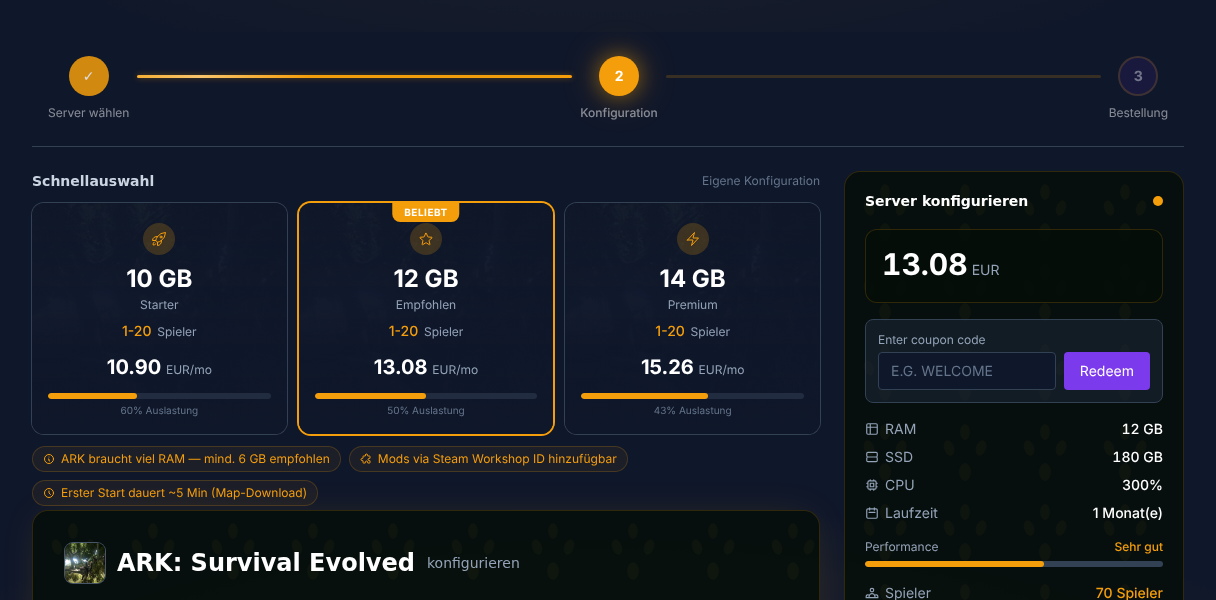
- Przejdź do wynajęcia serwera ARK
- Wybierz co najmniej 8 GB RAM (zalecane: 12 GB dla większej liczby graczy)
- Serwer instaluje się w pełni automatycznie przez SteamCMD
- Ustaw swoje ServerAdminPassword w ustawieniach serwera — będzie Ci potrzebne do
enablecheats
Jeśli dodatkowo potrzebujesz podstaw terminala do obsługi serwera, logów i zmiany plików, pomoże Ci poradnik o ważnych komendach Linux dla serwerów gier. Dla workflow admina w innych grach znajdziesz podobne zestawienia, na przykład komendy serwera Rust dla adminów albo komendy serwera Valheim.
Aktywacja konsoli admina
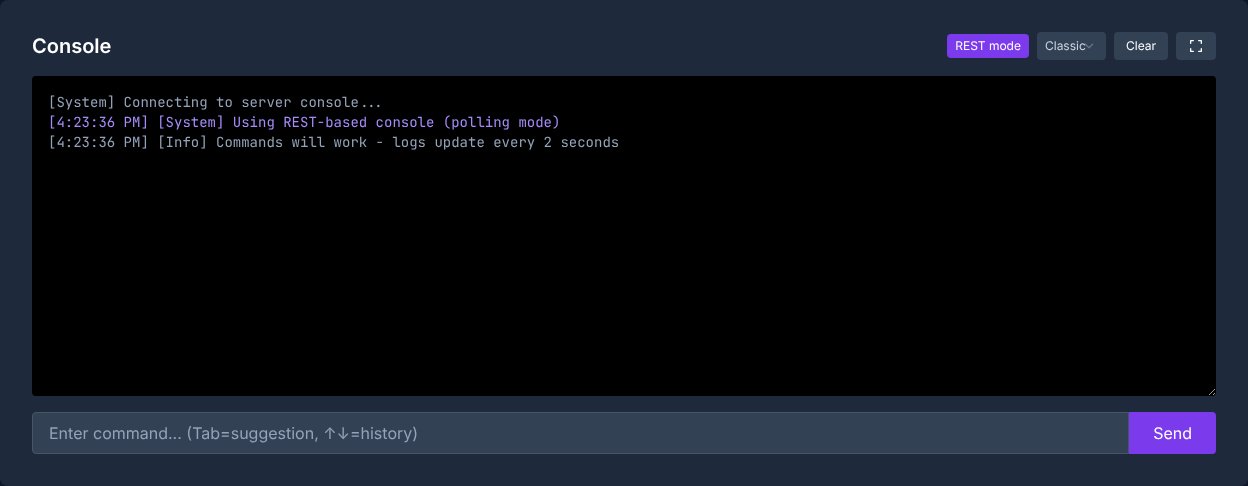
Tak otworzysz konsolę admina zależnie od platformy:
| Platforma | Kombinacja klawiszy |
|---|---|
| PC | Tab |
| Xbox | LB + RB + X + Y jednocześnie |
| PlayStation | L1 + R1 + Kwadrat + Trójkąt jednocześnie |
Po otwarciu konsoli uwierzytelniasz się za pomocą:
enablecheats <TwojeHasłoAdmina>
Następnie możesz wykonywać komendy admina. Według ARK Official Community Wiki o Console Commands na serwerach multiplayer zwłaszcza komendy cheat po enablecheats wymagają prefiksu cheat albo admincheat; w trybie singleplayer wygląda to inaczej. W tym poradniku na serwerach najbezpieczniej używasz admincheat, gdy komenda zmienia świat gry, stworzenia, graczy albo ekwipunki.

Podstawowe komendy admina
Tych komend często potrzebujesz jako admin serwera. Po każdej komendzie sprawdź bezpośrednio w grze, czy efekt został zastosowany, zanim nałożysz kolejne zmiany.
| Komenda | Opis |
|---|---|
fly |
Aktywuje latanie |
walk |
Dezaktywuje latanie |
ghost |
Noclip (przechodzenie przez ściany) |
god |
Nieśmiertelność |
infinitestats |
Nieskończona wytrzymałość, głód i pragnienie |
saveworld |
Natychmiast zapisuje świat gry |
settimeofday <HH:MM> |
Ustawia porę dnia (np. 12:00) |
slomo <Wartość> |
Szybkość gry (1 = normalnie, 0.5 = połowa) |
Używaj god, ghost i slomo oszczędnie na serwerach produkcyjnych. Te komendy są przydatne w przypadkach supportowych, korektach budowy albo debugowaniu, ale mogą zniekształcić normalne doświadczenie graczy.
Komendy dinozaurów
Spawnowanie i zarządzanie dinozaurami to jeden z głównych powodów używania Admin Commands w ARK:
# Spawnowanie dinozaura (proste)
admincheat summon <DinoID>

# Spawnowanie dinozaura z określonym levelem
admincheat SpawnDino <Blueprint> <Dystans> <Z-Offset> <Level>

# Oswojenie namierzonego dinozaura (bez Narcotics)
admincheat forcetame

# Zabicie wszystkich dzikich dinozaurów i ponowne spawnowanie
admincheat destroywilddinos

# Pokolorowanie namierzonego dinozaura (region 0-5, kolor 0-255)
admincheat settargetdinocolor <Region> <Kolor>
Ważne Dino-ID (komendy spawnowania)
| Dino | Komenda spawnowania |
|---|---|
| T-Rex | summon Rex_Character_BP_C |
| Giganotosaurus | summon Gigant_Character_BP_C |
| Wyvern (ogień) | summon Wyvern_Character_BP_Fire_C |
| Argentavis | summon Argent_Character_BP_C |
| Quetzal | summon Quetz_Character_BP_C |
| Mamute | summon Mammoth_Character_BP_C |
| Ankylosaurus | summon Ankylo_Character_BP_C |
destroywilddinos mocno ingeruje w świat: wszystkie dzikie stworzenia zostają usunięte, a potem rozmieszczone od nowa. Wykonuj tę komendę tylko wtedy, gdy naprawiasz problemy ze spawnem albo chcesz załadować nowe tabele dinozaurów po zmianach konfiguracji.
Zarządzanie graczami
Jako admin możesz moderować graczy, teleportować ich i interweniować przy problemach:
# Wyświetlenie listy graczy (ze SteamID)
listplayers

# Wyrzucenie gracza
kick <SteamID>

# Trwałe zbanowanie gracza
banplayer <SteamID>

# Zdjęcie bana
unbanplayer <SteamID>

# Teleport gracza do Ciebie
admincheat teleportplayernametome <NazwaGracza>

# Teleport Ciebie do gracza
admincheat teleporttoplayernameid <NazwaGracza>

# Wyczyszczenie ekwipunku gracza
admincheat destroyall <Klasa-Przedmiotu>
Uwaga do destroyall: komenda niszczy encje wskazanej klasy i dlatego jest bardziej ryzykowna niż normalne zarządzanie ekwipunkiem. Używaj jej tylko wtedy, gdy znasz dokładnie klasę docelową i wcześniej zaplanowałeś zapis albo backup.
Zarządzanie serwerem
Te komendy dotyczą serwera jako całości:
# Zapisanie świata gry
saveworld

# Wysłanie wiadomości serwera do wszystkich graczy
broadcast <Twoja wiadomość>

# Kontrolowane wyłączenie serwera (po 10 sekundach)
admincheat DoExit

# Zniszczenie wszystkich struktur graczy w promieniu
admincheat destroystructures

# Zmiana pogody (tylko na określonych mapach)
admincheat setweather <TypPogody>
Przed DoExit, destroystructures albo dużymi zmianami świata warto poinformować graczy przez broadcast i zabezpieczyć stan przez saveworld. Dzięki temu przebieg jest przejrzysty, a gracze rozumieją, dlaczego serwer przez chwilę reaguje inaczej albo się restartuje.
GameUserSettings.ini — ważne ustawienia
Ten plik steruje centralnymi parametrami serwera. Znajdziesz go w panelu w sekcji Konfiguracja:
[ServerSettings]
ServerAdminPassword=TwojeBezpieczneHasło
MaxPlayers=20
DifficultyOffset=1.0
TamingSpeedMultiplier=5.0
XPMultiplier=2.0
HarvestAmountMultiplier=3.0
BabyMatureSpeedMultiplier=10.0
EggHatchSpeedMultiplier=10.0
AllowFlyerCarryPvE=True
PreventDownloadSurvivors=False
PreventDownloadItems=False
Zmieniaj wartości .ini w kontrolowany sposób: zatrzymaj serwer albo zapowiedz planowany restart, zapisz plik, uruchom serwer ponownie, a następnie sprawdź w grze, czy mnożniki, limit graczy albo hasło admina działają. Wcześniejsza wzmianka o ogólnej komendzie SetHarvesting nie jest wiarygodna bez dokładnej formy komendy; dla trwałych wartości serwera plik konfiguracyjny jest przejrzystą drogą.
Sprawdzenie wyniku
Po konfiguracji najpierw przetestuj nieszkodliwą komendę. Otwórz konsolę, wykonaj enablecheats <TwojeHasłoAdmina>, a następnie wyślij broadcast Test. Jeśli wiadomość się pojawi, uwierzytelnianie działa. Potem możesz przetestować saveworld i sprawdzić w panelu albo logu, czy proces zapisu przebiega bez błędów.
Komendy dinozaurów albo teleportacji testuj w bezpiecznym miejscu, nie w środku aktywnej bazy. Przy nowych adminach warto zastosować osobną koncepcję haseł i jasno ustalić, które komendy są dozwolone podczas działania serwera live.
Troubleshooting
Jeśli enablecheats nie działa, najpierw sprawdź wielkość liter, spacje oraz to, czy hasło dokładnie odpowiada wartości ServerAdminPassword. Po zmianach w .ini zrestartuj serwer.
Jeśli komenda pozornie jest ignorowana, na serwerach multiplayer dodaj admincheat albo cheat jako prefiks. Niektóre komendy działają też tylko na cel w celowniku albo tylko na określonych mapach.
Jeśli komendy dotyczące graczy kończą się niepowodzeniem, użyj listplayers i pracuj z poprawnym SteamID zamiast z podobnie zapisanymi nazwami. Przy ryzykownych akcjach obowiązuje zasada: najpierw sprawdź, potem wykonaj, następnie zapisz.
Kontrola, ograniczenia i bezpieczna droga powrotu
Instrukcja „ARK Admin Commands – wszystkie cheaty i komendy 2026” dotyczy typu serwera opisanego w artykule oraz stanu wersji widocznego w momencie sprawdzania. Nazwy menu, dostępne wersje, kompatybilność modów lub pluginów oraz wymagane zasoby mogą się różnić po aktualizacjach. Dlatego nie przenoś żadnych wartości bez sprawdzenia na inną wersję gry, loadera albo serwera.
Przed zmianami w świecie, zapisie gry, konfiguracji albo rozszerzeniach utwórz backup odpowiednich plików. Następnie zmieniaj tylko jeden powiązany krok naraz i sprawdzaj go z tą samą wersją klienta i serwera, na której chcesz później grać.
| Punkt kontroli | Oczekiwany wynik | Przerwanie i droga powrotu |
|---|---|---|
| Start serwera | Serwer osiąga stan gotowości bez nowych komunikatów o błędach. | Przy błędach startu cofnij zmianę i wgraj ostatni backup. |
| Test połączenia | Konto testowe może połączyć się przez adres pokazany w panelu. | Przy błędach wersji albo połączenia ponownie porównaj wersję, port i odblokowania. |
| Test funkcji | Konkretnie zmieniona funkcja działa bez uszkadzania istniejącego świata albo danych gry. | Przy skutkach ubocznych zatrzymaj serwer i przywróć zabezpieczone pliki. |
Pojedynczy udany test nie jest gwarancją wydajności ani dostępności. Rozmiar świata, mody, pluginy, liczba graczy, trasa sieciowa i jednoczesne obciążenie mogą zmienić wynik. Dokumentuj wersję, zmianę i wynik testu, aby móc później odtworzyć przyczyny odchyleń.
FAQ
Jaka jest różnica między cheat a admincheat?
Na serwerach multiplayer wiele komend admina po enablecheats wykonuje się z cheat albo admincheat. W singleplayer prefiks często nie jest potrzebny. Do obsługi serwera admincheat jest jasną i łatwo rozpoznawalną pisownią.
Jak ustawić hasło admina?
Wpisz w GameUserSettings.ini pod [ServerSettings] wartość ServerAdminPassword=TwojeHasło. Zapisz plik i zrestartuj serwer, aby ARK załadował zmianę.
Dlaczego enablecheats nie działa?
Najczęściej hasło nie zgadza się dokładnie, serwer nie został zrestartowany po zmianie albo używasz złej konsoli. Sprawdź też, czy przed hasłem lub po nim przypadkowo nie ma spacji.
Czy mogę przekazać uprawnienia admina innym graczom?
Tak, ale nie przez AllowPlayerToJoinNoCheck; ta komenda dotyczy dostępu przez whitelistę. Dla stałych adminów możesz zarządzać odpowiednimi SteamID w AllowedCheaterSteamIDs.txt, o ile Twój setup serwera używa tego pliku.
Kiedy powinienem używać saveworld?
Używaj saveworld po ważnych akcjach admina, przed planowanymi restartami i przed ryzykownymi zmianami. Dzięki temu zmniejszasz ryzyko utraty właśnie wprowadzonych korekt przez crash albo restart.