Çok oyunculu bir sunucuda ARK admin komutları: Oyunda enablecheats <AdminŞifresi> ile kimliğini doğrula ve dünyayı değiştiren komutlar için admincheat önekini kullan. RCON bakım için uygundur; nişangâhtaki bir hedefi veya kendi karakterini gerektiren komutlar oyun içi konsola aittir. Silme komutlarından önce dünyanın ayrı, geri yüklenebilir bir kopyasını al.
Admin Komutları İçin Gereksinimler
Admin komutlarını kullanmadan önce sunucu yapılandırmasına erişimin ve ayarlanmış bir ServerAdminPassword değerin olmalı. Kiralık bir ARK sunucusunda bu değerleri genellikle panelde Yapılandırma bölümünden yönetirsin. game-serverhosting, ücretli bir çoklu oyun kurulumuna, teknik kontrole, desteğe ve izlenebilir işletim süreçlerine odaklanır; böylece admin erişimlerini, yeniden başlatmaları ve yapılandırma değişikliklerini düzenli şekilde yönetebilirsin.
Bu rehber ARK: Survival Evolved (ASE) için yazılmıştır; ARK: Survival Ascended (ASA) farklı olduğunda – konsol tuşu, oyuncu kimlikleri, whitelist dosyası, oyuncu limiti – bu açıkça belirtilir. ARK: Survival Evolved için yeterli kaynak planlamalısın. Şu anda rezerve edilebilen, kaynakları dahil bir ASE slot kademesi seç. Harita, modlar, büyümüş kayıt dosyası ve dino yoğunluğu ek yük oluşturabilir; rezerve edilen slot limiti bir performans garantisi değildir. ASA için kendi kaynak teklifi geçerlidir, ASE slot modeli otomatik olarak geçerli değildir.
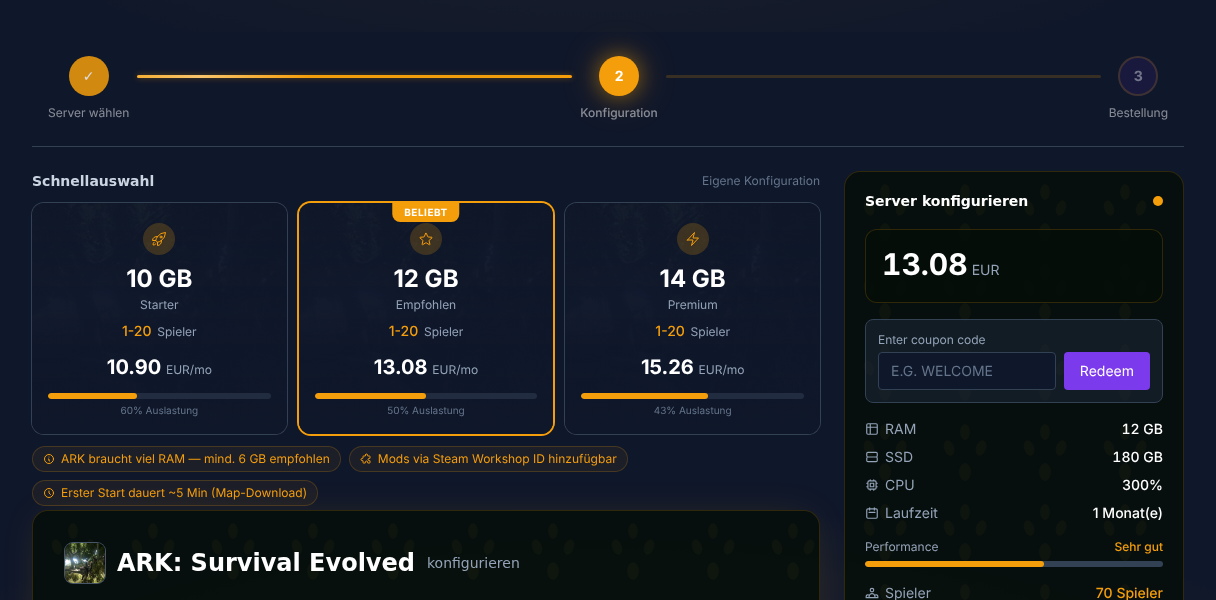
- ARK Sunucusu Kirala sayfasına git
- ARK sürümün, haritan ve modların için şu anda rezerve edilebilen slot/kaynak kademesini kontrol et.
- Sunucu SteamCMD üzerinden tamamen otomatik kurulur
- Sunucu ayarlarında ServerAdminPassword değerini belirle —
enablecheatsiçin buna ihtiyacın var
Sunucu işletimi, loglar ve dosya değişimi için ek terminal temellerine ihtiyaç duyarsan önemli Linux oyun sunucusu komutları rehberi yardımcı olur. Diğer oyunlardaki admin iş akışları için benzer özetler bulabilirsin, örneğin Rust sunucu komutları (adminler için) veya Valheim sunucu komutları.
Admin Konsolunu Etkinleştirme
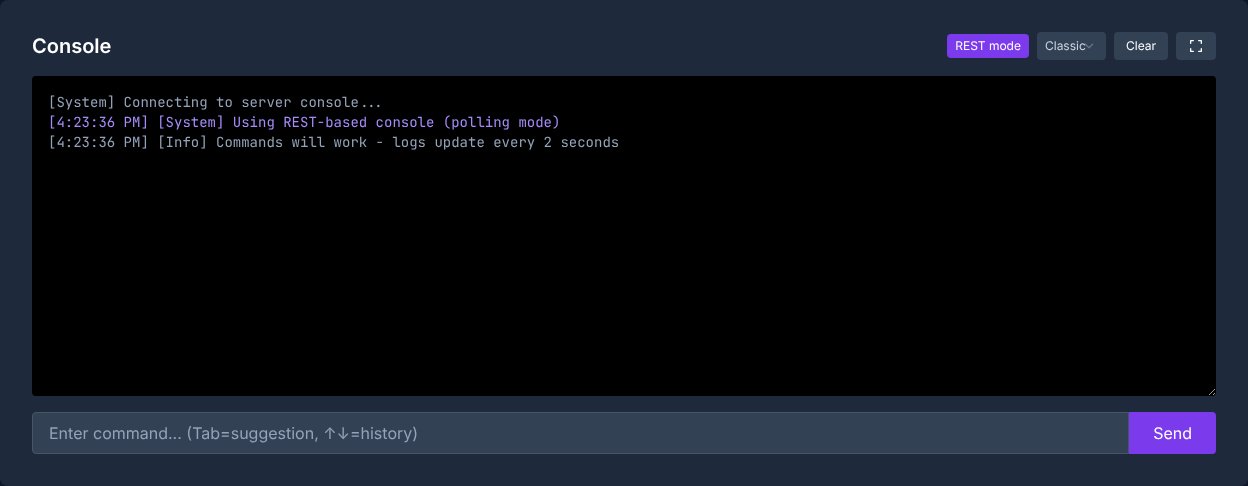
Admin konsolunu platforma ve oyun sürümüne göre şöyle açarsın. ARK: Survival Ascended'da konsol erişimini önce ayarlarda Gelişmiş bölümünden açman gerekir:
| Platform | ARK: Survival Evolved | ARK: Survival Ascended |
|---|---|---|
| PC | Tab |
~ (Tilde); ikinci basış konsolu büyütür |
| Xbox | Duraklatma menüsü, ardından LB + RB + X + Y aynı anda |
Duraklatma menüsünü aç, ardından sol altta gösterilen tuş (View) |
| PlayStation | L1 + R1 + Kare + Üçgen aynı anda |
Duraklatma menüsünü aç, ardından sol altta gösterilen tuş (sol Options tuşu) |
Konsolu açtıktan sonra şununla kimliğini doğrularsın:
enablecheats <SenindAdminŞifren>
Sonrasında admin komutlarını çalıştırabilirsin. ARK Official Community Wiki Console Commands sayfasına göre çok oyunculu sunucularda özellikle enablecheats sonrasındaki hile komutları cheat veya admincheat önekini gerektirir; tek oyunculuda durum farklıdır. Bu rehberde, bir komut oyun dünyasını, yaratıkları, oyuncuları veya envanterleri değiştiriyorsa sunucularda en güvenli seçenek olarak admincheat kullanırsın.

Temel Admin Komutları
Sunucu admini olarak bu komutlara sık ihtiyaç duyarsın. Başka değişiklikler yığmadan önce her komuttan sonra etkinin gerçekleşip gerçekleşmediğini doğrudan oyunda kontrol et.
| Komut | Açıklama |
|---|---|
admincheat fly |
Uçmayı etkinleştir |
admincheat walk |
Uçmayı devre dışı bırak |
admincheat ghost |
Noclip (duvarların içinden geçme) |
admincheat god |
Ölümsüzlük |
admincheat infinitestats |
Can, dayanıklılık, oksijen, açlık ve susuzluk kalıcı olarak dolu |
admincheat saveworld |
Oyun dünyasını hemen kaydet |
admincheat settimeofday <SS:MM> |
Günün saatini ayarla (örn. 12:00) |
admincheat slomo <Değer> |
Oyun hızı (1 = normal, 0.5 = yarı hız) |
god, ghost ve slomo komutlarını canlı sunucularda idareli kullan. Bu komutlar destek vakaları, yapı düzeltmeleri veya hata ayıklama için faydalıdır, ancak normal oyun deneyimini bozabilir.
Dino Komutları
Dinoları spawn etmek ve yönetmek, ARK'ta admin komutlarının ana nedenlerinden biridir:
# Dino spawn et (basit)
admincheat summon <DinoID>

# Seviye belirterek dino spawn et (Blueprint yolu tırnak içinde, sonra mesafe, Y-ofset, Z-ofset, seviye)
admincheat SpawnDino "<Blueprint-Yolu>" <Mesafe> <Y-Ofset> <Z-Ofset> <Seviye>
# Beispiel: admincheat SpawnDino "Blueprint'/Game/PrimalEarth/Dinos/Rex/Rex_Character_BP.Rex_Character_BP'" 500 0 0 150

# Nişan alınan dinoyu evcilleştir; hedefi ve bağlamı önce bir test kopyasında kontrol et
admincheat forcetame

# İstenen seviyede evcil bir hayvan spawn et (summon ise doğrudan bulunduğun konumda VAHŞİ bir hayvan oluşturur)
admincheat gmsummon "<Dino-ID>" <Seviye>

# Tüm vahşi dinoları öldür ve yeniden spawn olmalarını sağla
admincheat destroywilddinos

# Nişan alınan dinoyu boya (bölge 0-5, renk 0-255)
admincheat settargetdinocolor <Bölge> <Renk>
Önemli Dino ID'leri (Spawn Komutları)
| Dino | Spawn Komutu |
|---|---|
| T-Rex | summon Rex_Character_BP_C |
| Giganotosaurus | summon Gigant_Character_BP_C |
| Wyvern (Ateş) | summon Wyvern_Character_BP_Fire_C |
| Argentavis | summon Argent_Character_BP_C |
| Quetzal | summon Quetz_Character_BP_C |
| Mamut | summon Mammoth_Character_BP_C |
| Ankylosaurus | summon Ankylo_Character_BP_C |
destroywilddinos özellikle müdahale yoğun bir komuttur: Tüm vahşi yaratıklar kaldırılır ve ardından yeniden dağıtılır. Komutu yalnızca spawn sorunlarını gideriyorsan veya yapılandırma değişikliklerinden sonra yeni dino tablolarını yüklemek istiyorsan çalıştır.
Oyuncu Yönetimi
Admin olarak oyuncuları denetleyebilir, ışınlayabilir ve sorun olduğunda müdahale edebilirsin:
# Oyuncu listesini göster (ASE: SteamID ile, ASA: EOS-ID ile)
listplayers

# Hedef ID'yi gerçekten çıktı olarak verilen oyuncu listesinden ya da sunucu yönetiminden al

# Grafik admin yöneticisini aç (oyuncu listesi, kick, ban, whitelist – Xbox/PlayStation'da pratik)
showmyadminmanager

# Oyuncuyu at (ID listplayers çıktısından)
kickplayer <listplayers_ID>

# Oyuncuyu kalıcı olarak banla
banplayer <listplayers_ID>

# Banı kaldır
unbanplayer <listplayers_ID>

# Oyuncuyu yanına ışınla
admincheat teleportplayernametome <Oyuncuadı>

# Kendini bir oyuncuya ışınla (isimle; alternatif olarak teleporttoplayer <OyuncuID>)
admincheat teleporttoplayername <Oyuncuadı>

# Bir sınıfın tüm varlıklarını tüm haritada sil (evcil olanlar dahil!)
admincheat destroyall <Sınıfadı> 1
destroyall hakkında not: Komut, belirtilen sınıfın tüm varlıklarını tüm haritada siler – evcil olanlar dahil yaratıkları, yapıları veya yere bırakılmış eşyaları (örnek: admincheat destroyall Ankylo_Character_BP_C 1). Bir envanter komutu değildir. Yalnızca hedef sınıfı kesin olarak biliyorsan ve önceden bir kayıt veya yedek planladıysan kullan.
Sunucu Yönetimi
Bu komutlar sunucuyu bütün olarak etkiler:
# Oyun dünyasını kaydet
saveworld

# Tüm oyunculara sunucu mesajı gönder
broadcast <Senin Mesajın>

# Sunucuyu hemen kapat (önce saveworld!)
admincheat DoExit

# TÜM oyuncuların TÜM yapılarını tüm haritada yok et (yarıçap yok!)
admincheat destroystructures

# Hava durumu/olay başlat (değerler haritaya göre değişir, örn. The Island'da makeitrain, Scorched Earth'te start_superheat)
admincheat ce <Olay>
DoExit, destroystructures veya büyük dünya değişikliklerinden önce oyuncuları bilgilendir ve saveworld çalıştır. Kaydedilen durumu yıkıcı bir işlemden önce ayrıca aktif kayıt yolunun dışına yedek olarak kopyala; sonraki bir otomatik kayıt önceki durumun üzerine yazabilir. Böylece süreç şeffaf kalır ve oyuncular sunucunun neden kısa süre tepki verdiğini veya yeniden başladığını anlar.
GameUserSettings.ini — Önemli Ayarlar
Bu dosya merkezi sunucu parametrelerini kontrol eder. GSH'de sunulan panel başlangıç değerleri önceliklidir: Özellikle admin şifresini ilgili sunucu ayar alanından belirle. Aşağıdaki INI kesiti, kendi yönettiğin bir yapılandırma için üretici parametrelerini gösterir; yönetilen kurulumda şifre ve oyuncu limiti başlangıçta devralınır:
[ServerSettings]
ServerAdminPassword=GüvenliŞifren
DifficultyOffset=1.0
OverrideOfficialDifficulty=5.0
TamingSpeedMultiplier=5.0
XPMultiplier=2.0
HarvestAmountMultiplier=3.0
AllowFlyerCarryPvE=True
PreventDownloadSurvivors=False
PreventDownloadItems=False
RCONEnabled=True
RCONPort=27020

[/Script/Engine.GameSession]
MaxPlayers=20
DifficultyOffset=1.0 tek başına yalnızca 120'ye kadar vahşi seviye verir; resmi sunuculardaki gibi 150 seviyeyi ancak OverrideOfficialDifficulty=5.0 getirir. Üreme çarpanları GameUserSettings.ini dosyasına değil, aynı klasördeki Game.ini dosyasına aittir:
[/script/shootergame.shootergamemode]
BabyMatureSpeedMultiplier=10.0
EggHatchSpeedMultiplier=10.0
MaxPlayers=20 bir üretici örneğidir, bir GSH paketinin bağımsız bir genişletmesi değildir. ARK: Survival Evolved'da yönetilen başlangıç, rezerve edilen slotları devralır. ARK: Survival Ascended'da INI'deki MaxPlayers yok sayılır; orada limiti -WinLiveMaxPlayers=<Sayı> başlangıç argümanı belirler. ASA'da gerçekten sunulan başlangıç değerlerini ve kaynakları kontrol et, ASE slot modelini buna uygulama.
Konsol Yerine RCON
game-serverhosting panel konsolu, ARK kurulumunun hazırlanmış dahili RCON yolunu kullanır. Bunun için ek bir herkese açık TCP portu açman gerekmez. RCONPort=27020 örnek değeri bir yazılım varsayılanıdır ve garanti edilen harici bir hosting atamasi değildir; etkin başlangıç değerleri INI değerinin üzerine yazabilir.
Harici bir RCON istemcisi ise açıkça mevcut, güvenli hale getirilmiş bir atamaya ve doğru admin şifresine ihtiyaç duyar. Tek başına etkinleştirilmiş bir RCON seçeneği bu herkese açık bağlantıyı kurmaz. Bakım için önce panel konsolunu kullan. RCON komut yolu üzerinden diğerlerinin yanı sıra saveworld, broadcast, listplayers, kickplayer ve DoExit mümkündür. Kapatmadan önce oyun durumunu kaydet. Nişangâhta bir hedef veya kendi karakterini gerektiren komutlar (forcetame, fly, god, ghost) oyun içi konsola aittir.
Değerleri kontrollü değiştir: Sunucuyu durdur veya yeniden başlatmayı duyur. Admin şifresi gibi onaylı başlangıç değerlerini panelde kaydet; kalan çarpanları uygun INI'de tut. Yeniden başlat ve etkisini oyunda kontrol et. ASE oyuncu limiti için rezerve edilen slotlar geçerlidir. Genel bir SetHarvesting komutuna dair önceki not, kesin komut biçimi olmadan güvenilir değildir; kalıcı sunucu değerleri için yapılandırma dosyası izlenebilir yoldur.
Sonucu Kontrol Etme
Kurulumdan sonra önce zararsız bir komutu test et. Konsolu aç, enablecheats <SenindAdminŞifren> komutunu çalıştır ve ardından broadcast Test gönder. Mesaj görünürse kimlik doğrulama çalışıyordur. Sonra saveworld komutunu test edebilir ve kaydetme işleminin hatasız tamamlanıp tamamlanmadığını panelde veya logda kontrol edebilirsin.
Dino veya ışınlama komutları için aktif bir üssün ortasında değil, güvenli bir alanda test etmelisin. Yeni adminlerde ayrı bir şifre konsepti ve canlı işletimde hangi komutlara izin verildiğine dair net bir anlaşma önerilir.
Sorun Giderme
enablecheats çalışmıyorsa önce büyük/küçük harf yazımını, boşlukları ve şifrenin ServerAdminPassword değeriyle tam olarak eşleşip eşleşmediğini kontrol et. GSH'de panelde kayıtlı admin şifresini kontrol et ve değiştirdikten sonra yeniden başlat; farklı bir INI girdisi başlangıç değerinin yerini almaz.
Bir komut görünüşte yok sayılıyorsa çok oyunculu sunucularda önek olarak admincheat veya cheat ekle. Bazı komutlar ayrıca yalnızca nişangâhtaki bir hedefe veya yalnızca belirli haritalarda etki eder.
Oyuncu komutları başarısız olursa listplayers kullan ve benzer yazılmış isimler yerine doğru ID ile çalış – ARK: Survival Evolved'da bu SteamID, ARK: Survival Ascended'da EOS-ID'dir. Silme işlemlerinde şu geçerlidir: Hedef ID'yi ve sürümü kontrol et, bağımsız bir yedek oluştur, çalıştır ve etkisini kontrol et. Yeni sonucu ancak etki istediğin gibiyse kaydet.
FAQ
cheat ile admincheat arasındaki fark nedir?
Çok oyunculu sunucularda birçok admin komutu enablecheats sonrasında cheat veya admincheat ile çalıştırılır. Tek oyunculuda önek çoğunlukla gerekli değildir. Sunucu işletimi için admincheat net ve kolay tanınan yazım şeklidir.
Admin şifresini nasıl belirlerim?
GSH'de güvenli bir admin şifresini onaylı sunucu ayar alanına kaydeder ve sunucuyu yeniden başlatırsın. Ardından enablecheats <AdminŞifresi> komutunu zararsız bir eylemle test et. ServerAdminPassword=SenindŞifren INI satırı, üzerine yazan bir başlangıç değeri olmayan, kendi yönettiğin başlangıçlar için üretici yoludur.
enablecheats neden çalışmıyor?
Çoğunlukla şifre tam olarak doğru değildir, sunucu değişiklikten sonra yeniden başlatılmamıştır veya yanlış konsolu kullanıyorsundur. Ayrıca şifrenin önünde veya arkasında yanlışlıkla boşluk olup olmadığını kontrol et.
Admin haklarını diğer oyunculara verebilir miyim?
Evet, ama AllowPlayerToJoinNoCheck üzerinden değil; bu komut bir oyuncunun yalnızca oyuncu limitini aşarak katılmasını sağlar. Kalıcı adminler için ID'leri satır satır ShooterGame/Saved/ altındaki bir whitelist dosyasına girersin: ARK: Survival Evolved'da SteamID'leri AllowedCheaterSteamIDs.txt dosyasına, ARK: Survival Ascended'da 32 haneli EOS-ID'leri AllowedCheaterAccountIDs.txt dosyasına. Girilen oyuncular enablecheats olmadan hile haklarına sahiptir; kendi ID'ni açılmış konsolda whoami gösterir. Gerçek bir katılım whitelist'i ise ShooterGame/Binaries/Win64/ klasöründeki (Linux: Linux/) PlayersExclusiveJoinList.txt ve -exclusivejoin başlangıç argümanı üzerinden çalışır.
saveworld komutunu ne zaman kullanmalıyım?
saveworld komutunu önemli admin eylemlerinden sonra, planlı yeniden başlatmalardan önce ve riskli değişikliklerden önce kullan. Böylece az önce yaptığın düzeltmelerin bir çökme veya yeniden başlatma yüzünden kaybolma riskini azaltırsın.