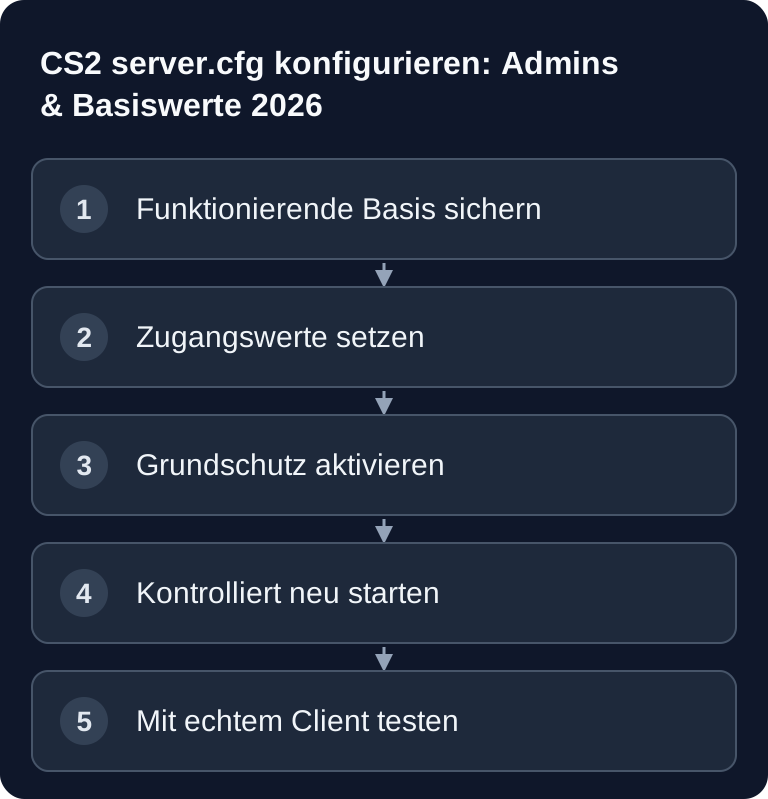
Die CS2-Grundkonfiguration legst du in server.cfg fest: Servername, Spielpasswort, RCON-Passwort und sv_cheats. Prüfe jeden Wert nach dem Neustart, denn Match-Presets oder Plugins können dieselben Einstellungen überschreiben. Preise findest du bei CS2 Server mieten; GSLT und Wettkampfregeln erklärt das Competitive-Setup.
Was dieser Guide abdeckt – und was nicht
Hier setzt du nur die belastbare Basis: Servername, privater Zugang, RCON, grundlegende Sicherheitswerte und einen Test nach dem Neustart. Die Spezialthemen haben eigene Anleitungen:
- CS2 Workshop Maps laden
- CS2-Plugins mit MetaMod, CounterStrikeSharp und MatchZy installieren
- CS2 MatchZy Match Center einrichten
- CS2 Tickrate und Performance prüfen
So bleibt klar, welche Datei für die Grundwerte zuständig ist und welche Änderung du bei einem Fehler zurücknehmen musst.
Voraussetzungen
Du brauchst Zugriff auf Panel, Dateimanager oder SFTP, die Serverkonsole und die angezeigte Adresse samt Port. Für einen öffentlich gelisteten Server benötigst du außerdem einen Game Server Login Token. Valve verwaltet GSLT unter Steam Game Server Account Management; für CS2 gilt App-ID 730.
Behandle GSLT und RCON-Passwort wie Zugangsdaten. Sie gehören weder in Screenshots noch in öffentliche Repositories oder Chatverläufe.
server.cfg als einzige nachvollziehbare Basis pflegen
Öffne die aktive server.cfg im Panel. Beginne klein und kommentiere nur Werte, deren Zweck du verstehst:
hostname "Mein CS2 Server"
sv_password ""
rcon_password "EIN_EIGENES_LANGES_PASSWORT"
sv_cheats 0
sv_lan 0
hostname legt den sichtbaren Namen fest. Ein leeres sv_password macht den Server ohne Spielpasswort erreichbar; für Trainings trägst du ein separates Passwort ein. rcon_password schützt die Fernverwaltung und darf nicht mit dem Spielpasswort identisch sein. sv_cheats 0 verhindert normale Cheat-Befehle, sv_lan 0 ist für einen über das Internet erreichbaren Server vorgesehen.
Ändere nicht gleichzeitig dieselben Werte im Panel-Preset und in mehreren cfg-Dateien. Entscheide, welcher Pfad maßgeblich ist, und dokumentiere das. Sonst sieht ein späterer Neustart wie ein zufälliger Fehler aus, obwohl lediglich eine zweite Konfiguration den Wert überschreibt.
Zugang und Admin-Basis testen
Speichere die Datei, starte den Server kontrolliert neu und lies zuerst das Startprotokoll. Verbinde dich anschließend über die CS2-Konsole:
connect IP:PORT
Prüfe danach in dieser Reihenfolge:
- Der Server erreicht den betriebsbereiten Zustand ohne neue cfg-Fehler.
- Der sichtbare Hostname stimmt.
- Das Spielpasswort verhält sich wie geplant.
- RCON akzeptiert ausschließlich das neue Admin-Passwort.
- Ein zweiter Test-Client kann regulär beitreten.
Ein erfolgreicher Prozessstart allein beweist keinen funktionierenden Join. GSLT, Port, Passwort und Client-/Server-Build müssen ebenfalls zusammenpassen.
Änderungen sicher ausrollen
Sichere die funktionierende server.cfg vor jeder größeren Änderung. Passe danach nur eine zusammengehörige Gruppe an, starte neu und protokolliere Uhrzeit sowie Ergebnis. Installierst du später Plugins oder Workshop-Maps, teste zuerst wieder die unveränderte Basis. Dadurch weißt du, ob ein Fehler in der Grundkonfiguration oder in der Erweiterung liegt.
Aktuelle Valve-Patches, Map-Pool-Änderungen und der geprüfte Versionsstand stehen im CS2-Update-Hub. Der Hub ersetzt keine Konfiguration; er sagt dir, wann du Build, Maps oder Erweiterungen erneut prüfen solltest.
Troubleshooting
Änderungen greifen nach dem Neustart nicht
Prüfe, ob wirklich die aktive server.cfg bearbeitet wurde und ob ein Panel-Preset oder eine Match-Konfiguration denselben Wert später überschreibt. Suche im Startlog nach dem geladenen Konfigurationspfad und teste mit genau einem geänderten Wert.
Der Server erscheint nicht öffentlich
Kontrolliere GSLT, App-ID 730, Server-Build, Port und Startlog. Veröffentliche den Token nicht. Wenn er offengelegt wurde, ersetze ihn in der Steam-Verwaltung.
Spieler können trotz laufendem Prozess nicht verbinden
Vergleiche Client- und Server-Build, Adresse, Port und sv_password. Teste zunächst ohne zusätzliche Plugins und mit einer offiziellen Karte; vertiefe Karten- oder Plugin-Probleme danach im jeweiligen Spezialguide.
RCON reagiert nicht
Prüfe getrennt das Spielpasswort und rcon_password: Das erste erlaubt den Beitritt, das zweite die Fernverwaltung. Vergleiche im Admin-Client Zieladresse und RCON-Port mit der zugewiesenen Verbindung und kontrolliere, ob eine später geladene cfg den Wert überschreibt. Bei offengelegtem Passwort ersetze es und teste den Zugriff mit dem neuen Wert.
FAQ
Brauche ich Plugins für einen einfachen CS2-Server?
Nein. Hostname, Zugang und grundlegende Regeln funktionieren ohne CounterStrikeSharp. Installiere Plugins erst für einen konkreten zusätzlichen Job.
Gehören Workshop-Maps in diesen Basis-Guide?
Nein. Die server.cfg bleibt hier die stabile Grundlage; Workshop-ID, Download und Rotation erklärt der separate Workshop-Guide.
Wo richte ich Competitive-Regeln ein?
GSLT, Match-cfg, Overtime und Map-Pool gehören in den Competitive-Guide. So konkurriert der Basisartikel nicht mit dem Match-Setup.
Muss ich nach jeder Änderung neu starten?
Für eine verlässliche Prüfung ja, sofern du nicht sicher weißt, dass der konkrete Wert zur Laufzeit sauber neu geladen werden kann. Ein kontrollierter Neustart macht den Test reproduzierbar.