Einen CS2-Server für Scrims richtest du mit gültigem GSLT, einer eigenen Match-cfg und einem vorab getesteten Map-Pool ein. Teste Halbzeit und Overtime mit derselben Konfiguration, die im Match geladen wird. Die allgemeine server.cfg-Basis bleibt getrennt von den hier beschriebenen Wettkampfregeln.
Voraussetzungen und klare Zuständigkeiten
Du brauchst Panel-/Dateizugriff und die Serverkonsole. Bei game-serverhosting erhält dein CS2-Server beim Erstellen automatisch einen Game Server Login Token (GSLT). Ein eigener Steam-Token ist optional. Dieser Artikel installiert keine Plugins und erklärt keine Workshop-Downloads im Detail. Nutze dafür:
GSLT prüfen und optional einen eigenen Token verwenden
Für den mitgelieferten GSLT musst du keinen eigenen Steam-Token beschaffen. Wenn du bewusst einen eigenen Token verwenden möchtest, erstelle ihn unter Steam Game Server Account Management mit App-ID 730 und hinterlege ihn im Server-Panel im Bereich GSLT Token. Nutze jeden Token nur für einen Server. GSLT ist eine Zugangsinformation: nicht veröffentlichen, nicht in Screenshots zeigen und nach einer Offenlegung sofort ersetzen.
Starte den Server und kontrolliere im Log, ob die Anmeldung akzeptiert wird. Ein gültiger Token allein garantiert keine Sichtbarkeit; Build, Ports und Startzustand müssen ebenfalls stimmen.
Match-cfg bewusst definieren
Lege Competitive-Werte in einer eigenen, dokumentierten Match-Konfiguration fest. Ein nachvollziehbarer Ausgangspunkt ist:
mp_maxrounds 24
mp_halftime 1
mp_match_can_clinch 1
mp_startmoney 800
mp_freezetime 15
mp_buytime 20
mp_roundtime_defuse 1.92
mp_overtime_enable 1
mp_overtime_maxrounds 6
Prüfe die Regeln nicht nur über den Dateiinhalt. Spiele mindestens Warmup, Rundenstart, Halbzeit und Overtime einmal kontrolliert durch. Wenn ein Panel-Preset dieselben cvars verwaltet, dokumentiere, ob Preset oder Datei die Quelle der Wahrheit ist.
Im Kundenpanel
Die Werte in diesem Beispiel sind nur zum Üben gedacht. Für echte Matches gilt die Match-Konfiguration oben.
Video (0:26): Kürzere CS2-Matches zum Üben
Eigene Aufnahmen aus einer Demo-Umgebung. Die gezeigte Version und Einrichtung können von deinem Server abweichen.
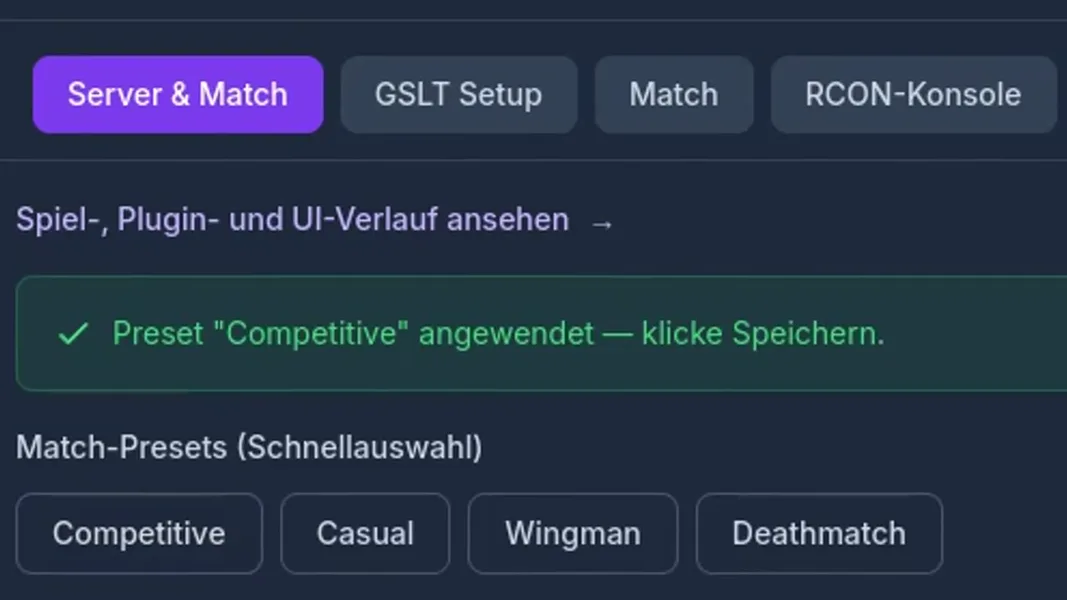
- Spiel-Einstellungen öffnen, Reiter „Server & Match“, und zuerst das Preset „Competitive“ wählen.
- Dann „Warmup-Zeit“ auf 10, „Freeze-Zeit“ auf 5 und „Kaufzeit“ auf 10 Sekunden setzen.
- „Rundenzeit“ auf 1 Minute und „Max Runden“ auf 4 stellen.
- Optional „Bot-Anzahl“ auf 4 stellen: Dann zeigt die Teamwahl je Team vier Bots.
- Speichern und den Server neu starten.
- Ein Match starten und prüfen: Die Rundenuhr steht auf 1:00, die Kaufzeit endet nach 10 Sekunden, und nach vier Runden ist das Match vorbei.
Map-Pool für Season 5 und eigene Matches
Valve hat am 8. Juli 2026 für Premier Season 5 Cache in Active Duty aufgenommen und Overpass entfernt. Diese datierte Änderung ändert deine private Rotation nicht automatisch. Prüfe für ein aktuelles Match zusätzlich die neuesten offiziellen Update-Notizen. Entscheide bewusst, ob du den offiziellen Pool spiegelst oder einen Trainingspool pflegst.
Halte den Pool für Scrims klein, prüfe Schreibweise und Reihenfolge und teste jede Map vor dem Termin. Workshop-ID, Download und Rotation vertieft der Workshop-Guide. Aktuelle Pool- und Patch-Änderungen findest du im CS2-Update-Hub.
Video (0:25, mit Ton): Standard-Maps für die CS2-Kartenabstimmung
Eigene Aufnahmen aus einer Demo-Umgebung. Die gezeigte Version und Einrichtung können von deinem Server abweichen.
- Spiel-Einstellungen öffnen, dann den Reiter „Map Pool“.
- Die übrigen Standard-Maps abwählen; im Beispiel bleiben nur de_mirage und cs_office ausgewählt.
- Auf „Map Pool speichern“ klicken und den Server neu starten.
- Ein Match bis zum Ende spielen: Die Abstimmung bietet nur noch Mirage und Office an; gewinnt Office, lädt der Server diese Karte.
- Workshop-Sammlungen stellst du im selben Reiter getrennt ein; das zeigt der nächste Clip.
Video (0:28, mit Ton): CS2-Workshop-Sammlung und Kartenwechsel
Eigene Aufnahmen aus einer Demo-Umgebung. Die gezeigte Version und Einrichtung können von deinem Server abweichen.
- Spiel-Einstellungen öffnen, Reiter „Map Pool“, und den Link einer Steam-Workshop-Sammlung in das Workshop-Feld einfügen.
- Auf „Map Pool speichern“ klicken: Das Panel bestätigt die Sammlung, die Standard-Maps ruhen.
- Den Server neu starten und der Sammlung Zeit zum Laden geben.
- Sofort wechseln: eine Map der Sammlung wählen und auf „Karte jetzt wechseln“ klicken; ein laufendes Match endet dabei.
- Danach wechselt das Panel die Map nach jedem Match; solange eine Sammlung eingetragen ist, ist die Kartenabstimmung am Matchende ausgeblendet.
Match-Ablauf prüfen
Führe nach jeder Änderung einen reproduzierbaren Test durch:
- Server sauber stoppen und Match-cfg sichern.
- Server starten und GSLT-/cfg-Meldungen im Log prüfen.
- Mit zwei Testkonten oder getrennten Teams verbinden.
- Warmup, Ready-Ablauf, Rundenstart, Halbzeit und Overtime prüfen.
- Jede Map laden und einen Kartenwechsel durchführen.
Erst wenn die Basis ohne Plugins funktioniert, ergänzt du MatchZy oder andere Erweiterungen. So bleibt erkennbar, ob ein Fehler aus der Match-cfg oder dem Plugin stammt.
Troubleshooting
Server erscheint nicht öffentlich
Prüfe GSLT, App-ID 730, Build, Port und Startlog. Ersetze einen offengelegten Token und kontrolliere die Anmeldung nach dem Neustart.
Competitive-Werte greifen nicht
Vergleiche die geladenen Dateien in ihrer Reihenfolge: Start-/Spielmodus-cfg, server.cfg, Match-cfg und gegebenenfalls Plugin-Config. Eine später geladene Datei kann frühere cvars überschreiben. Prüfe die tatsächlichen Werte erst nach dem Matchstart und wiederhole denselben Test ohne Plugins; dann erkennst du, ob die Überschreibung aus Datei oder Erweiterung kommt.
Die falsche Map startet
Kontrolliere Start-Map, Rotation und exakte Map-Namen. Teste offizielle Maps zuerst; Workshop-Probleme bearbeitest du separat über ID, Download und Mapcycle.
Overtime startet nicht
Prüfe mp_overtime_enable, mp_overtime_maxrounds und ob ein Plugin die Werte beim Matchstart überschreibt. Wiederhole den Test einmal ohne Erweiterungen.
Grenzen und Rückweg
Die Beispielwerte sind ein Ausgangspunkt, kein verbindliches Ligaregelwerk. Übernimm für Turniere immer das aktuelle Regelset des Veranstalters. Bei Fehlern stellst du die letzte funktionierende Match-cfg wieder her, startest ohne Plugins und prüfst den Ablauf erneut.
Primärquellen
FAQ
Braucht jeder CS2-Server einen eigenen GSLT?
Jeder öffentliche Server braucht einen gültigen, nur ihm zugeordneten Token. Bei game-serverhosting wird er beim Erstellen automatisch bereitgestellt; einen eigenen Token kannst du optional im Panel unter GSLT Token hinterlegen.
Ist Cache automatisch in meiner Rotation?
Nein. Cache gehört seit Season 5 zum offiziellen Active-Duty-Pool; deine private Rotation änderst du selbst.
Installiert dieser Guide MatchZy?
Nein. Dieser Guide stellt GSLT und Match-Regeln bereit. Installation und Match-Center-Ablauf gehören in die spezialisierten Plugin-/MatchZy-Guides.
Welche Tickrate soll ich versprechen?
Keine unbelegte Zahl. CS2 nutzt Sub-Tick; bewerte den Server über reproduzierbare Match-, Netzwerk- und Lasttests.
