Eigene Maps nach dem Valve-Patch vom 9. September prüfen
Bei einem CS2-Update vergleichst du zuerst Server- und Client-Build und testest eine offizielle Map. Erst danach untersuchst du eigene Maps, Scripts und Plugins. So trennt ein gezielter Update-Test Grundinstallation und Inhalt; historische Patchdetails allein belegen keine aktuelle Kompatibilität.
Starte zuerst eine offizielle Map, teste einen Beitritt und wechsle anschließend auf deine eigene Map. Prüfe die erste Scriptfehlermeldung einschließlich Zeile und Spalte. Wenn nur die eigene Map fehlschlägt, untersuche ihren Scriptstand, bevor du den ganzen Server neu installierst.
Quellen: Valve: Counter-Strike 2 Update vom 9. September, Valve: Counter-Strike 2 Update vom 24. August.
So hältst du deinen CS2-Server aktuell: Du erkennst einen veralteten CS2-Server, führst den vorgesehenen Update-/Neustart-Ablauf aus und prüfst danach Build, Join, Maps und Erweiterungen. Der aktuelle Valve-Stand steht im CS2-Update-Hub; server.cfg-Grundwerte erklärt CS2 server.cfg konfigurieren.
Historischer Vergleich: Valve-Patches vom 24. und 19. August 2026. Der 24. August führte custom_hud_layout und cs_player_camera samt zusätzlicher Konsolenausgaben bei Scriptfehlern ein; der 19. August aktualisierte Boulder und Poseidon und behob zu schnelle Bewegung entlang von Wänden. Am 12. August wurden Fachwerk und Shelter aktualisiert. Diese Fakten ersetzen ältere unbelegte Aussagen zu „128 Tick“ oder pauschalen Leistungsgewinnen.
Build-Drift erkennen
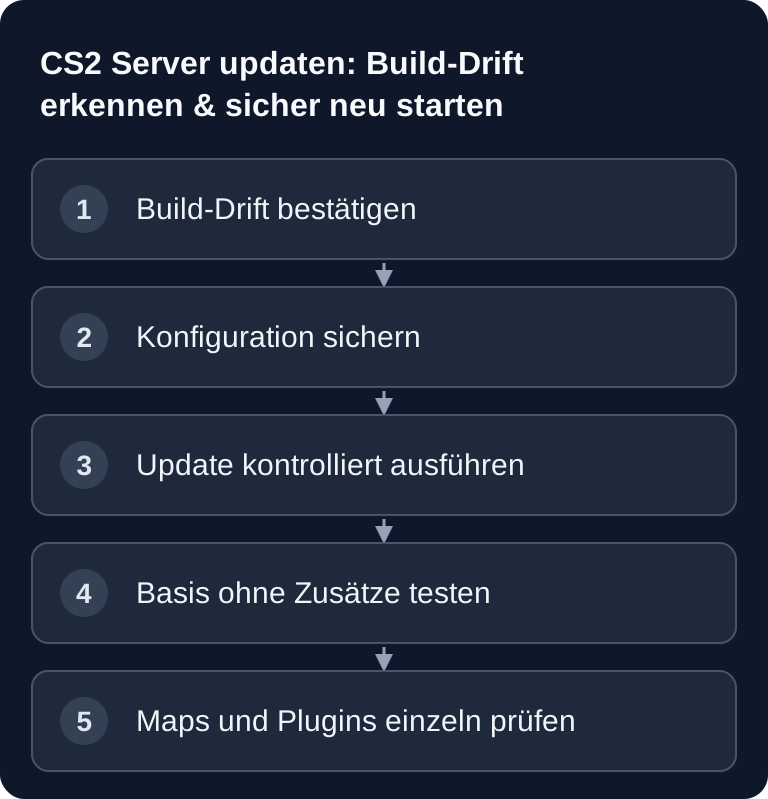
Der Steam-Client aktualisiert CS2, während ein laufender Dedicated Server bis zum vorgesehenen Update-Vorgang auf seinem bisherigen Build bleiben kann. Typische Signale sind:
- Spieler sehen „Server ist veraltet“ oder eine Versionsabweichung.
- Der Join bricht direkt nach einem Client-Update ab.
- Server und Client melden unterschiedliche Build-Stände.
- Workshop-Maps oder Plugins schlagen erst seit einem Valve-Patch fehl.
Prüfe vor Änderungen zuerst Zeitpunkt, Server-Build, Client-Build und die erste relevante Logmeldung. Ein Pluginfehler nach einem Patch beweist nicht, dass die Grundinstallation beschädigt ist.
Wartungsfenster vorbereiten
Beende laufende Matches und sichere:
server.cfgund Match-Konfigurationen,- Mapcycle und Workshop-IDs,
- MetaMod-/CounterStrikeSharp-Verzeichnisse,
- GSLT nur im geschützten Secret-Speicher, nicht im Backup-Text oder Screenshot.
Notiere den letzten funktionierenden Stand. Plane den Neustart so, dass kein Match und keine Konfigurationsänderung parallel läuft.
Update und Neustart ausführen
Nutze im game-serverhosting-Panel den vorgesehenen Neustart-/Update-Ablauf. Der Server wird beim kontrollierten Neustart auf die verfügbare CS2-Version abgeglichen. Warte, bis Installation und Start vollständig abgeschlossen sind; wiederholte Neustarts während des Downloads erschweren die Fehleranalyse.
Lies danach das Startlog in dieser Reihenfolge:
- Update-/Build-Stand,
- GSLT-Anmeldung,
- geladene cfg-Dateien,
- Start-Map,
- MetaMod-, CounterStrikeSharp- und Plugin-Meldungen.
Basistest vor Erweiterungstest
Verbinde dich zunächst mit einer offiziellen Map und ohne zuletzt problematische Plugins. Prüfe Hostname, Passwort, Join und Kartenwechsel. Erst danach testest du:
- verwendete Workshop-Maps über den Workshop-Guide,
- MetaMod/CounterStrikeSharp über den Plugin-Guide,
- MatchZy über den Match-Center-Guide,
- Match-Regeln und aktuellen Pool über das Competitive Setup.
Diese Reihenfolge verhindert, dass du einen inkompatiblen Zusatz mit einem kaputten Server-Build verwechselst.
Season 5 und Map-Änderungen richtig einordnen
Valve nahm am 8. Juli 2026 Cache in Active Duty auf und entfernte Overpass. Außerdem wurde der C4-Explosionsschaden auf offiziellen Entschärfungskarten neu gestaltet. Der offizielle Pool ändert deine private Rotation nicht automatisch. Wenn du Premier-Regeln spiegelst, passe und teste den Pool bewusst; andernfalls bleibt deine dokumentierte Rotation maßgeblich.
Troubleshooting
„Server ist veraltet“ bleibt nach dem Neustart
Prüfe, ob der Update-Vorgang vollständig beendet wurde, vergleiche Build-Stände und lies die früheste Download-/Startfehlermeldung. Starte nicht in einer Schleife neu. Wenn der Client gerade einen neueren Patch erhalten hat, warte auf den vorgesehenen Server-Build und halte das Wartungsfenster offen.
Der Server startet, aber Spieler können nicht verbinden
Kontrolliere Build, GSLT, Port, Passwort und offizielle Start-Map. Teste mit einem unveränderten Client und ohne Zusatzplugins.
Eine Workshop-Map lädt nach dem Patch nicht
Wechsle auf eine offizielle Map, kontrolliere Workshop-ID und Log und prüfe, ob der Map-Autor bereits eine kompatible Version veröffentlicht hat. Der Server-Build muss zuerst grün sein.
CounterStrikeSharp oder MatchZy fällt aus
Prüfe die Kompatibilitätsfreigabe, starte ohne das betroffene Plugin und füge Erweiterungen einzeln wieder hinzu. Stelle nicht die gesamte Grundkonfiguration zurück, wenn nur eine Erweiterung inkompatibel ist.
Rückweg und Grenzen
Valve-Updates lassen sich nicht sinnvoll durch dauerhaftes Festhalten an einem veralteten öffentlichen Server umgehen, wenn Clients bereits weitergezogen sind. Der sichere Rückweg schützt Konfiguration und Erweiterungen; anschließend brauchst du einen kompatiblen aktuellen Server-Build. Dokumentiere Patch, Änderung und Testergebnis.
Primärquellen
FAQ
Wann muss ich den CS2-Server aktualisieren?
Sobald Client und Server nicht mehr kompatibel sind oder ein relevanter Valve-Patch bereitsteht. Plane einen sauberen Neustart statt ungeprüfter Eingriffe während eines Matches.
Muss ich nach jedem Patch Plugins neu installieren?
Nein. Prüfe zuerst ihre Kompatibilität und Logs. Installiere nur neu, wenn der konkrete Maintainer oder Fehlerbefund das verlangt.
Ändert Season 5 meine eigene Map-Rotation?
Nein. Cache und Overpass betreffen den offiziellen Active-Duty-Pool. Deine Rotation änderst du selbst.
Beweist ein erfolgreicher Start, dass alles funktioniert?
Nein. Ein vollständiger Test umfasst GSLT, Join, Kartenwechsel und jede tatsächlich eingesetzte Erweiterung.
Den ersten Fehler nach einem Update festhalten
Notiere Server-Build, Client-Build, Startmap und den ersten konkreten Fehler samt Zeitpunkt. Teste denselben Join zunächst auf einer offiziellen Map ohne Zusatzplugins. Funktioniert er, wechsle nur die Map und prüfe erneut. Ein Fehler erst beim Kartenwechsel spricht für Map oder Script; ein sofortiger Joinfehler bleibt bei Build, Anmeldung und Verbindung. Installiere nicht den gesamten Stack neu, bevor diese Trennung klar ist. Bewahre Konfiguration und Pluginbestand extern auf und hole nur die Erweiterungen nach, deren dokumentierte Version zum neuen Server-Build passt.