CS2-Performance optimierst du nicht durch ein einzelnes magisches Tickrate-Setting, sondern durch stabile Server-FPS, saubere Netzwerkbedingungen, passende Spieleranzahl und kontrollierte Plugins. Das Sub-Tick-System verändert die Bewertung klassischer 64- oder 128-Tick-Diskussionen: Entscheidend ist, ob dein Server unter echter Last konstant reagiert und Verbindungsprobleme nachvollziehbar messbar sind.
Tickrate, Sub-Tick und Erwartungsmanagement
Was ist Tickrate?
Die Tickrate bestimmt, wie oft der Server den Spielzustand pro Sekunde berechnet. In älteren Counter-Strike-Versionen war sie ein zentraler Vergleichswert, weil Bewegung, Trefferregistrierung und Updates stark an feste Server-Ticks gebunden waren.
Die 64-/128-Tick-Vergleiche aus CS:GO sind keine Konfigurationsanleitung für CS2. Bewerte die aktuelle Instanz über gleichmäßige Simulation, Verbindungsqualität und reproduzierbare Matchtests; ein alter -tickrate- oder cl_cmdrate-Wert belegt keine wirksame CS2-Einstellung.
CS2 Sub-Tick System
CS2 verwendet ein neues Sub-Tick-System:
- Aktionen werden mit exaktem Zeitstempel an den Server gesendet
- Der Server berechnet den Tick und interpoliert die Position
- Theoretisch sollte die Tickrate weniger Einfluss haben
Für die Praxis heißt das: Bewerte deinen Server nicht nur nach einer Zahl im Startparameter. Wenn Spieler über Delay, Rubberbanding oder ungleichmäßige Trefferregistrierung berichten, prüfst du zuerst CPU-Last, Server-FPS, Paketverlust, Ping-Streuung, Map-Komplexität und Plugin-Eingriffe. Ein bezahltes Multi-Game-Hosting wie game-serverhosting ist hier vor allem dann sinnvoll, wenn du technische Kontrolle, Support und transparente Betriebsabläufe brauchst, statt alles selbst auf einem beliebigen Root-System zu betreiben.
Als offizielle Primärquelle ist Valves Steam-Support relevant: Die Steam-Dokumentation zu Source Dedicated Servern beschreibt unter anderem Servername, maximale Spielerzahl, UDP-Port, RCON und die Option „Secure (Valve Anti-Cheat)“: Dokumentation bei help.steampowered.com. Für CS2-spezifische Serverstarts nennt Valves eigenes Regelwerks-Repository für Major-Setups SteamCMD mit app_update 730 validate und einen Start über ./cs2 -dedicated: Dokumentation bei github.com.
Voraussetzungen vor der Optimierung
Bevor du Werte änderst, sollte der Server reproduzierbar starten, erreichbar sein und mit deiner Zielkonfiguration laufen. Prüfe mindestens: aktueller Server-Build, korrekter Game Server Login Token, offener UDP-Port, funktionierende Maprotation, RCON-Zugang und ein dokumentierter Ausgangszustand deiner server.cfg. Notiere außerdem, wie viele Spieler realistisch gleichzeitig spielen und ob Workshop-Maps, Training-Plugins, Retake-Modi, Deathmatch oder Turnier-Setups laufen.
Performance-Probleme lassen sich nur sauber bewerten, wenn du Leerlauf und Matchbetrieb trennst. Ein Server kann im Panel unauffällig wirken und trotzdem während Utility-Spam, vielen Entities oder Plugin-Events kurz einbrechen. Plane deshalb einen Test mit mehreren Spielern oder Bots, der deinem echten Betrieb ähnelt.
Netzwerk-Optimierung
Nutze für Netzwerkdiagnosen die aktuelle Source2-Telemetrie von Valve. Sie zeigt Client-Framerate und Netzwerkprobleme. Alte CS:GO-Werte wie cl_interp, cl_cmdrate und cl_updaterate sind keine verlässliche CS2-Optimierungsvorlage.
Aktiviere im Spiel die Telemetrie für Framerate, Ping und Netzwerkprobleme. Halte beim Fehler Zeitpunkt, Map und betroffene Spieler fest. Vergleiche die Clientwerte mit den Servermetriken desselben Zeitfensters.
Wichtig ist die Messung danach. Achte auf stabilen Ping, fehlenden Paketverlust und gleichmäßige Reaktion bei Bewegung, Spray-Kontrolle und Peeks. Wenn mehrere Spieler aus derselben Region ähnliche Probleme melden, spricht das eher für Server-, Routing- oder Lastthemen. Wenn nur einzelne Spieler betroffen sind, prüfe deren Verbindung, WLAN, Hintergrunddownloads und regionale Distanz zum Serverstandort.
Server-Performance messen
Nutze Messwerte während einer laufenden Runde, nicht nur direkt nach dem Start. Die folgenden Befehle dienen als praktische Diagnosepunkte:
Eine niedrige Client-Framerate kann auch bei gesundem Server auftreten. Mehrere gleichzeitig betroffene Spieler und passende CPU-/Logspitzen sprechen eher für ein Serverproblem. Paketverlust oder Jitter ohne Serverlastspitze brauchen eine separate Prüfung des Netzwerkwegs.
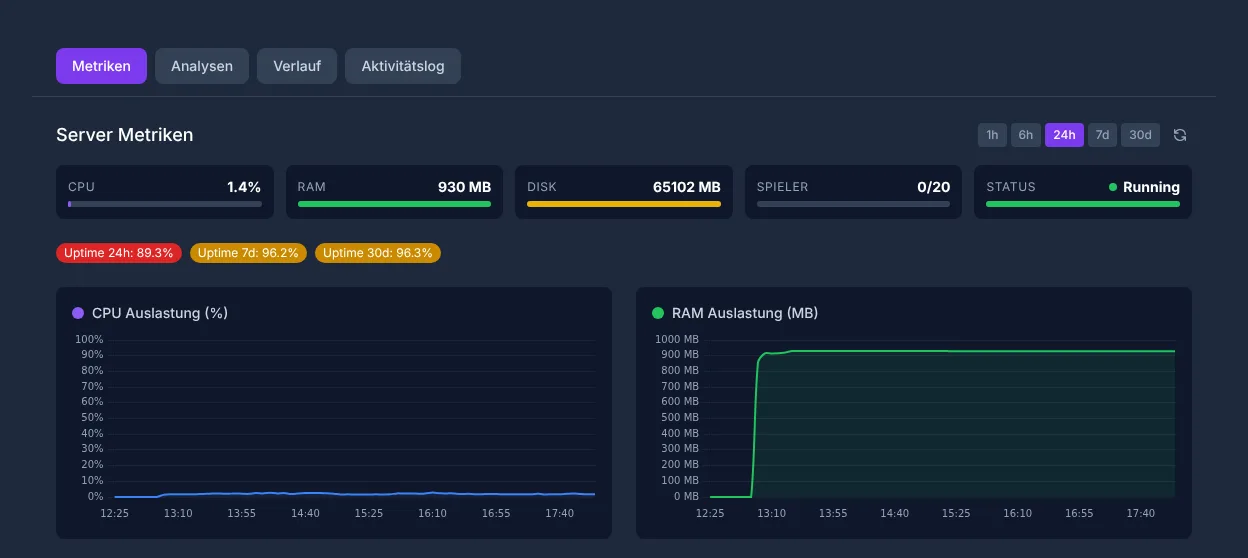
Prüfe bei jedem Testlauf dieselben Situationen: Warmup, volle Runde, viele Granaten, Mapwechsel und mehrere aufeinanderfolgende Matches. Wenn CPU-Spitzen exakt mit Lags zusammenfallen, ist die wahrscheinlichste Stellschraube nicht ein Netzwerk-Cvar, sondern Lastreduzierung oder mehr CPU-Spielraum. Wenn RAM knapp wird, beobachte Mapwechsel, Plugin-Logs und längere Uptime. Bei anderen Spielen ist die Gewichtung anders; zur Einordnung findest du ähnliche Ressourcenplanung im Guide zu Palworld Server-Performance und RAM und in der Valheim Server mieten und einrichten Anleitung.
Performance-Tipps für Server-Admins
- CPU-Priorität: CS2 Server sind CPU-lastig, nicht RAM-lastig
- Spieleranzahl: 5v5 = optimal, 10v10 braucht mehr CPU
- Workshop-Maps: Können mehr Ressourcen brauchen als Standard-Maps
- Plugins begrenzen: Jedes Plugin kostet Performance
- Server-Region: Prüfe die aktuell angebotenen Regionen im Bestellschritt und wähle einen Standort nahe deiner Spielergruppe.
Setze diese Punkte als Testreihenfolge um. Starte mit einer Standard-Map und ohne zusätzliche Plugins. Wenn der Server damit stabil läuft, aktivierst du Erweiterungen einzeln. Bei Workshop-Maps achtest du auf Dateigröße, Entity-Dichte, Scripting und Logs. Bei Plugins prüfst du, ob sie aktiv gepflegt werden und zur aktuellen CS2-Version passen. Ein Plugin, das nur gelegentlich Fehler wirft, kann trotzdem während bestimmter Events Frametimes verschlechtern.
Anti-Cheat (VAC) und Turnierbetrieb
Prüfe für einen Turnierbetrieb die aktuelle VAC-/Secure-Konfiguration und das Regelwerk des Veranstalters. Eine Workshop-Map ist kein Anti-Cheat-System. Teste Demoaufzeichnung, Zugriffsrechte und Wiederherstellung vor dem Match; installiere zusätzliche Plugins nur, wenn Herkunft und Kompatibilität geklärt sind.
Formuliere Anti-Cheat-Erwartungen realistisch: VAC ist Valves System, ersetzt aber keine saubere Turnieradministration. Für organisierte Matches solltest du RCON-Zugänge begrenzen, Serverpasswörter regelmäßig ändern, GOTV/CSTV vorab testen und Logs aufbewahren. Bei Plugins gilt besondere Vorsicht, weil nicht jede Erweiterung seriös gepflegt wird oder mit künftigen CS2-Updates kompatibel bleibt.
Ergebnis prüfen
Ein optimierter CS2-Server zeigt unter realer Last gleichmäßige Server-FPS, keine auffälligen CPU-Spitzen, stabilen Ping für Spieler aus der Zielregion und keine wiederkehrenden Fehler in der Konsole. Dokumentiere deine funktionierende Konfiguration mit Datum, Spielerzahl, Map, Pluginliste und beobachtetem Verhalten. So kannst du nach Updates oder Pluginwechseln gezielt vergleichen, statt bei jedem Lag-Bericht von vorne zu beginnen.
Troubleshooting
Wenn Spieler Lag melden, frage zuerst nach Zeitpunkt, Map, Spielerzahl, Ping, Loss und ob mehrere Spieler gleichzeitig betroffen waren. Danach prüfst du Servermetriken im selben Zeitraum. Bei Problemen nach einem Update validierst du Serverdateien, deaktivierst neue Plugins und testest eine Standard-Map. Bei Routing-Problemen hilft ein Standort näher an der Mehrheit deiner Spieler. Wenn nur einzelne Spieler betroffen sind, ist die Ursache häufig clientseitig oder beim jeweiligen Internetanbieter zu suchen.
FAQ
Kann ich CS2 einfach auf 128 Tick stellen?
CS2 nutzt Sub-Tick, daher ist die klassische 128-Tick-Argumentation aus CS:GO nicht eins zu eins übertragbar. Konzentriere dich auf stabile Server-FPS, gute Verbindung und reproduzierbare Tests.
Welche Spieleranzahl ist für CS2 sinnvoll?
Für klassische Competitive-Matches ist 5v5 die naheliegende Zielgröße. Größere Setups wie 10v10 können funktionieren, brauchen aber mehr CPU-Spielraum und sollten unter echter Last getestet werden.
Sind Workshop-Maps ein Performance-Risiko?
Ja, sie können mehr Ressourcen benötigen als Standard-Maps. Teste neue Workshop-Maps einzeln und beobachte CPU, RAM, Konsolenfehler und Spielerfeedback während voller Runden.
Welche Messwerte sind wichtiger als eine Tickrate-Zahl?
Wichtiger sind stabile Server-FPS, niedriger und gleichmäßiger Ping, kein Paketverlust, keine CPU-Spitzen und eine fehlerfreie Konsole während echter Spielsituationen.
Sollte ich viele Plugins installieren?
Nur, wenn du sie wirklich brauchst. Jedes Plugin erhöht Komplexität und kann Performance oder Stabilität beeinflussen. Aktiviere Plugins einzeln und dokumentiere die Wirkung.