Non ottimizzi le prestazioni di CS2 con una singola impostazione magica del tickrate, ma con FPS del server stabili, condizioni di rete pulite, un numero di giocatori adeguato e plugin controllati. Il sistema Sub-Tick cambia il modo di valutare le classiche discussioni sui 64 o 128 tick: ciò che conta è se il tuo server risponde in modo costante sotto carico reale e se i problemi di connessione sono misurabili in modo comprensibile.
Tickrate, Sub-Tick e gestione delle aspettative
Che cos'è il tickrate?
Il tickrate determina quante volte al secondo il server calcola lo stato di gioco. Nelle versioni precedenti di Counter-Strike era un valore di confronto centrale, perché movimento, registrazione dei colpi e aggiornamenti erano fortemente legati a tick server fissi.
| Tickrate | Aggiornamenti/s | Utilizzo |
|---|---|---|
| 64 Tick | 64 | Standard (Matchmaking) |
| 128 Tick | 128 | Competitive (FaceIT) |
Sistema Sub-Tick di CS2
CS2 usa un nuovo sistema Sub-Tick:
- Le azioni vengono inviate al server con un timestamp preciso
- Il server calcola il tick e interpola la posizione
- In teoria, il tickrate dovrebbe avere meno influenza
In pratica significa questo: non valutare il tuo server solo in base a un numero nel parametro di avvio. Se i giocatori segnalano delay, rubberbanding o una registrazione dei colpi irregolare, controlla prima carico CPU, FPS del server, perdita di pacchetti, variazione del ping, complessità della mappa e interventi dei plugin. Un hosting multi-game a pagamento come game-serverhosting ha senso soprattutto quando ti servono controllo tecnico, supporto e processi operativi trasparenti, invece di gestire tutto da solo su un qualsiasi sistema root.
Come fonte primaria ufficiale è rilevante il supporto Steam di Valve: la documentazione Steam sui Source Dedicated Server descrive tra le altre cose nome del server, numero massimo di giocatori, porta UDP, RCON e l'opzione "Secure (Valve Anti-Cheat)": Documentazione su help.steampowered.com. Per gli avvii server specifici di CS2, il repository ufficiale di Valve con il regolamento per i setup Major cita SteamCMD con app_update 730 validate e l'avvio tramite ./cs2 -dedicated: Documentazione su github.com.
Requisiti prima dell'ottimizzazione
Prima di modificare i valori, il server dovrebbe avviarsi in modo riproducibile, essere raggiungibile e funzionare con la tua configurazione target. Controlla almeno: build del server aggiornata, Game Server Login Token corretto, porta UDP aperta, rotazione mappe funzionante, accesso RCON e uno stato iniziale documentato della tua server.cfg. Annota inoltre quanti giocatori giocheranno realisticamente allo stesso tempo e se sono attive Workshop-Maps, plugin di training, modalità Retake, Deathmatch o setup da torneo.
I problemi di prestazioni si possono valutare in modo pulito solo separando inattività e partite reali. Un server può sembrare normale nel pannello e comunque avere brevi cali durante spam di utility, molte entities o eventi dei plugin. Pianifica quindi un test con più giocatori o bot che assomigli al tuo utilizzo reale.
Ottimizzazione della rete
I seguenti valori client provengono dal setup iniziale e possono servire come punto di controllo quando gestisci ambienti client o di training. Non considerarli una cura garantita per tutto; gli aggiornamenti di CS2 possono cambiare il comportamento, e limiti lato server o ambienti di matchmaking possono trattare i valori in modo diverso.
rate 786432
cl_interp 0
cl_interp_ratio 1
cl_cmdrate 128
cl_updaterate 128
Ciò che conta è la misurazione successiva. Fai attenzione a un ping stabile, assenza di perdita di pacchetti e risposta uniforme durante movimento, controllo dello spray e peek. Se più giocatori della stessa regione segnalano problemi simili, è più probabile che si tratti di server, routing o carico. Se sono colpiti solo singoli giocatori, controlla la loro connessione, WLAN, download in background e distanza geografica dalla posizione del server.
Misurare le prestazioni del server
Usa metriche durante un round in corso, non solo subito dopo l'avvio. I seguenti comandi servono come punti diagnostici pratici:
sv_showfps 1          # Mostra FPS
net_graph 1           # Statistiche di rete
stats                 # Prestazioni del server
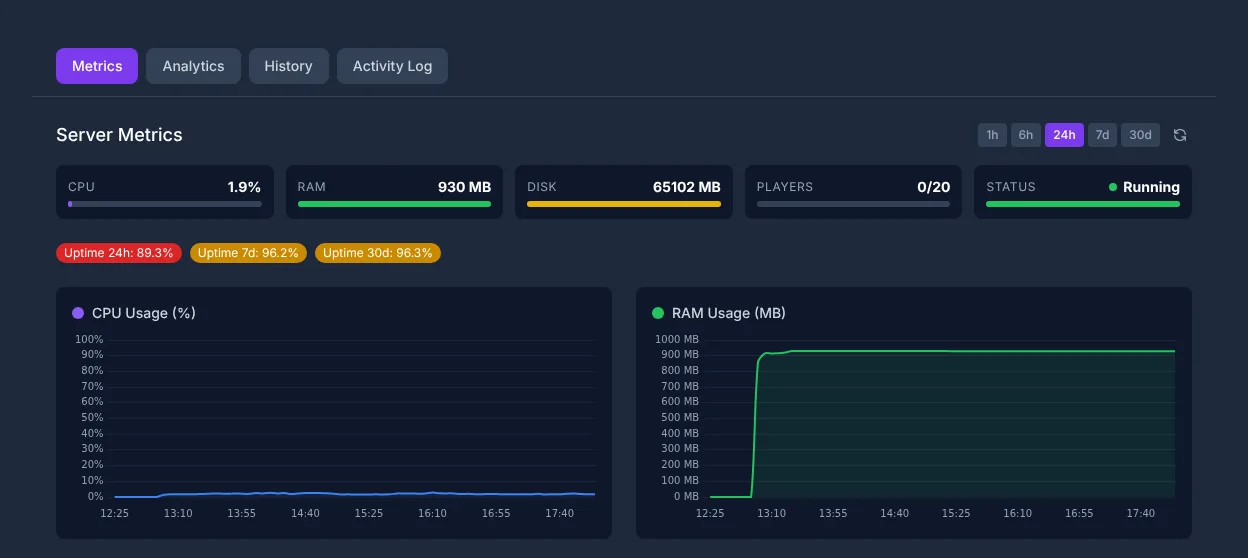
Controlla in ogni test le stesse situazioni: warmup, round pieno, molte granate, cambio mappa e più match consecutivi. Se i picchi CPU coincidono esattamente con i lag, la leva più probabile non è una cvar di rete, ma la riduzione del carico o più margine CPU. Se la RAM diventa scarsa, osserva cambi mappa, log dei plugin e uptime più lunghi. In altri giochi il peso dei fattori cambia; per orientarti trovi una pianificazione delle risorse simile nella guida su prestazioni del server Palworld e RAM e nella guida per noleggiare e configurare un server Valheim.
Consigli sulle prestazioni per admin server
- Priorità CPU: i server CS2 sono pesanti sulla CPU, non sulla RAM
- Numero di giocatori: 5v5 = ottimale, 10v10 richiede più CPU
- Workshop-Maps: possono richiedere più risorse delle mappe standard
- Limitare i plugin: ogni plugin costa prestazioni
- Regione del server: scegli una posizione vicina ai tuoi giocatori (DE = Francoforte/Norimberga)
Applica questi punti come sequenza di test. Inizia con una mappa standard e senza plugin aggiuntivi. Se il server funziona stabilmente così, attiva le estensioni una alla volta. Per le Workshop-Maps presta attenzione a dimensione file, densità di entities, scripting e log. Per i plugin controlla se sono mantenuti attivamente e compatibili con la versione attuale di CS2. Un plugin che genera errori solo occasionalmente può comunque peggiorare i frametimes durante determinati eventi.
Anti-Cheat (VAC) e tornei
VAC è attivo di default sui server CS2. Per i tornei consigliamo inoltre:
- Workshop-Map con plugin Anti-Cheat
- Attivare GOTV per la registrazione dei replay
Formula aspettative realistiche sull'Anti-Cheat: VAC è il sistema di Valve, ma non sostituisce una corretta amministrazione del torneo. Per match organizzati dovresti limitare gli accessi RCON, cambiare regolarmente le password del server, testare in anticipo GOTV/CSTV e conservare i log. Con i plugin serve particolare prudenza, perché non tutte le estensioni sono mantenute seriamente o restano compatibili con futuri aggiornamenti di CS2.
Verificare il risultato
Un server CS2 ottimizzato mostra FPS del server uniformi sotto carico reale, nessun picco CPU evidente, ping stabile per i giocatori della regione target e nessun errore ricorrente nella console. Documenta la configurazione funzionante con data, numero di giocatori, mappa, lista plugin e comportamento osservato. Così, dopo aggiornamenti o cambi di plugin, puoi confrontare in modo mirato invece di ricominciare da zero a ogni segnalazione di lag.
Troubleshooting
Se i giocatori segnalano lag, chiedi prima orario, mappa, numero di giocatori, ping, loss e se più giocatori erano colpiti contemporaneamente. Poi controlla le metriche del server nello stesso periodo. In caso di problemi dopo un aggiornamento, valida i file del server, disattiva i nuovi plugin e testa una mappa standard. Per problemi di routing aiuta una posizione più vicina alla maggioranza dei tuoi giocatori. Se sono colpiti solo singoli giocatori, la causa è spesso lato client o presso il rispettivo provider Internet.
Verifica, limiti e ritorno sicuro
La guida "Ottimizzare tickrate e prestazioni del server CS2" vale per il tipo di server descritto nell'articolo e per lo stato della versione visibile al momento della verifica. Nomi dei menu, versioni disponibili, compatibilità di mod o plugin e risorse necessarie possono cambiare dopo gli aggiornamenti. Perciò non trasferire valori a un'altra versione di gioco, loader o server senza verificarli.
Prima di modificare mondo, salvataggio, configurazione o estensioni, crea un backup dei file interessati. Poi modifica solo un passaggio coerente alla volta e verificalo con la stessa versione client e server con cui vorrai giocare in seguito.
| Punto di controllo | Risultato atteso | Interruzione e ritorno |
|---|---|---|
| Avvio del server | Il server raggiunge lo stato operativo senza nuovi messaggi di errore. | In caso di errori di avvio, annulla la modifica e ripristina l'ultimo backup. |
| Test di connessione | Un account di test può connettersi tramite l'indirizzo mostrato nel pannello. | In caso di errori di versione o connessione, ricontrolla versione, porta e autorizzazioni. |
| Test funzionale | La funzione modificata concretamente lavora senza danneggiare dati esistenti del mondo o di gioco. | In caso di effetti collaterali, ferma il server e ripristina i file salvati. |
Un singolo test riuscito non è una garanzia di prestazioni o disponibilità. Dimensione del mondo, mod, plugin, numero di giocatori, percorso di rete e carico simultaneo possono cambiare il risultato. Documenta versione, modifica e risultato del test, così potrai ricostruire eventuali differenze successive.
FAQ
Posso semplicemente impostare CS2 a 128 Tick?
CS2 usa Sub-Tick, quindi la classica argomentazione dei 128 tick di CS:GO non è trasferibile uno a uno. Concentrati su FPS del server stabili, buona connessione e test riproducibili.
Quale numero di giocatori ha senso per CS2?
Per i classici match Competitive, 5v5 è la dimensione target più naturale. Setup più grandi come 10v10 possono funzionare, ma richiedono più margine CPU e dovrebbero essere testati sotto carico reale.
Le Workshop-Maps sono un rischio per le prestazioni?
Sì, possono richiedere più risorse delle mappe standard. Testa le nuove Workshop-Maps una alla volta e osserva CPU, RAM, errori della console e feedback dei giocatori durante round pieni.
Quali metriche sono più importanti di un numero di tickrate?
Sono più importanti FPS del server stabili, ping basso e uniforme, nessuna perdita di pacchetti, nessun picco CPU e una console senza errori durante situazioni di gioco reali.
Dovrei installare molti plugin?
Solo se ne hai davvero bisogno. Ogni plugin aumenta la complessità e può influenzare prestazioni o stabilità. Attiva i plugin uno alla volta e documenta l'effetto.